Inbedrijfstelling en registratie - LSM 3.6 SP1 Business + Prof.
De registratie van de LSM.AX2Go is niet de registratie van de LSM zelf. Voor de registratie van de LSM zie LSM registreren. De benodigde LSM.AX2Go-client wordt vanaf LSM 3.6 automatisch mee geïnstalleerd.
- Databank van het sluitsysteem (lsmdb.add) is aangemaakt (zie Mappenstructuur aanmaken).
- LSM is geregistreerd (zie LSM registreren).
- Sluitsysteem is aangemaakt (zie Sluitsysteem aanleggen).
- Open de LSM.AX2Go-client (ofwel via het Windows-startmenu of via programmering en ).
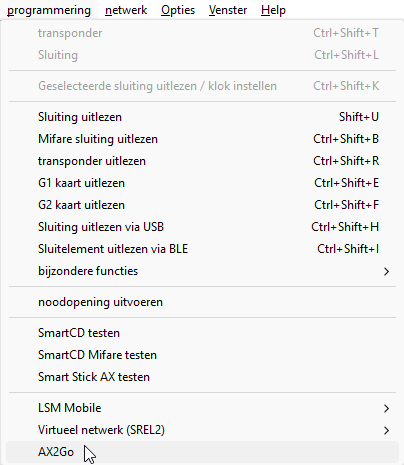
- Het venster LSM.AX2Go Client gaat open en vraagt om inloggegevens.
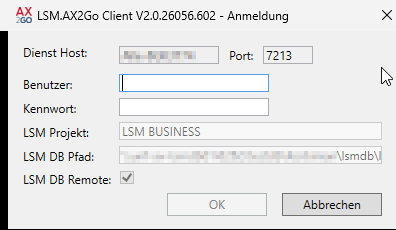
- Voer een gebruiker en een wachtwoord in waarmee de LSM-dienst zich bij de databank kan aanmelden.
OPMERKING

'TB' voorwaarde, beheerder gebruikersgroep aanbevolen
Voor de gebruiker die u voor de LSM.AX2Go-client gebruikt, gelden dezelfde beperkingen/rechten als voor andere gebruikers in de LSM. De gebruiker voor de LSM.AX2Go-client moet daarom de rol 'TB' (transponders en groepen bewerken) hebben. Bij de rol 'TB' moeten de transpondergroepen/sluitsystemen zijn toegestaan waarin met AX2Go-sleutels moet worden gewerkt.
Als u bovendien de instellingen/configuratie wilt wijzigen, moet u een gebruiker nemen die tot de gebruikersgroep Administrator behoort. Anders kunt u de tabbladen en niet zien.
- Neem voor de LSM.AX2Go-client een gebruiker met de rollen 'A' en 'TB'.
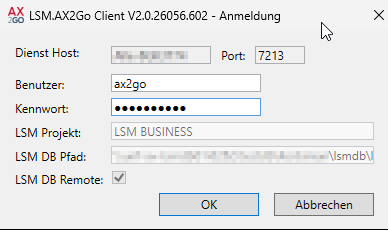
- De verbindingsgegevens met de databank zijn al vooraf ingevuld. Als dit niet het geval (of fout) is, dan wist u de instantie en maakt u deze opnieuw aan (zie Foutmeldingen oplossen).
- Klik op de button OK.
- Er wordt verbinding gemaakt met de databank.

- Er verschijnt een foutmelding: nog niet geregistreerd.
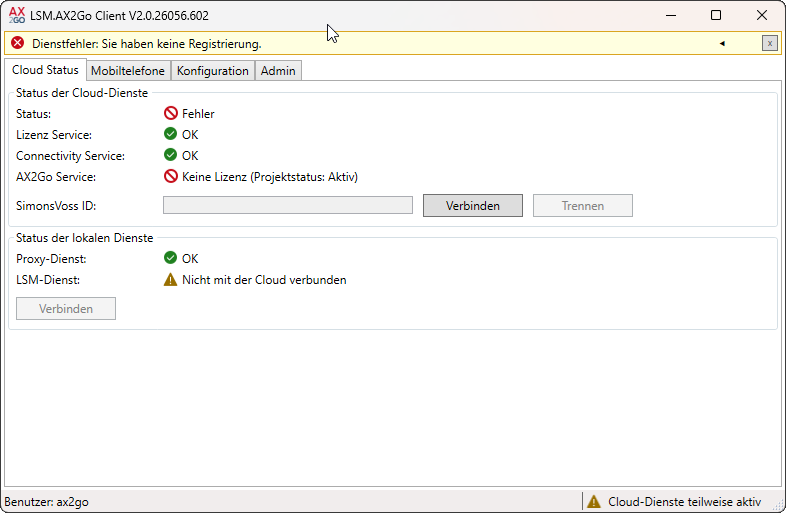
- Klik op de button .
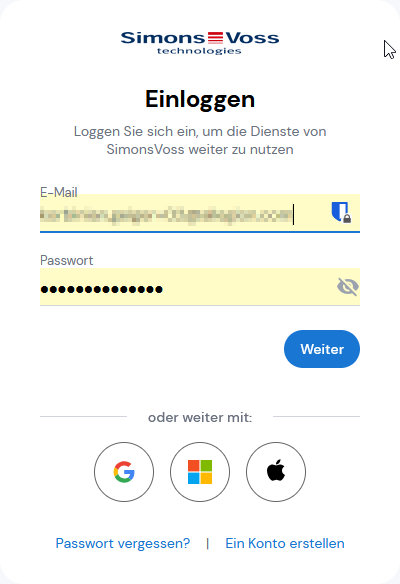
- Uw browser wordt geopend met een aanmeldscherm voor de benodigde SimonsVoss-ID.
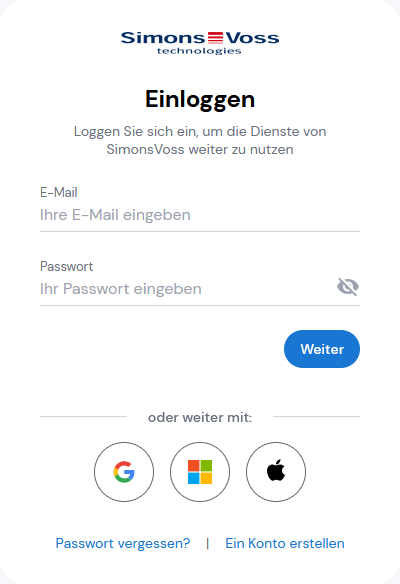
- Meld u aan met uw SimonsVoss-ID of maak een SimonsVoss-ID aan.
OPMERKING
De SimonsVoss-ID kan niet tegelijkertijd voor AXM en LSM worden gebruikt.
Een SimonsVoss-ID kan slechts voor een van beide programma's worden gebruikt.
- Maak eventueel een nieuwe SimonsVoss-ID aan.
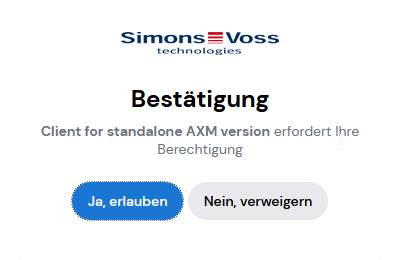
- Het dialoogvenster voor de autorisatie verschijnt.
- Sta de verbinding toe.
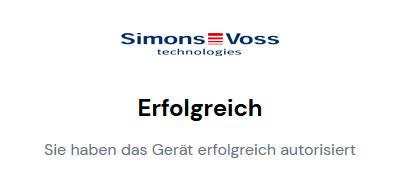
- Autorisatie geslaagd.
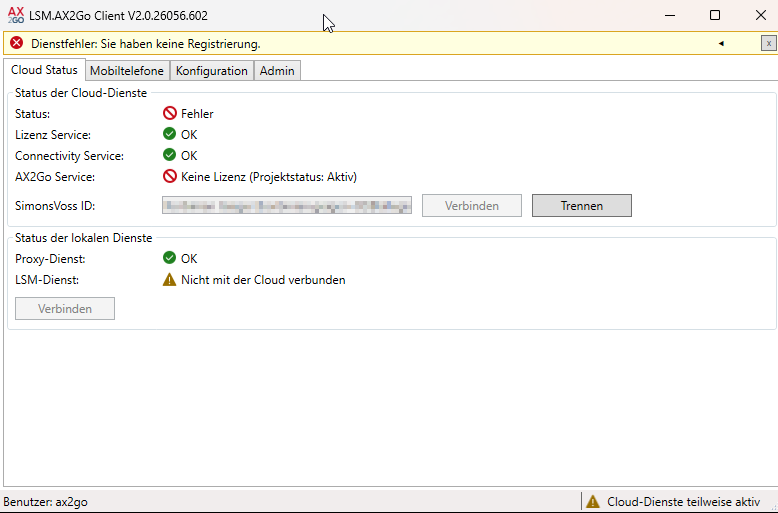
- In uw LSM.AX2Go-client is nu de verbonden ID zichtbaar.
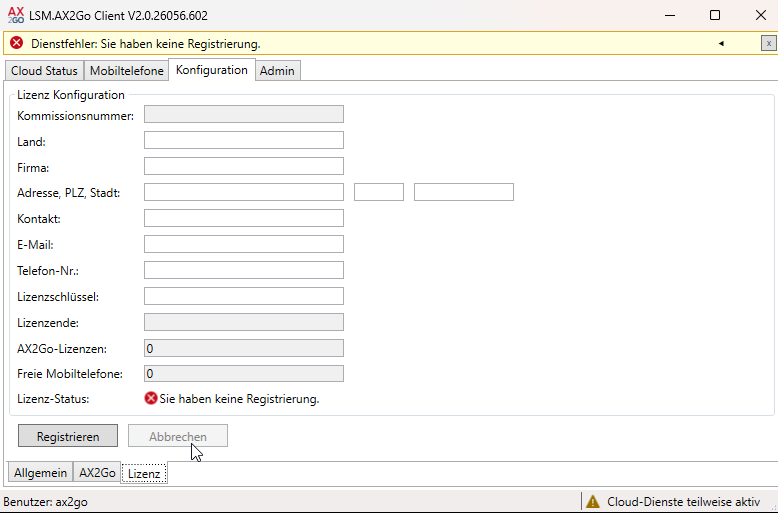
- Ga naar de registerkaart - .
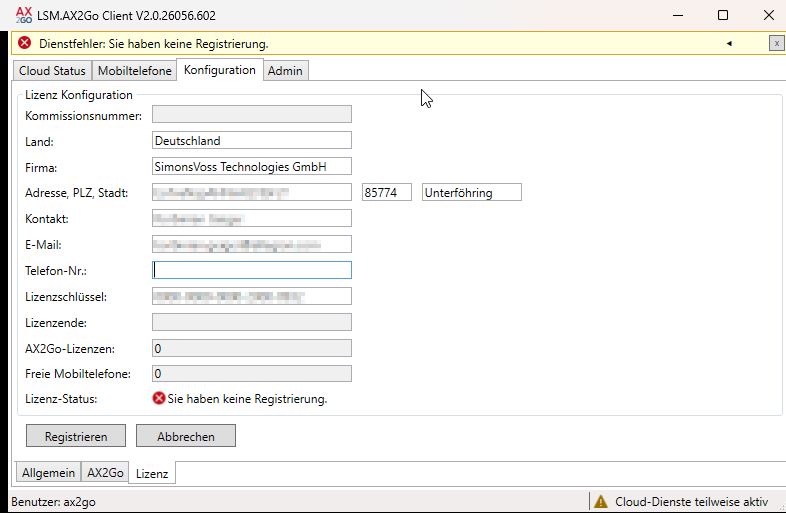
- Vul het registratieformulier in.
OPMERKING
Grijze velden zijn automatisch ingevuld
Velden die grijs gemarkeerd zijn (bijv. commissienummer) worden automatisch ingevuld. U kunt hier geen gegevens invoeren.
- Klik op de button .
- LSM.AX2Go wordt via de SimonsVoss-ID en de cloud automatisch geregistreerd.
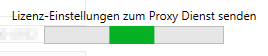
- Registratie geslaagd.
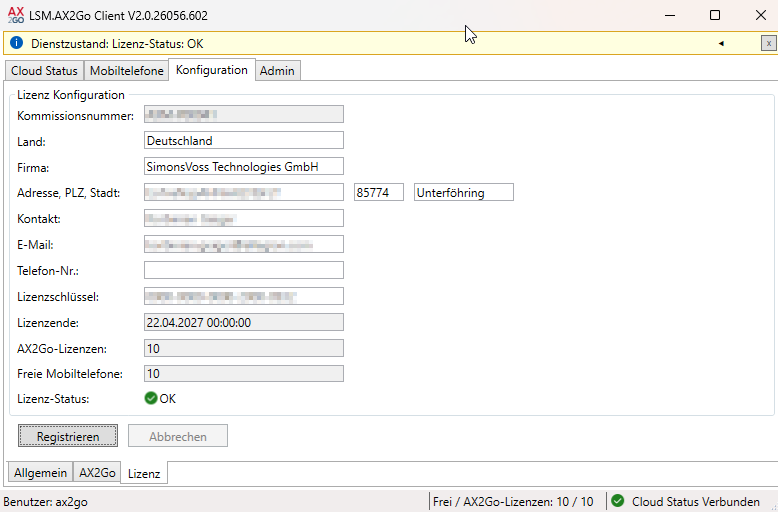
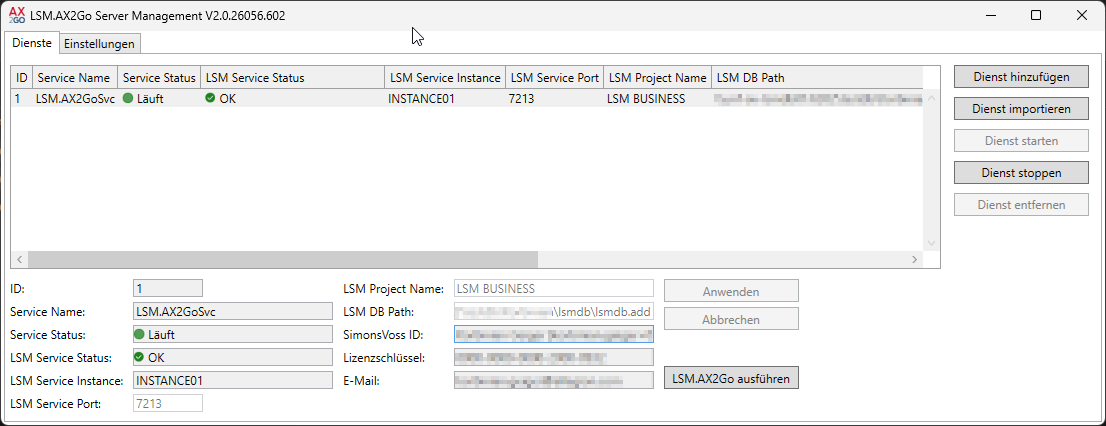
Uw LSM.AX2Go is nu klaar voor gebruik. In het optioneel afzonderlijk te installeren serverbeheer (zie Serverbeheer) zou nu ook een OK-statusmelding zichtbaar moeten zijn.
Zorg er vervolgens voor dat uw back-up ook de afzonderlijke databank van LSM.AX2Go opslaat (zie Back-up voor LSM.AX2Go uitbreiden).