Mise en service et enregistrement - LSM 3.6 SP1 Business + Prof.
L’enregistrement de LSM.AX2Go n’est pas l’enregistrement du LSM lui-même. Pour l’enregistrement du LSM, voir Enregistrer LSM. Le client LSM.AX2Go requis est automatiquement installé à partir de la version LSM 3.6.
- La base de données des systèmes de fermeture (lsmdb.add) est créée (voir Création de la structure des dossiers).
- LSM est enregistré (voir Enregistrer LSM).
- L’installation de fermeture est créée (voir Création d'une installation de fermeture).
- Ouvrez le client LSM.AX2Go (soit via le menu Démarrer de Windows, soit via Programmation et ).
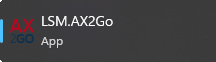
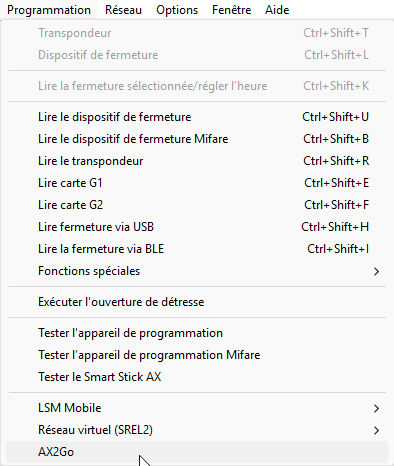
- La fenêtre LSM.AX2Go Client s’ouvre et demande des données de connexion.
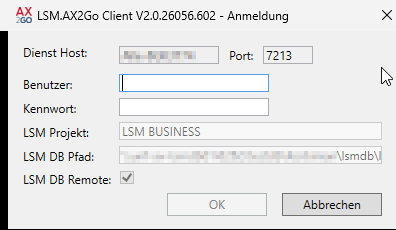
- Saisissez un utilisateur et un mot de passe avec lesquels le service LSM peut se connecter à la base de données.
NOTE

Condition préalable « TB », groupe d’utilisateurs Administrateur recommandé
Les mêmes restrictions/autorisations que pour les autres utilisateurs du LSM s’appliquent à l’utilisateur que vous utilisez pour le client LSM.AX2Go. L’utilisateur du client LSM.AX2Go doit donc avoir le rôle « TB » (éditer transpondeurs et groupes). Pour le rôle « TB », les groupes de transpondeurs/installations de fermeture dans lesquels il faut travailler avec des clés AX2Go doivent être autorisés.
Si vous souhaitez également modifier les paramètres/la configuration, vous devez utiliser un utilisateur appartenant au groupe d’utilisateurs Administrateur. Sinon, vous ne verrez pas les onglets et .
- Pour le client LSM.AX2Go, utilisez un utilisateur avec les rôles « A » et « TB ».
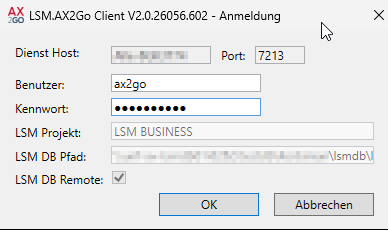
- Les données de connexion à la base de données sont déjà préremplies. Si ce n’est pas le cas (ou si c’est incorrect), supprimez l’instance et créez-la à nouveau (voir Résolution des erreurs).
- Cliquez sur le bouton OK.
- Une connexion à la base de données est établie.

- Message d’erreur affiché : pas encore enregistré.
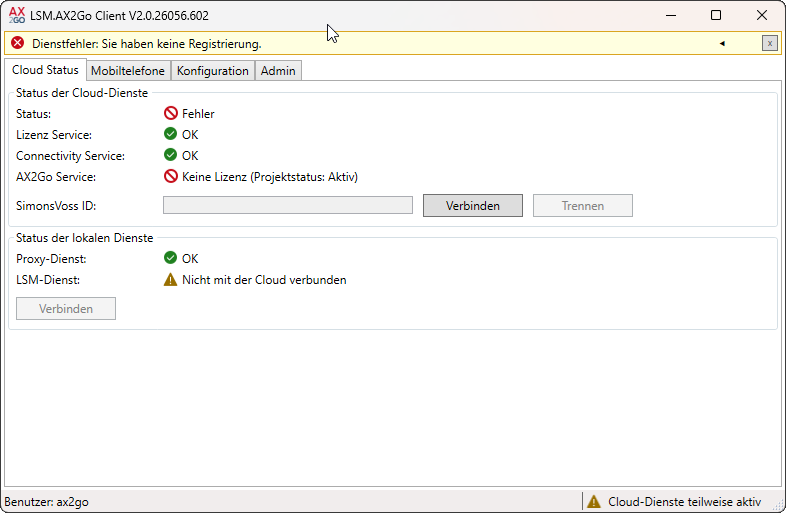
- Cliquez sur le bouton .
- Votre navigateur s’ouvre avec un masque de connexion pour l’identifiant SimonsVoss requis.
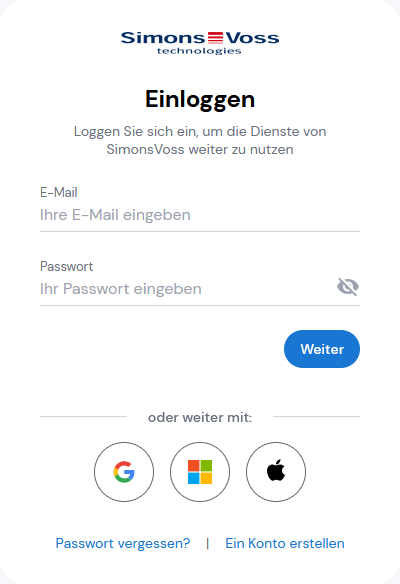
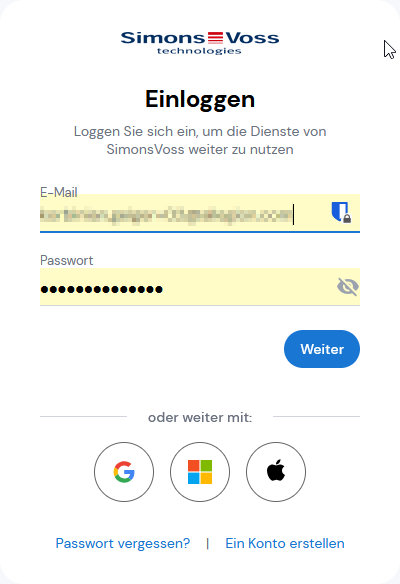
- Connectez-vous avec votre ID SimonsVoss ou créez un ID SimonsVoss.
NOTE
L’ID SimonsVoss ne peut pas être utilisé simultanément pour AXM et LSM.
Un ID SimonsVoss ne peut être utilisé que pour l’un des deux programmes.
- Le cas échéant, créez un nouvel ID SimonsVoss.
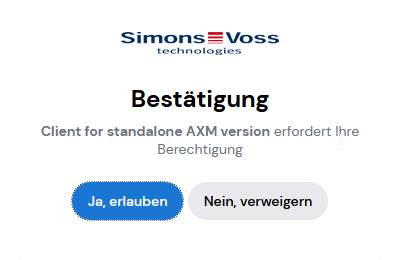
- La boîte de dialogue d’autorisation apparaît.
- Autorisez la connexion.
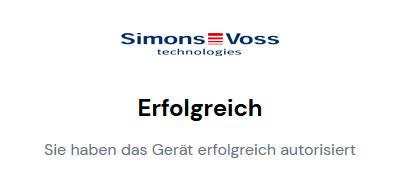
- Autorisation effectuée avec succès.
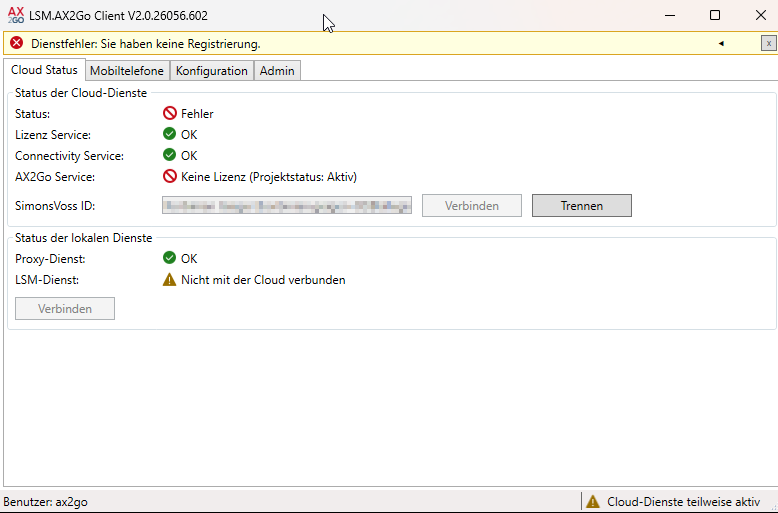
- L’ID connecté est maintenant visible dans votre client LSM.AX2Go.
- Passez à l’onglet - .
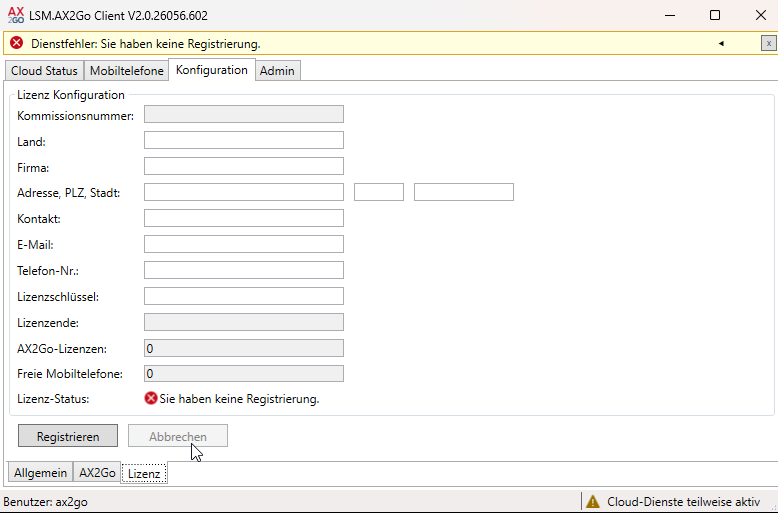
- Remplissez le reste du formulaire d’enregistrement.
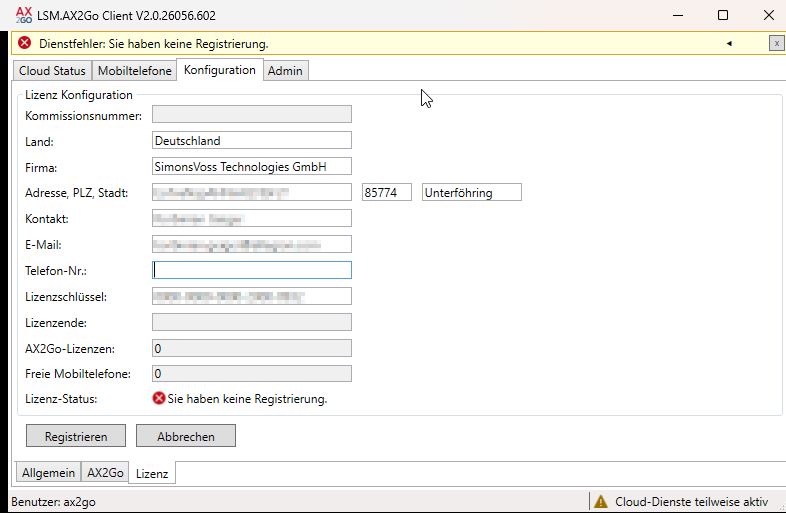
NOTE
Champs gris remplis automatiquement
Les champs grisés (p. ex. numéro de commission) sont remplis automatiquement. Vous ne pouvez pas fournir d’informations ici.
- Cliquez sur le bouton .
- Le LSM.AX2Go est automatiquement enregistré via l’ID SimonsVoss et en nuages/dans le nuage.
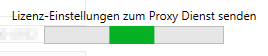
- enregistrement effectuée avec succès.
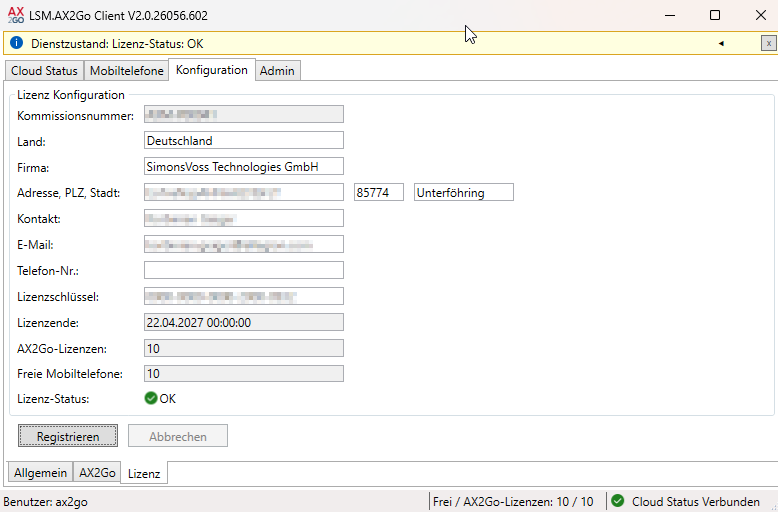
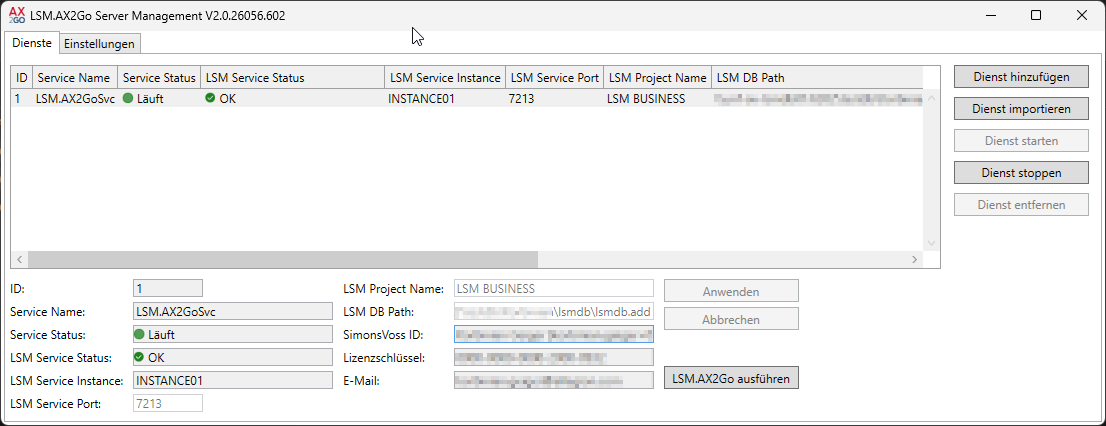
Votre LSM.AX2Go est maintenant prêt à l’emploi. Dans la gestion de serveur à installer séparément en option (voir Administration des serveurs), un message de statut OK devrait également être visible maintenant.
Assurez-vous ensuite que votre sauvegarde inclut également la base de données séparée LSM.AX2Go (voir Extension de la sauvegarde pour LSM.AX2Go).