Gewijzigde rechten exporteren - LSM 3.6 SP1 Business + Prof.
Het exporteren van de wijzigingen van de rechten functioneert alleen wanneer er minstens één wijziging bestaat. Trek als test bijvoorbeeld bij Transponder 1 de rechten voor Cilinder 1 in.
- Voer een reset uit voordat u de eerste keer exporteert (zie Taken in het virtuele netwerk resetten).
- Selecteer programmering - via de invoer .
- Het venster Exporteren naar virtueel netwerk (SREL2) gaat open.
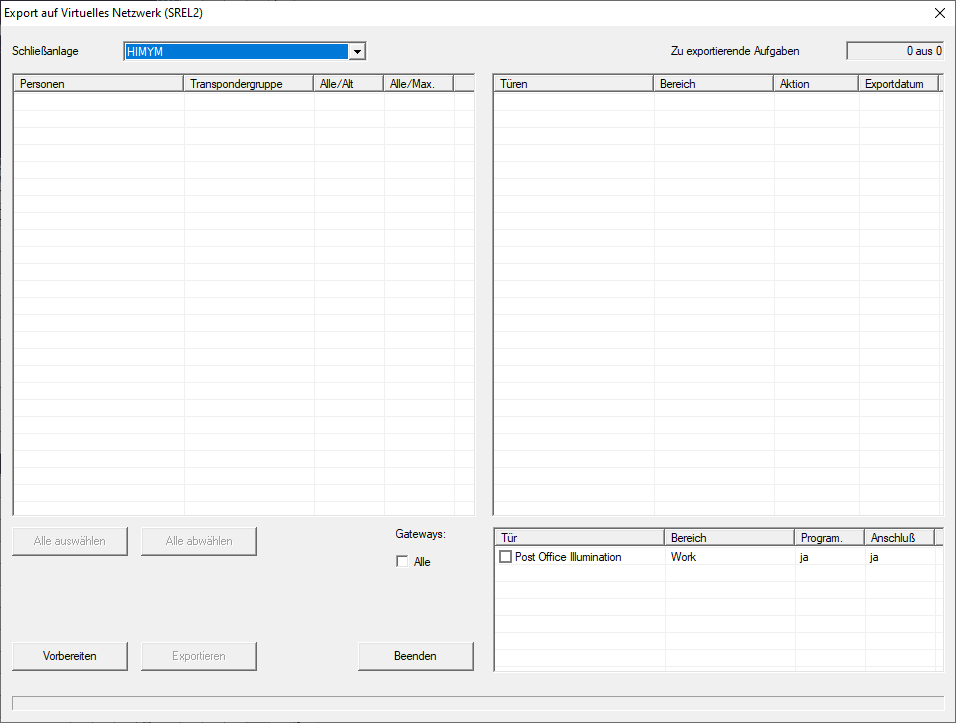
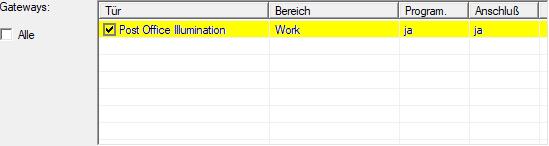
- Kies alle SmartRelais 2 G2 uit waarnaar de wijzigingen moeten worden verzonden/geëxporteerd.
- Controleer in het dropdownmenu of u het juiste sluitsysteem hebt geselecteerd.
- Klik op de knop Voorbereiden.
- In het menupunt Personen worden alle te exporteren wijzigingen opgesomd.
- Markeer alle wijzigingen die u naar de eerder bepaalde SmartRelais 2 G2 wilt exporteren.

- Klik op de knop exporteren.
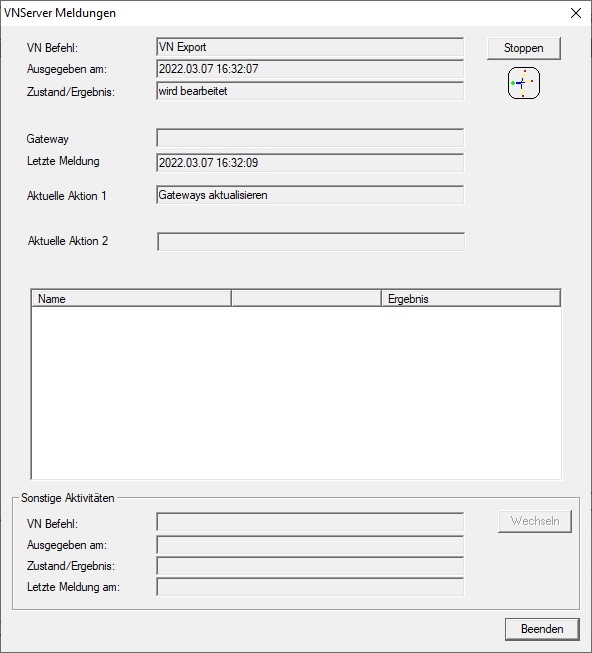
- Het exporteren begint. De wijzigingen worden verzonden aan de Gateway.
- Er wordt een samenvatting van de export weergegeven.
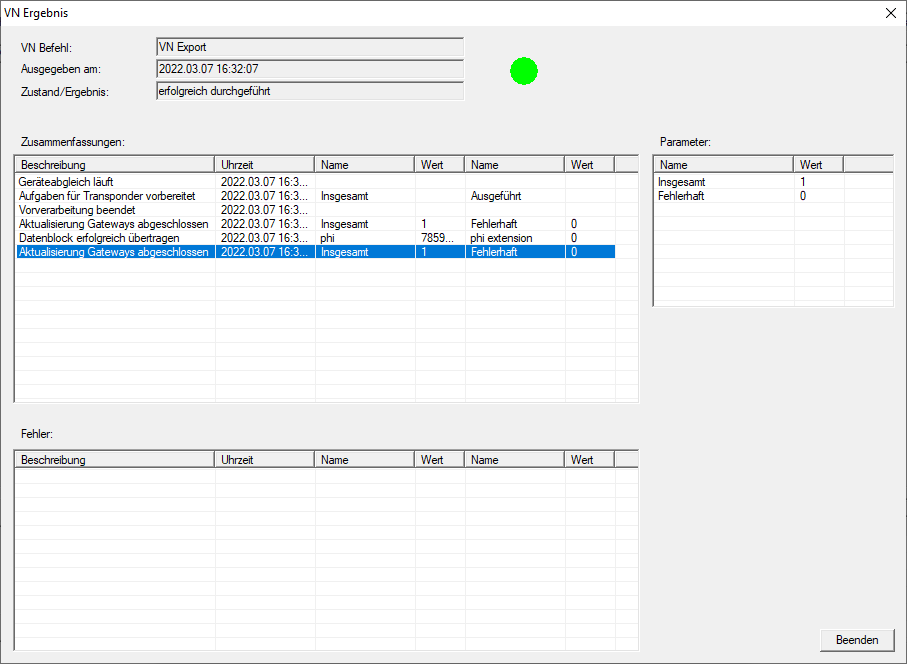
De geëxporteerde taken kunt u nu in het overzicht volgen (Status van de taken in het virtuele netwerk (SREL2.G2)).
De gewijzigde rechten zijn nu beschikbaar bij de Gateway. Vervolgens bestaan er twee scenario's.
- Transponder 1 boekt bij de Gateway. Sluitelement 1 zal later herkennen dat Transponder 1 geen rechten meer heeft en de toegang weigeren.
- Een andere transponder (niet Transponder 1) boekt eerst bij de Gateway en krijgt rechten voor Sluitelement 1. De blokkeer-ID van Transponder 1 wordt aan de cilinder bekend gemaakt.
Vanaf LSM 3.6 SP1 is het mogelijk willekeurige transponders maximaal twee andere transponder-ID's "mee te geven" die moeten worden geblokkeerd.
Te blokkeren TID's direct programmeren
De te blokkeren ID's worden tijdens het programmeren op de transponder opgeslagen.
- De transponder is fysiek beschikbaar.
- Het programmeervenster van de transponder is geopend.
- Klik op de knop TID's om te deactiveren.
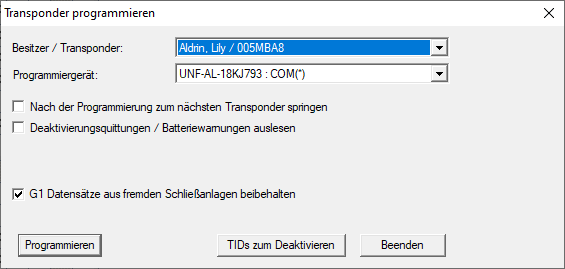
- Het overzicht gaat open.
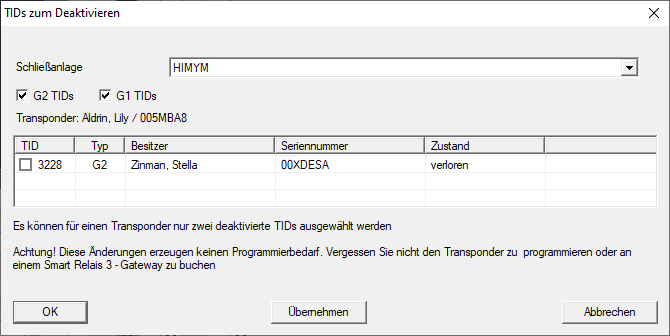
- Vink maximaal twee hokjes aan in de kolom TID om de te wissen TID's op de transponder op te slaan.
- Bevestig de invoer met de button "OK".
- Ga dan verder met programmeren.
- De gemarkeerde TID's worden op de transponder als te wissen elementen opgeslagen. Wanneer de transponder zich identificeert bij een betreffend sluitelement, worden de te wissen TID's in dit sluitelement geblokkeerd.
Te blokkeren TID's opslaan in de eigenschappen
De te blokkeren ID's worden hetzij tijdens de volgende programmering op de transponder opgeslagen, dan wel bij de volgende boeking aan een Gateway.
- Het eigenschappenvenster van de transponder is geopend.
- Ga naar de registerkaart Configuratie.
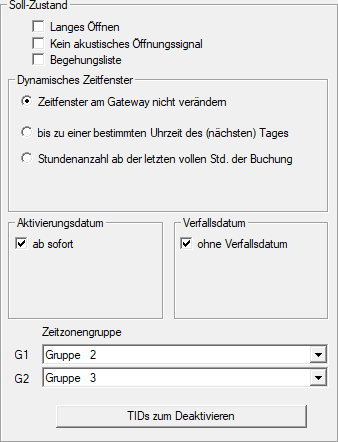
- Klik op de knop TID's om te deactiveren.
- Het overzicht gaat open.
- Vink maximaal twee hokjes aan in de kolom TID om de te wissen TID's op de transponder op te slaan.
- Bevestig de invoer met de button "OK".
- De gemarkeerde TID's worden bij de volgende programmering, of bij de volgende boeking aan een Gateway op de transponder opgeslagen.