Idriftsættelse og registrering - LSM 3.6 SP1 Business + Prof.
Registreringen af LSM.AX2Go er ikke registreringen af selve LSM. For at registrere LSM, se Registrere LSM. Den nødvendige LSM.AX2Go-Client installeres automatisk fra LSM 3.6.
- Låsesystemets database (lsmdb.add) er blevet oprettet (se Oprette mappestruktur).
- LSM er registreret (se Registrere LSM).
- Låsesystemet er blevet oprettet (se Anlægge låseanlæg).
- Åbn LSM.AX2Go-Client (enten via Windows-startmenuen eller via Programmering og ).
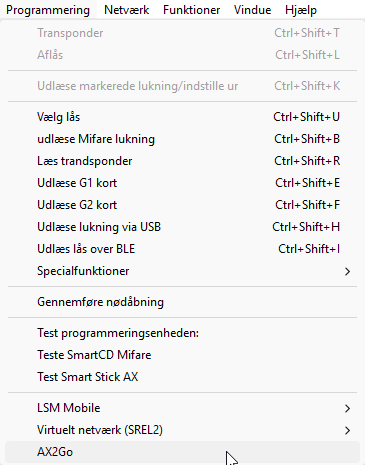
- Vinduet LSM.AX2Go Client åbner og beder om login-data.
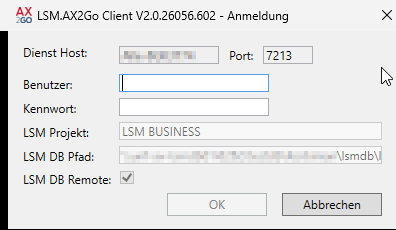
- Indtast en bruger og en adgangskode, som LSM-tjenesten kan logge på databasen med.
BEMÆRK

"TB"-krav, brugergruppe Administrator anbefales
Der gælder de samme begrænsninger/autorisationer for den bruger, du bruger til LSM.AX2Go-Client, som for andre brugere i LSM. Brugeren til LSM.AX2Go-Client skal derfor have rollen "TB" (redigér transpondere og grupper). De transpondergrupper/låsesystemer, hvor der skal bruges AX2Go-nøgler, skal være autoriseret til rollen "TB".
Hvis du derudover ønsker at ændre indstillingerne/konfigurationen, skal du bruge en bruger, der hører til brugergruppen Administrator. Ellers se fanerne og .
- Brug en bruger med rollerne "A" og "TB" til LSM.AX2Go-Client.
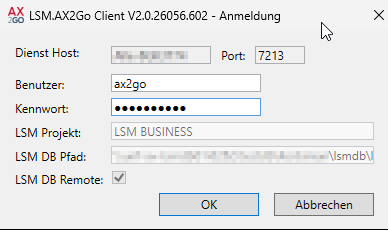
- Forbindelsesdataene til databasen er allerede udfyldt på forhånd. Hvis ikke (eller hvis de er forkerte), skal du slette instansen og oprette den igen (se Fejlafhjælpning).
- Klik på ikonet OK.
- Forbindelse til databasen oprettes.

- Fejlmeddelelse vises: Ikke registreret endnu.
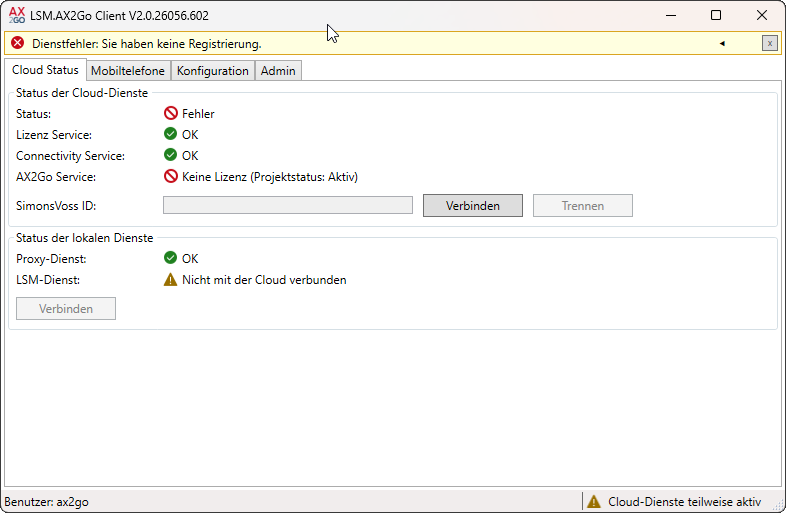
- Klik på knappen .
- Din browser åbner med en login-maske til det påkrævede SimonsVoss-ID.
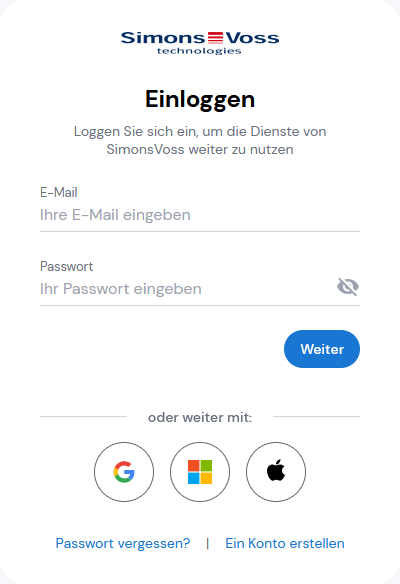
- Log ind med dit SimonsVoss-ID, eller opret et SimonsVoss-ID.
BEMÆRK
SimonsVoss-ID kan ikke bruges til både AXM og LSM samtidigt.
Et SimonsVoss-ID kan kun bruges til ét af de to programmer.
- Opret evt. et nyt SimonsVoss-ID.
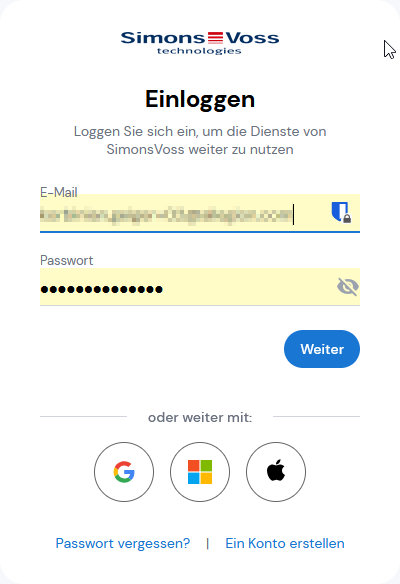
- Dialogboksen for autorisationer vises.
- Tillad forbindelsen.
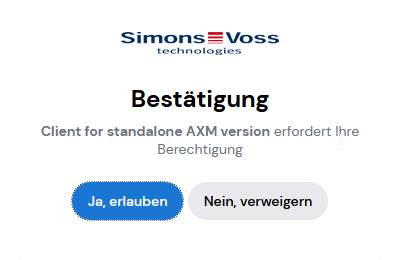
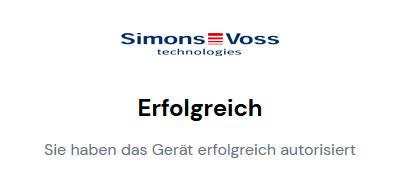
- Autorisation fuldført.
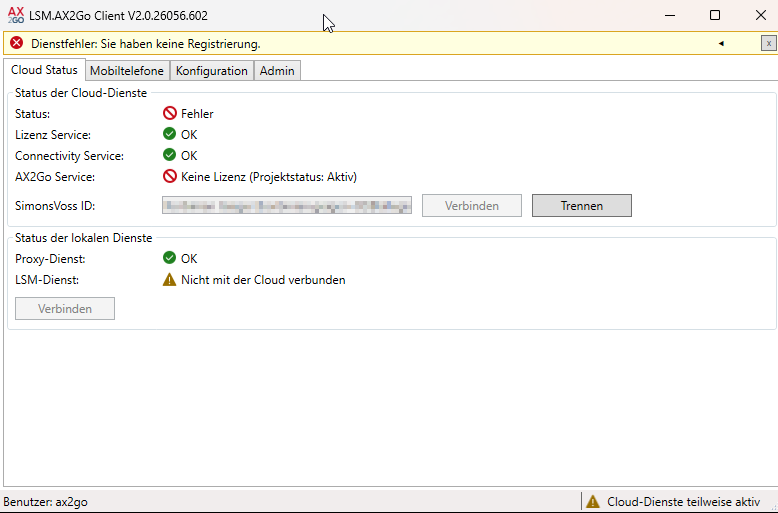
- I din LSM.AX2Go-Client er det forbundne ID nu synligt.
- Skift til fanen - .
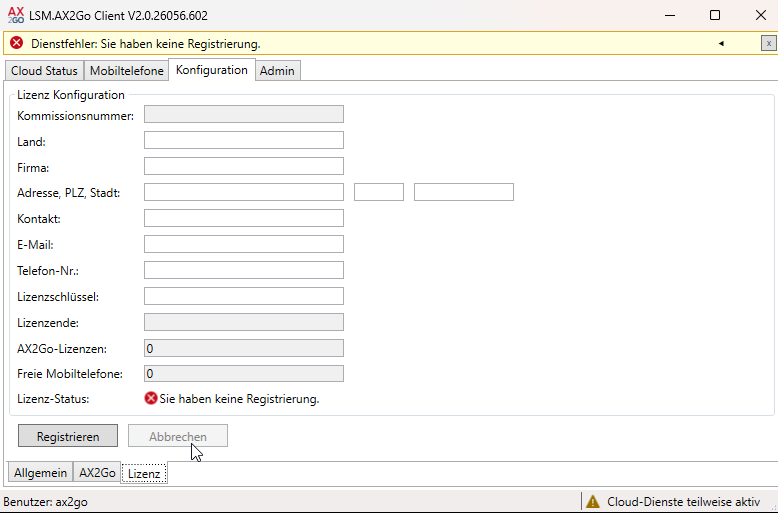
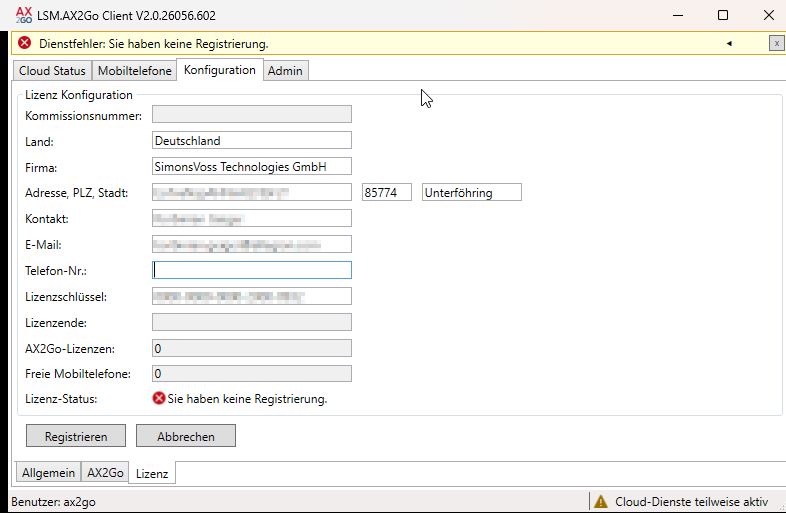
- Udfyld hele registreringsformularen.
BEMÆRK
Grå felter udfyldes automatisk
Gråtonede felter (f.eks. ordrenummer) udfyldes automatisk. Du kan ikke indtaste oplysninger her.
- Klik på knappen .
- LSM.AX2Go registreres automatisk via SimonsVoss-ID'et og clouden.
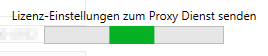
- Registreringen er nu gennemført.
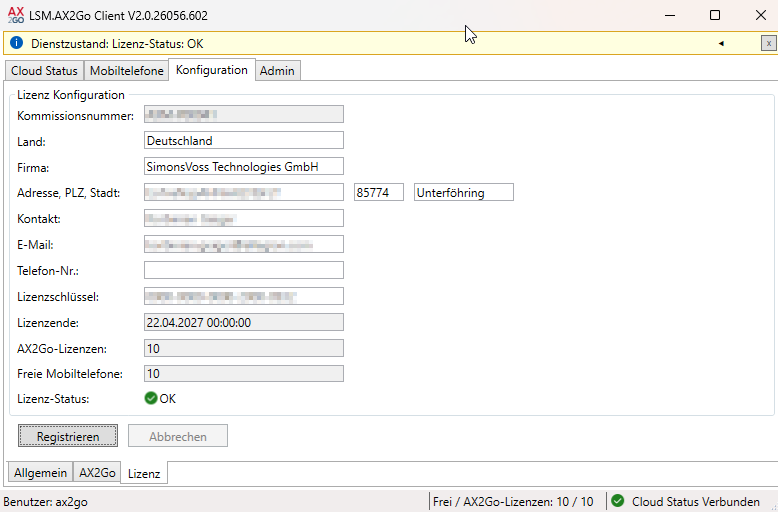
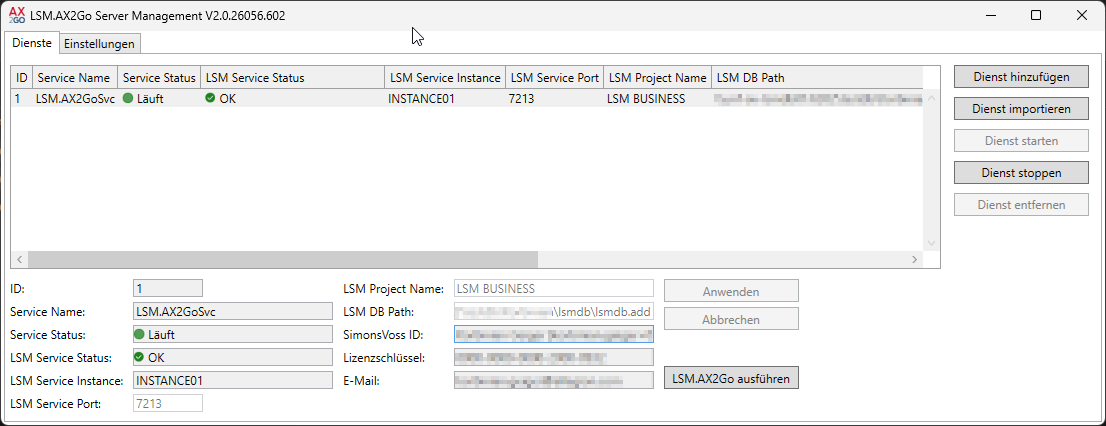
Din LSM.AX2Go er nu klar til brug. I Server-Management, som eventuelt skal installeres separat (se Serveradministration), bør der nu også kunne ses en OK-statusmeddelelse.
Sørg derefter for, at din backup også tager backup af den separate LSM.AX2Go-database (se Udvid backup til LSM.AX2Go).