Gebeurtenis aanmaken - LSM 3.6 SP1 Business + Prof.
Een gebeurtenis wordt gebruikt om een reactie te activeren. Idealiter moet u de reactie al van tevoren aanmaken (zie Reactie aanmaken). Zo kunt u eenvoudig de reactie selecteren terwijl u de gebeurtenis aanmaakt.
In ons voorbeeld is de gebeurtenis een toegang van een transponder bij een sluitelement.
- Selecteer netwerk via de invoer.
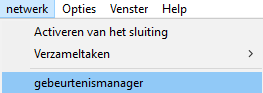
- Het venster netwerkgebeurtenis manager gaat open.
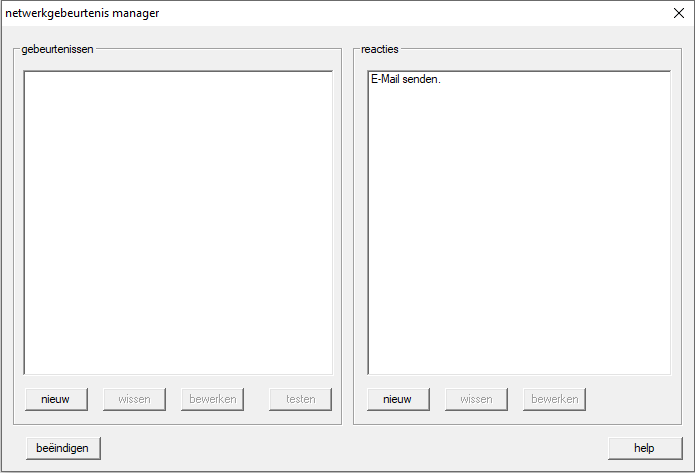
- Klik in het linkerbereik gebeurtenissen op de knop nieuw.
- Het venster nieuwe gebeurtenis gaat open.
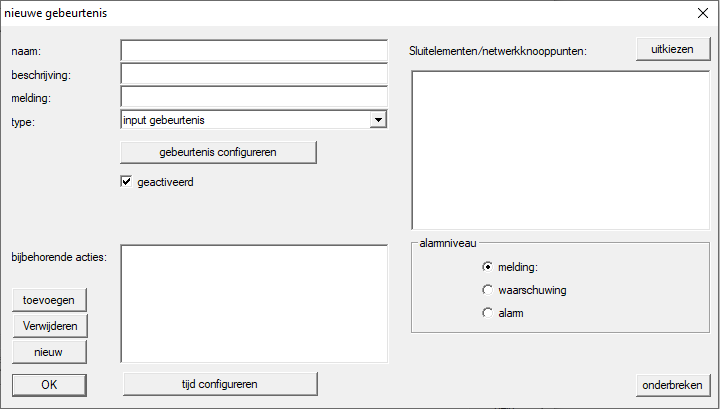
- Voer een naam en optioneel een beschrijving voor de gebeurtenis in.
OPMERKING

Betekenis van melding en alarmniveau
De velden melding en alarmniveau zijn relevant als u een reactie van het type netwerkbericht gebruikt.
Als u deze berichten met de EventAgent ontvangt, dan analyseert de EventAgent deze twee gegevens.
- Selecteer in het vervolgkeuzemenu het type gebeurtenis (bijvoorbeeld Doorgang).
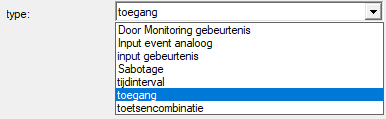
- Klik op de knop gebeurtenis configureren.
- Het venster Toegangsgebeurtenis gaat open.
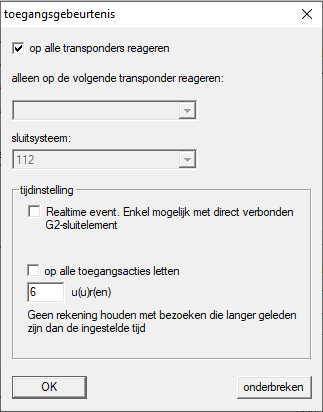
- Vink het hokje
 op alle transponders reageren aan.
De gebeurtenis zal zich bij elke activering van een transponder voordoen. U kunt de gebeurtenis ook tot bepaalde transponders beperken. - Wanneer u het event voor sluitelementen in een direct netwerk (WaveNet) gebruikt: vink in het bereik doeltijdinstelling het selectievakje Modus dichtbijgelegen bereikRealtime event aan.
Stel anders in hoe ver in het verleden de toegangen in aanmerking moeten worden genomen. - Klik op de button OK.
- Het venster gaat Toegangsgebeurtenis dicht.
- Klik onder het punt sluitingen/netwerkknooppunten op de knop Jauitkiezen.
- Het venster Beheer gaat open.
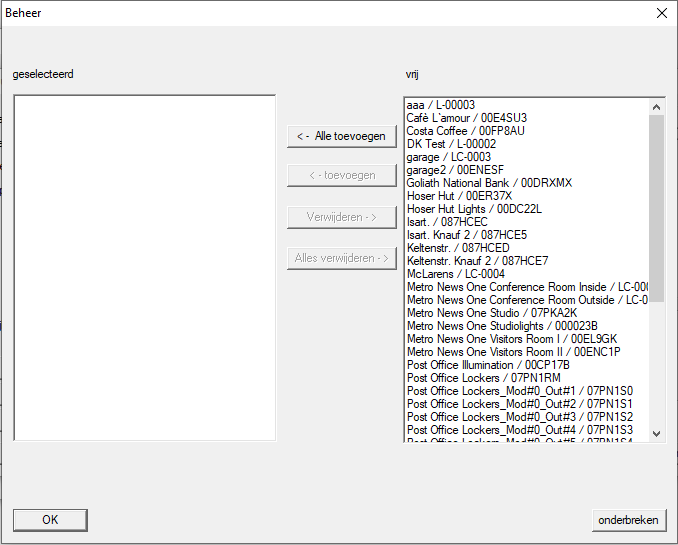
- Voeg de sluitelementen toe waarbij een transponder de gebeurtenis moet activeren.
- Klik op de button OK.
- Het venster gaat Beheer dicht.
- Klik op de knop toevoegen en voeg de eerder ingestelde reactie toe.
- De gebeurtenis activeert de hier geselecteerde reacties.
- Klik op de knop tijd configureren.
- Het venster tijd configureren gaat open.
- Stel hier de tijden in waarop de gebeurtenis wordt geactiveerd.
Zo kunt u bijvoorbeeld rekening houden met nachtrusttijden. - Beëindig de dialoog door twee keer op de knop OK te drukken.
- Uw aangemaakte gebeurtenis wordt weergegeven.
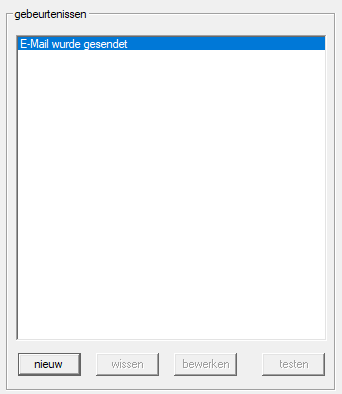
- Klik op de button beëindigen.
- Uw LSM biedt u aan dat u de gewijzigde instellingen meteen aan het communicatieknooppunt kunt doorgeven.
U kunt de instellingen ook later handmatig overdragen. Een voorbeeldbeschrijving vindt u hier: Gateway en VNHost-server configureren. 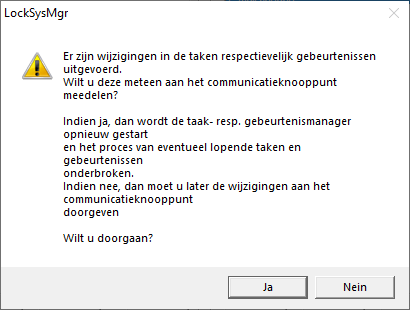
- Klik op de button Ja.
- Uw LSM onderbreekt eventueel lopende activiteiten van de taak- en gebeurtenismanager en draagt de gewijzigde instellingen over.
- Het venster gaat netwerkgebeurtenis manager dicht.
Als de gebeurtenis zich voordoet en de betreffende dienst loopt, wordt de reactie geactiveerd.