Inbetriebnahme und Registrierung - LSM 3.6 SP1 Business + Prof.
Die Registrierung der LSM.AX2Go ist nicht die Registrierung der LSM selbst. Zur Registrierung der LSM siehe LSM registrieren. Der benötigte LSM.AX2Go-Client wird ab LSM 3.6 automatisch mitinstalliert.
- Schließanlagen-Datenbank (lsmdb.add) ist angelegt (siehe Ordnerstruktur anlegen).
- LSM ist registriert (siehe LSM registrieren).
- Schließanlage ist angelegt (siehe Schließanlage anlegen).
- Öffnen Sie den LSM.AX2Go-Client (entweder über das Windows-Startmenü oder über Programmierung und ).
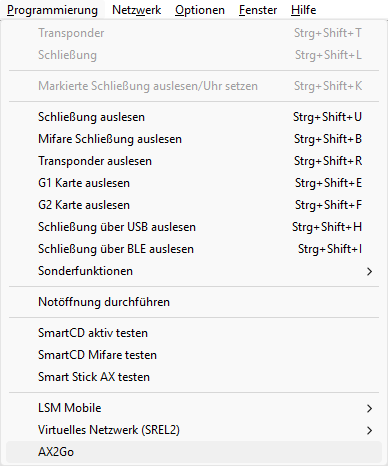
- Fenster LSM.AX2Go Client öffnet sich und fragt nach Anmeldedaten.
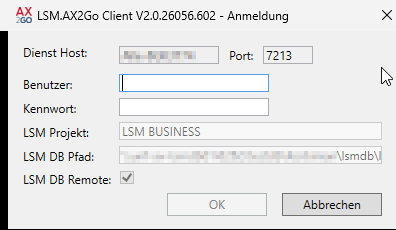
- Geben Sie einen Benutzer und ein Passwort ein, mit dem sich der LSM-Dienst an der Datenbank anmelden kann.
HINWEIS

"TB" Voraussetzung, Benutzergruppe Administrator empfohlen
Für den Benutzer, den Sie für den LSM.AX2Go-Client verwenden, gelten die gleichen Einschränkungen/Berechtigungen wie für andere Benutzer in der LSM. Der Benutzer für den LSM.AX2Go-Client muss deshalb die Rolle "TB" (Transponder und Gruppen bearbeiten) haben. Bei der Rolle "TB" müssen die Transpondergruppen/Schließanlagen zugelassen sein, in denen mit AX2Go-Schlüsseln gearbeitet werden soll.
Wenn Sie zusätzlich die Einstellungen/Konfiguration verändern wollen, dann müssen Sie einen Benutzer verwenden, der zur Benutzergruppe Administrator gehört. Andernfalls sehen Sie die Registerkarten und nicht.
- Verwenden Sie für den LSM.AX2Go-Client einen Benutzer mit den Rollen "A" und "TB".
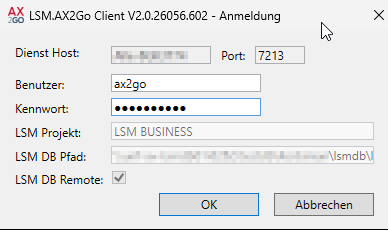
- Die Verbindungsdaten zur Datenbank sind bereits vorausgefüllt. Wenn nicht (oder falsch), dann löschen Sie die Instanz und legen Sie diese erneut an (siehe Fehler beheben).
- Klicken Sie auf die Schaltfläche OK.
- Verbindung zur Datenbank wird aufgebaut.

- Fehlermeldung wird angezeigt: Noch nicht registriert.
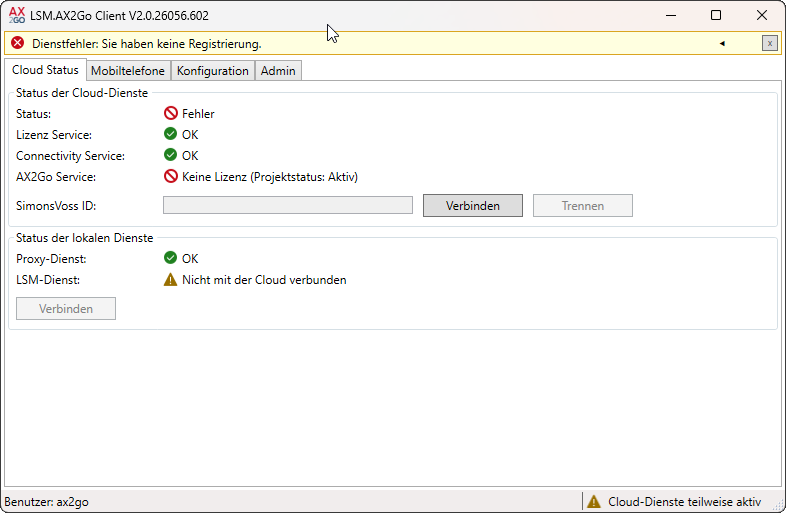
- Klicken Sie auf die Schaltfläche .
- Ihr Browser öffnet sich mit einer Anmeldemaske für die benötigte SimonsVoss-ID.
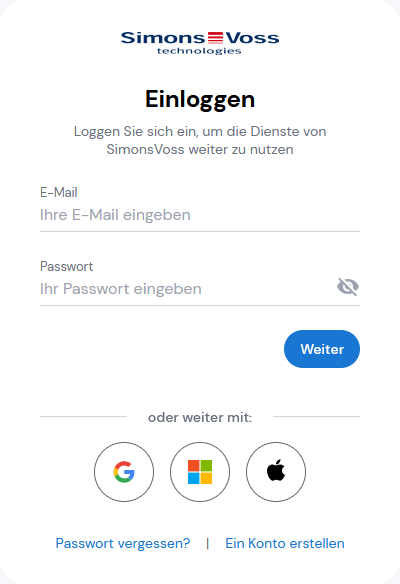
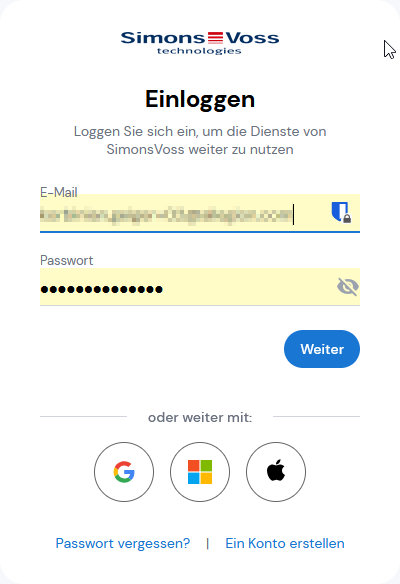
- Melden Sie sich mit Ihrer SimonsVoss-ID an oder erstellen Sie eine SimonsVoss-ID.
HINWEIS
SimonsVoss-ID kann nicht gleichzeitig für AXM und LSM genutzt werden.
Eine SimonsVoss-ID kann nur für eines der beiden Programme verwendet werden.
- Erstellen Sie ggfs. eine neue SimonsVoss-ID.
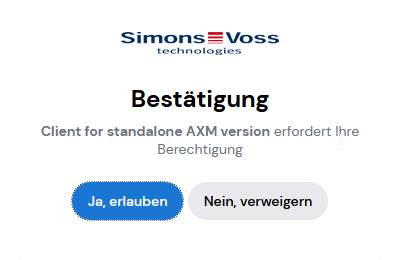
- Dialog zur Berechtigung erscheint.
- Erlauben Sie die Verbindung.
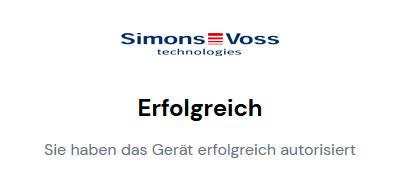
- Berechtigung erfolgreich.
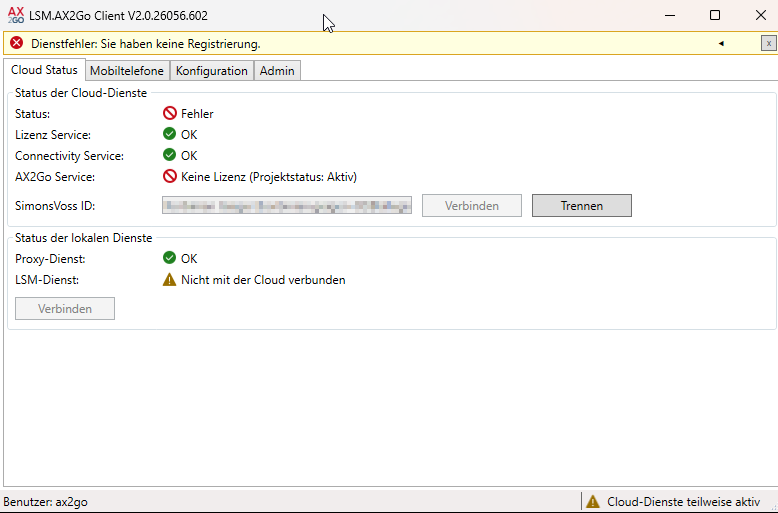
- In Ihrem LSM.AX2Go-Client ist jetzt die verbundene ID sichtbar.
- Wechseln Sie zur Registerkarte - .
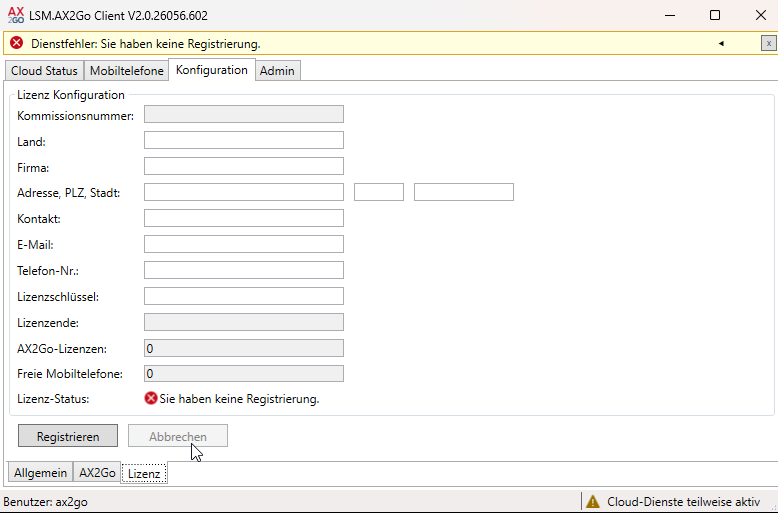
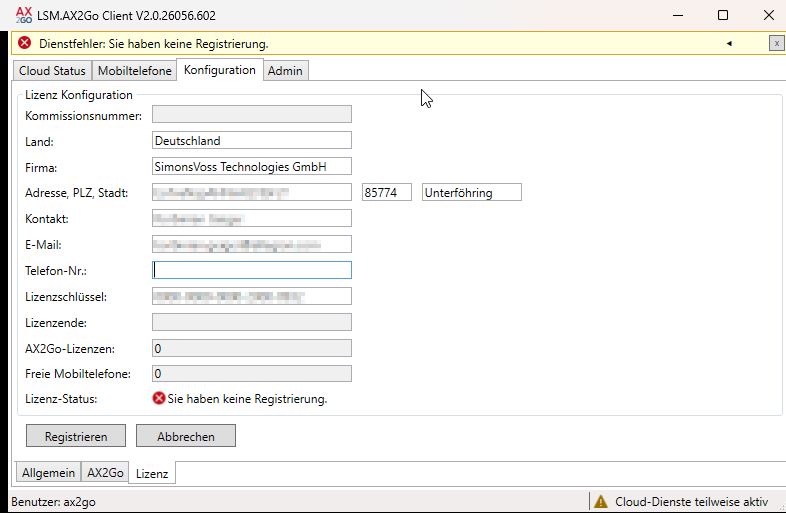
- Füllen Sie das Registrierungsformular aus.
HINWEIS
Graue Felder automatisch ausgefüllt
Ausgegraute Felder (z.B. Kommissionsnummer) werden automatisch ausgefüllt. Sie können hier keine Angaben machen.
- Klicken Sie auf die Schaltfläche .
- LSM.AX2Go wird über die SimonsVoss-ID und die Cloud automatisch registriert.
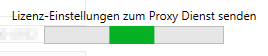
- Registrierung erfolgreich.
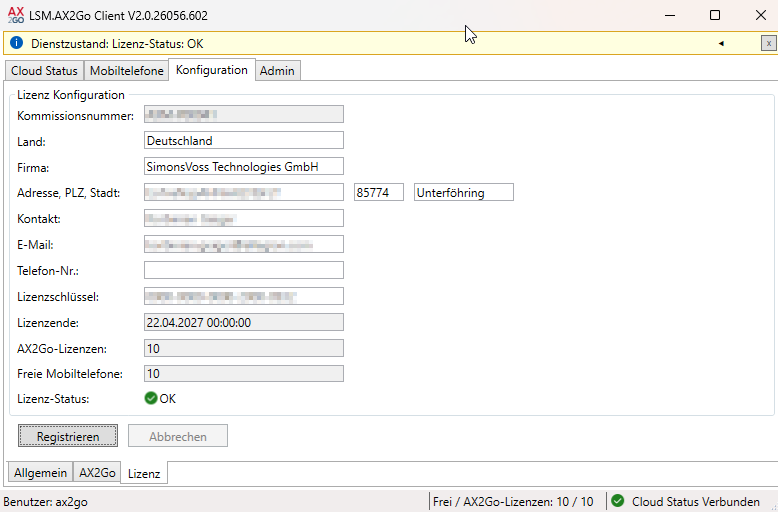
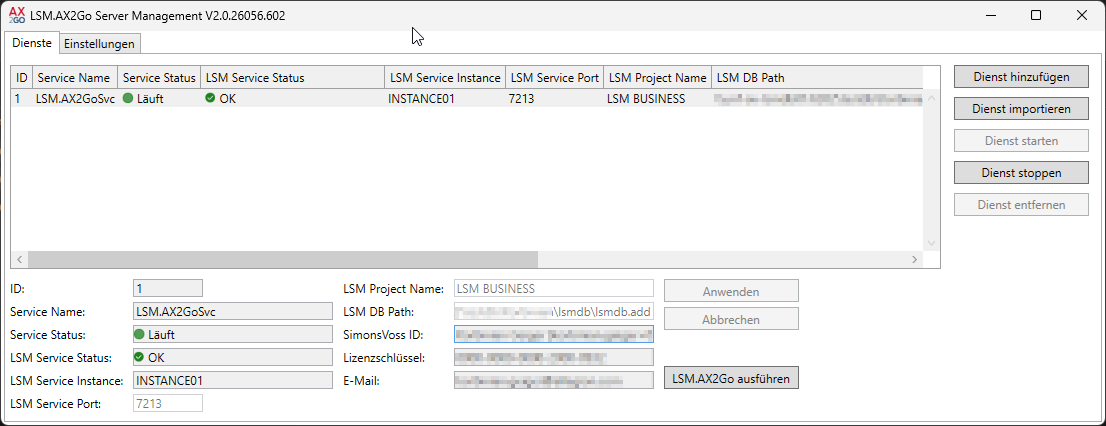
Ihre LSM.AX2Go ist jetzt einsatzbereit. Im optional separat zu installierenden Server-Management (siehe Server-Administration) sollte jetzt ebenfalls eine OK-Statusmeldung zu sehen sein.
Stellen Sie anschließend sicher, dass Ihr Backup auch die separate LSM.AX2Go-Datenbank mitsichert (siehe Backup für LSM.AX2Go erweitern).