Driftsättning och registrering - LSM 3.6 SP1 Business + Prof.
Registreringen av LSM.AX2Go är inte registreringen av själva LSM. För registrering av LSM, se Registrera LSM. LSM.AX2Go-Client som krävs installeras automatiskt från och med LSM 3.6.
- Låssystemdatabasen (lsmdb.add) är skapad (se Skapa mappstruktur).
- LSM är registrerad (se Registrera LSM).
- Låssystemet är skapat (se Skapa låssystem).
- Öppna LSM.AX2Go-Client (antingen via Windows Startmeny eller via Programmering och ).
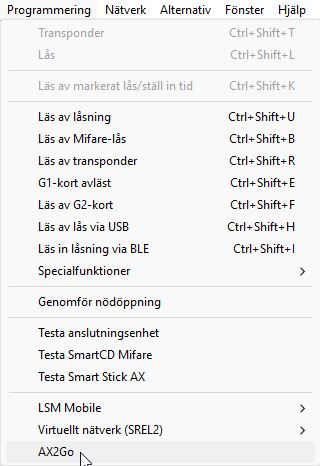
- Fönstret LSM.AX2Go Client öppnas och frågar efter inloggningsuppgifter.
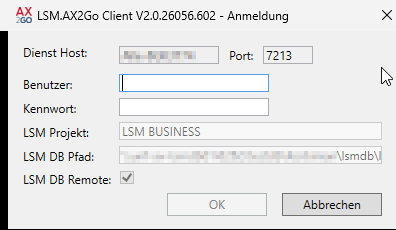
- Ange en användare och ett lösenord som LSM-tjänsten kan använda för att logga in på databasen.
INFO

"TB" krävs, användargruppen Administratör rekommenderas
För den användare som du använder för LSM.AX2Go-Client gäller samma begränsningar/behörigheter som för andra användare i LSM. Användaren för LSM.AX2Go-Client måste därför ha rollen "TB" (Redigera transpondrar och grupper). För rollen "TB" måste de transpondergrupper/låssystem som ska användas med AX2Go-nycklar vara tillåtna.
Om du dessutom vill ändra inställningar/konfiguration måste du använda en användare som tillhör användargruppen Administratör. Annars ser du inte flikarna och .
- Använd en användare med rollerna "A" och "TB" för LSM.AX2Go-Client.
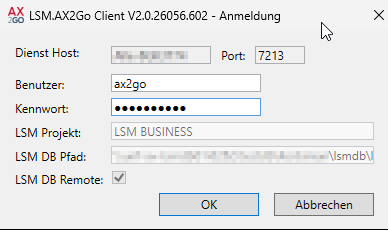
- Anslutningsuppgifterna till databasen är redan ifyllda. Om de saknas (eller är felaktiga) ska du radera instansen och skapa den på nytt (se Åtgärda fel).
- Klicka på knappen OK.
- Anslutning till databasen upprättas.

- Felmeddelande visas: Ännu inte registrerad.
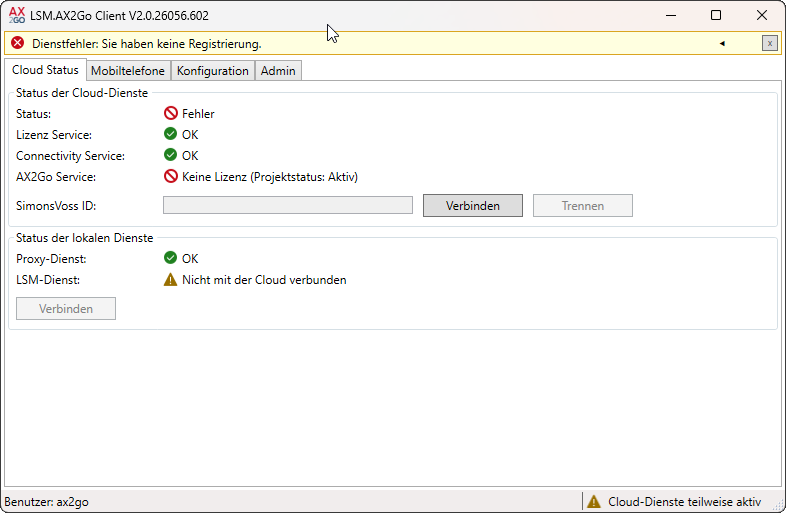
- Klicka på knappen .
- Din webbläsare öppnas med en inloggningsruta för det SimonsVoss-ID som krävs.
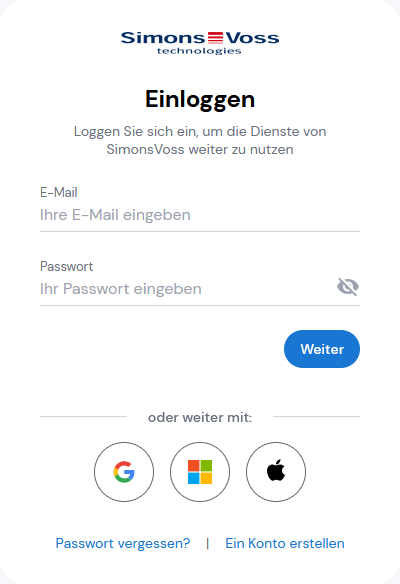
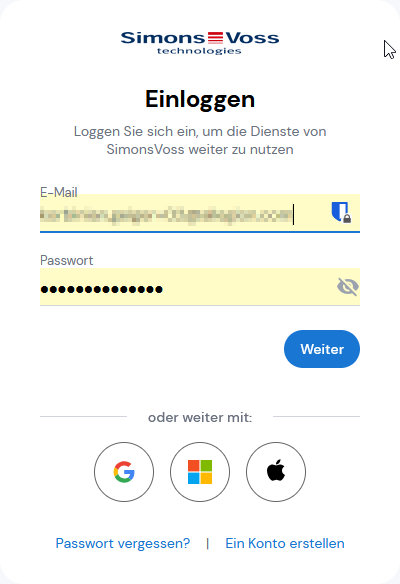
- Logga in med ditt SimonsVoss-ID eller skapa ett SimonsVoss-ID.
INFO
Ett SimonsVoss-ID kan inte användas samtidigt för AXM och LSM.
Ett SimonsVoss-ID kan endast användas för ett av de två programmen.
- Skapa vid behov ett nytt SimonsVoss-ID.
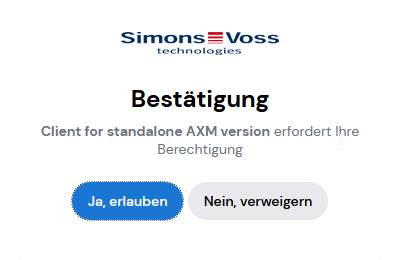
- En behörighetsdialog visas.
- Tillåt anslutningen.
- Behörighet beviljad.
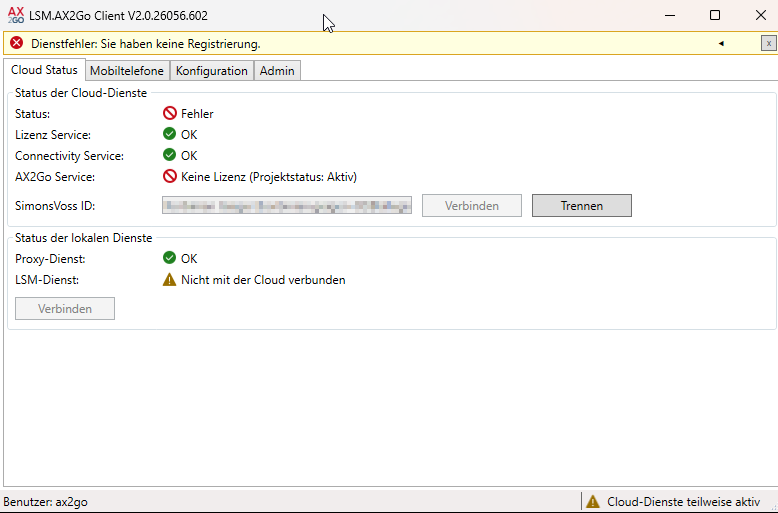
- I din LSM.AX2Go-Client är det anslutna ID:t nu synligt.
- Växla till fliken - .
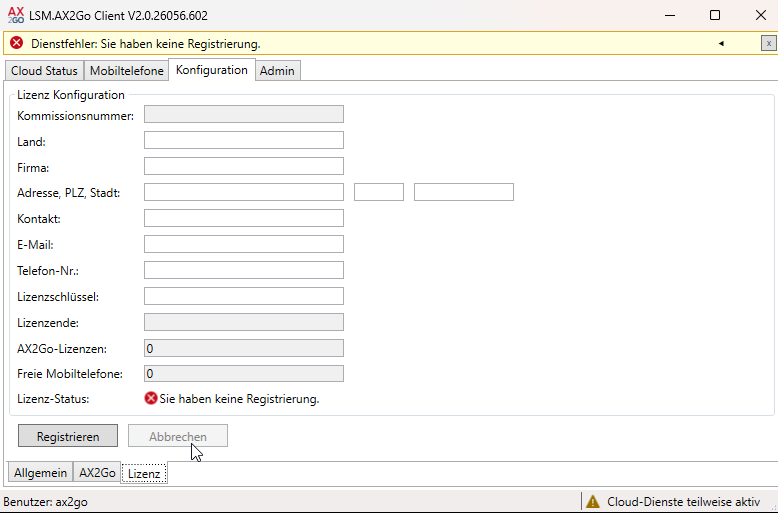
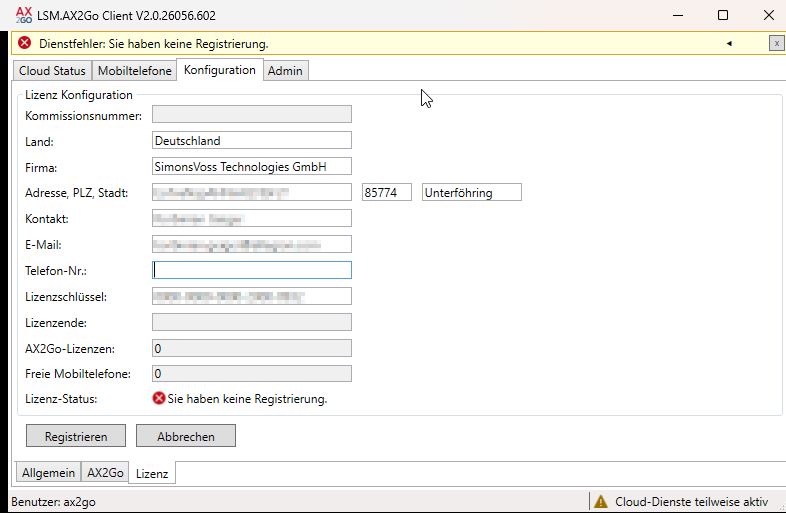
- Fyll i registreringsformuläret.
INFO
Grått fält fylls i automatiskt
Gråmarkerade fält (t.ex. kommissionsnummer) fylls i automatiskt. Du kan inte göra några inmatningar här.
- Klicka på knappen .
- LSM.AX2Go registreras automatiskt via SimonsVoss-ID och molnet.
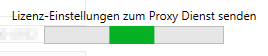
- Registrering klar.
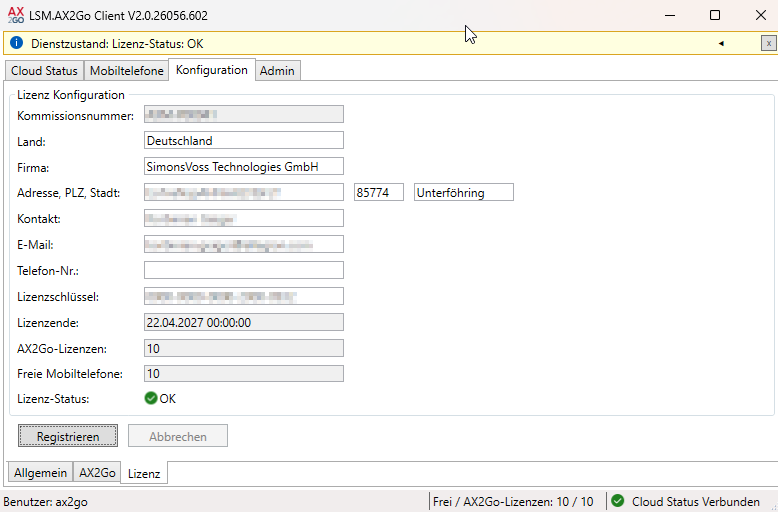
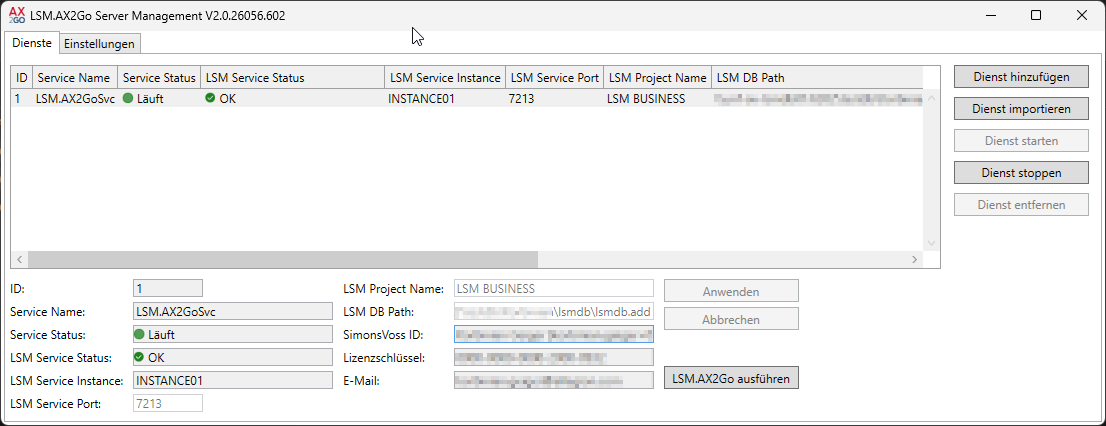
Din LSM.AX2Go är nu klar att användas. I den valfria, separat installerade Serverhantering (se Serveradministration) ska nu också ett OK-statusmeddelande visas.
Säkerställ därefter att din säkerhetskopia även omfattar den separata LSM.AX2Go-databasen (se Utöka säkerhetskopian för LSM.AX2Go).