Reactie aanmaken - LSM 3.6 SP1 Business + Prof.
Maak eerst een reactie aan. Deze reactie kan later worden gekozen, wanneer een bepaald scenario zich voordoet.
- Selecteer netwerk via de invoer.
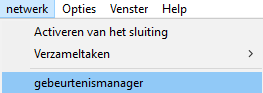
- Het venster netwerkgebeurtenis manager gaat open.
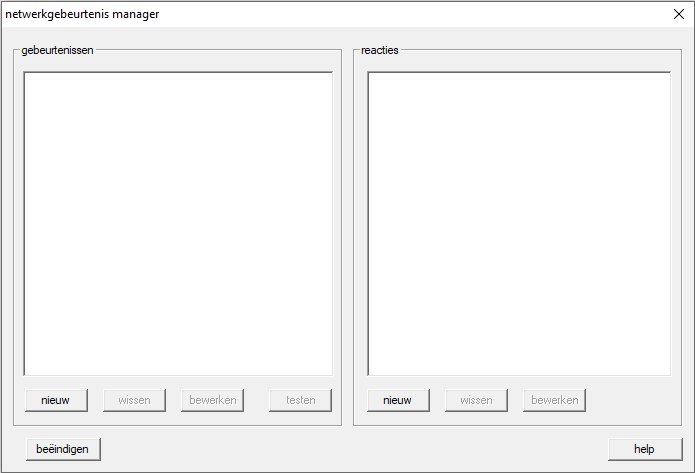
- Klik in het rechterbereik reacties op de knop nieuw.
- Het venster nieuwe reactie gaat open.
- Voer een naam in en optioneel een beschrijving voor de reactie.
- Selecteer in het vervolgkeuzemenu wat de reactie moet zijn (bijvoorbeeld: e-mail.
Voor meer informatie over mogelijke reacties, zie Mogelijke reacties. 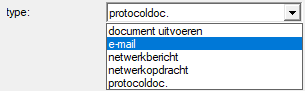
- Klik op de knop reactie konfigureren.
- Het venster e-mail gaat open.
OPMERKING

Verschillende configuratie-instellingen voor reacties
Afhankelijk van wat u bij hebt geselecteerd, ziet u een andere configuratiedialoog.
- Selecteer in de vervolgkeuzelijst een reeds bestaande e-mail of gebruik de knop nieuw om een nieuwe e-mail aan te maken.
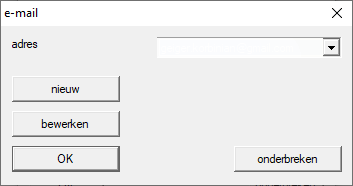
- Het venster e-mail adres configureren gaat open.
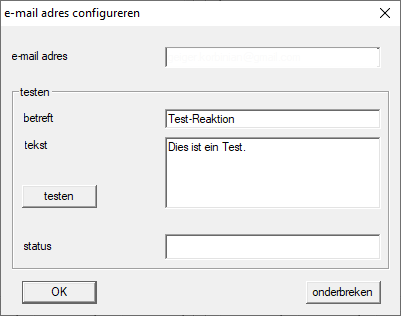
- Wanneer u een nieuwe e-mail aanmaakt, voert u het e-mailadres van de ontvanger in, net als een onderwerp en een tekst voor het bericht.
- Klik op de knop testen om de e-mail als test te versturen.
- Beëindig de dialoog door drie keer op de knop OK te drukken.
- Uw aangemaakte zone wordt weergegeven.
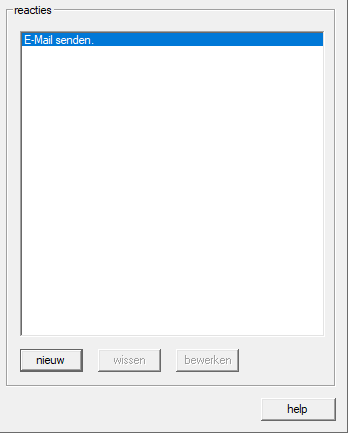
- Klik op de button beëindigen.
- Uw LSM biedt u aan dat u de gewijzigde instellingen meteen aan het communicatieknooppunt kunt doorgeven.
U kunt de instellingen ook later handmatig overdragen. Een voorbeeldbeschrijving vindt u hier: Gateway en VNHost-server configureren. 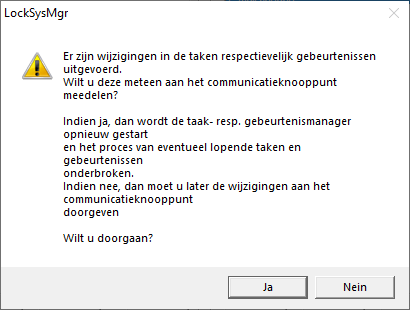
- Klik op de button Ja.
- Uw LSM onderbreekt eventueel lopende activiteiten van de taak- en gebeurtenismanager en draagt de gewijzigde instellingen over.
- Het venster gaat netwerkgebeurtenis manager dicht.
U kunt de zojuist aangemaakte reactie door een gebeurtenis activeren (zie Gebeurtenis aanmaken).