TLSConnector.cfg.json voor eigen certificaat uit de certificaatopslag - LSM 3.6 SP1 Business + Prof.
Downloadvoorbeeld: TLSConnector.cfg.json_store_sample.json
TLSConnector.cfg.json_store_sample.json - LSM 3.6 SP1 Business + Prof.
{
"Certificates": {
"Store": {
"ClientStoreLocation": "CurrentUser",
"ClientStore": "My",
"ClientThumbprint": "xxxxxxxxxxxxxxxxxxxxxxxxxxxxxxxxxxxxxxxx",
"RootStoreLocation": "CurrentUser",
"RootCAStore": "My",
"RootCAThumbprint": "xxxxxxxxxxxxxxxxxxxxxxxxxxxxxxxxxxxxxxxx"
}
}
}
Let ook op het Readme-bestand in dezelfde map. Het configuratiebestand kan niet 1:1 worden overgenomen. Pas de parameters samen met uw IT-beheerder aan uw IT-omgeving aan.
ClientStoreLocation en RootStoreLocation
ClientStoreLocation en RootStoreLocation geven aan wie het certificaat mag opvragen.
Bij het importeren van het certificaat werd u om deze instelling gevraagd.
Mogelijke waarden:
| X.509 Certificaatgeheugen van de momenteel aangemelde gebruiker (standaard) |
| X.509 Certificaatgeheugen van de computer (beheerdersrechten vereist). Alle gebruikers kunnen het certificaat opvragen. |
ClientStore en RootCAStore
ClientStore en RootCAStore geven aan in welke certificaatopslag u de certificaten hebt geïnstalleerd.
Bij het importeren van het certificaat werd u om deze instelling gevraagd.
Mogelijke waarden:
| X.509 Certificaatopslag voor andere personen |
| X.509 Certificaatopslag voor stamcertificeringsinstanties (CA's) van derden |
| X.509 Certificaatopslag voor intermediaire certificeringsinstanties (CA's) |
| X.509 certificaatopslag voor niet-vertrouwde certificaten |
| X.509 Certificaatopslag voor eigen certificaten |
| X.509 Certificaatopslag voor vertrouwde stamcertificeringsinstanties |
| X.509 Certificaatopslag voor vertrouwde personen |
| X.509 Certificaatopslag voor vertrouwde uitgevers |
ClientThumbprint
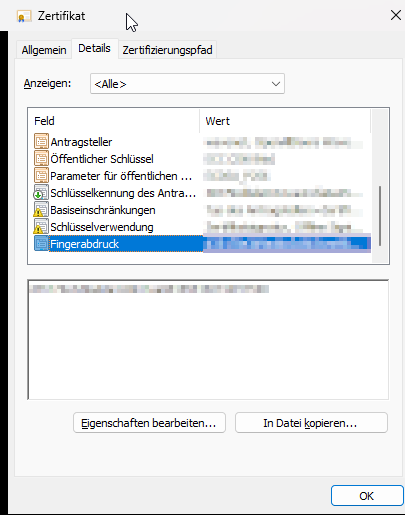
U ziet de vingerafdruk van het clientcertificaat als u de details van het certificaat in het Windows-certificaatgeheugen laat weergeven. Let er bij het kopiëren op dat u geen verborgen tekens mee kopieert.
RootCAThumbprint
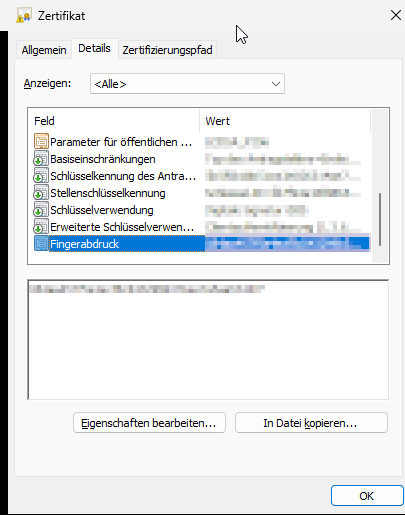
U ziet de vingerafdruk van het RootCA-certificaat als u de details van het certificaat in de Windows-certificaatopslag laat weergeven. Let er bij het kopiëren op dat u geen verborgen tekens mee kopieert.