TLS in de software instellen met standaardcertificaat - LSM 3.6 SP1 Business + Prof.
In dit hoofdstuk wordt de instelling aan de hand van een voorbeeld voor de LSM Business met de WaveNet Manager beschreven. In het voorbeeld wordt een reeds bestaande RouterNode 3 naar TLS omgezet. De instelling bestaat uit de volgende delen:
- TLSConnector instellen (Windows Explorer: map: C:\Program Files (x86)\SimonsVoss\TLSConnector)
- Service voor CommNode-server opnieuw starten (Windows-diensten)
- RouterNode 3 configureren (WaveNet-Manager)
- Config-bestanden overdragen (LSM)
Als u er nog geen RouterNode 3 in uw WaveNet-Manager hebt, is de werkwijze bijna identiek. In plaats van de bestaande RouterNode 3 met dezelfde configuratie te vervangen ( Replace with ...), voegt u deze gewoon opnieuw toe ((Add: IP or USB router of Find IP or USB router).
- LSM 3.6 SP1 incl. extra toepassingen geïnstalleerd.
- LSM actief.
- RouterNode 3 geconfigureerd voor TLS met standaardcertificaat (zie Standaardcertificaat op de RouterNode 3 instellen).
- RouterNode 3 in hetzelfde netwerk.
- Kopieer het bestand TLSConnector.cfg.json uit de installatiemap van uw LSM of uw WaveNet-Manager naar een tijdelijke locatie.
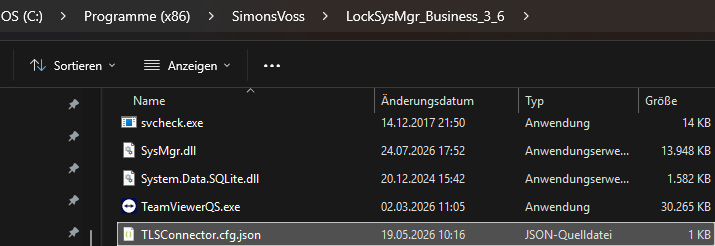
- Open het bestand TLSConnector.cfg.json met een geschikte editor.
- Bewerk het bestand (inhoud, zie TLSConnector.cfg.json voor standaardcertificaat) en sla het op.
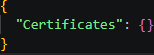
- Geen eigen certificaat ingevoerd = softwarecomponenten gebruiken standaardcertificaten voor TLS-verbindingen.
- Kopieer het bestand TLSConnector.cfg.json naar de map C:\Program Files (x86)\SimonsVoss\TLSConnector.

OPMERKING

TLSConnector-map voor alle softwarecomponenten
Omdat meerdere softwarecomponenten (WaveNet Manager, CommNode Server...) een TLS-verbinding tot stand brengen, bevindt de TLSConnector.cfg.json zich in een neutrale map. Alle softwarecomponenten die een TLS-verbinding tot stand brengen, hebben toegang tot dit bestand (en eventueel in deze map opgeslagen certificaten).
- TLS-configuratiebestand TLSConnector.cfg.json is beschikbaar voor alle softwarecomponenten.
- Open Windows Services en zoek naar de service SimonsVoss CommNode Server.
- Start de service opnieuw.
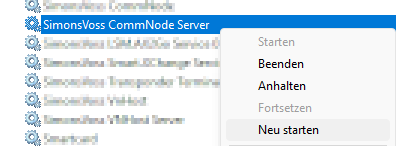
- Door het opnieuw opstarten leest de service SimonsVoss CommNode Server de TLSConnector.cfg.json in en gebruikt ook de daar opgeslagen instellingen.
- Open de WaveNet Manager via netwerk - .
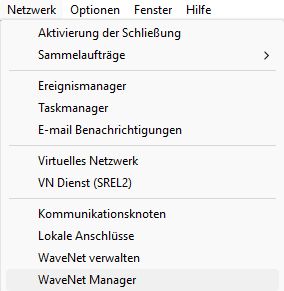
- Het venster met de padgegevens van de WaveNet-Manager wordt geopend.
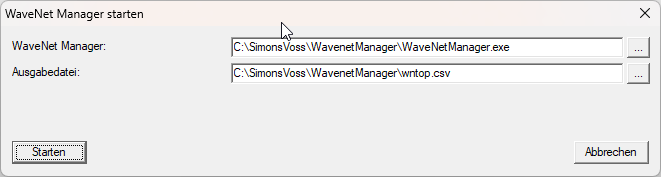
- Zorg ervoor dat de paden naar de WaveNet Manager-bestanden correct zijn (WaveNetManager.exe en wntop.csv).
OPMERKING
Gewijzigd standaard installatiepad van de WaveNet Manager vanaf LSM 3.6 SP1
Tot nu toe waren de WaveNet-Manager en de WaveNet-bestanden in de volgende map geïnstalleerd: C:\Program Files (x86)\SimonsVoss\WavenetManager. Deze map bevindt zich in de beveiligde programmamap en er kunnen problemen optreden als niet is gestart met beheerdersrechten.
Vanaf LSM 3.6 SP1 wordt de WaveNet Manager daarom in de volgende map geïnstalleerd: C:\SimonsVoss\Wavenet Manager (zie ook Release Notes LSM 3.6 SP1).
De benodigde bestanden worden normaal gesproken door de LSM naar de nieuwe map gekopieerd of door de WaveNet Manager zelf aangemaakt. Ze verschijnen automatisch na de eerste start vanuit de LSM.
- Pas indien nodig de paden aan.
- Het bestand
WNManager.iniuit de oude installatiemap overnemen en opslaan. Deze bevat het WaveNet-wachtwoord.
- Klik op de button Starten.
- De WaveNet Manager vraagt naar het wachtwoord voor de WaveNet-configuratie.
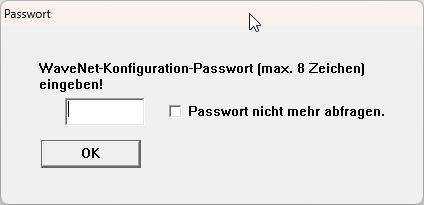
- Voer het wachtwoord voor de WaveNet-configuratie in.
- Klik op de button OK.
- De WaveNet Manager opent.

- RouterNode 3 is momenteel niet via TLS geïntegreerd.
- Open het contextmenu door met de rechtermuisknop te klikken op RouterNode 3.
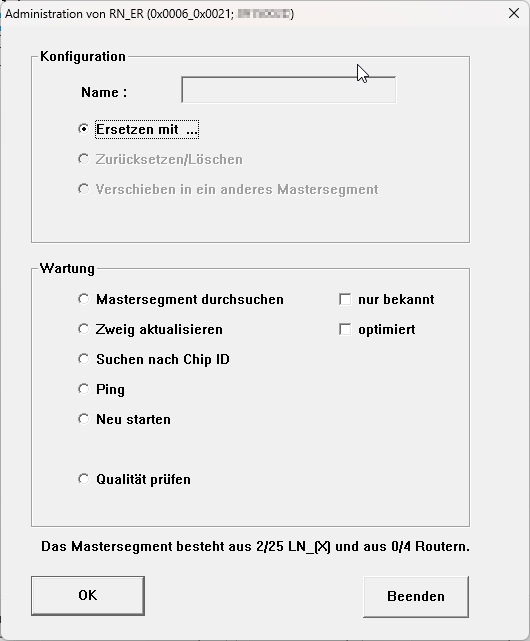
- Selecteer de optie Replace with ....
- Klik op de button OK.
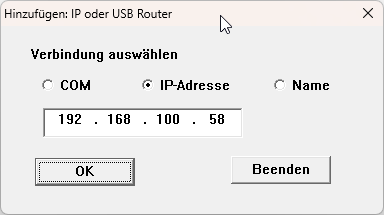
- De WaveNet Manager vraagt naar het IP of de hostnaam van de RouterNode 3.
OPMERKING
Toevoegen van TLS-beveiligde RouterNode 3 alleen met IP
TLS-beveiligde RouterNode 3 kon niet via de hostnaam worden geïntegreerd.
- Bepaal zo nodig het IP-adres van de RouterNode 3 (zie het handboek van de RouterNode 3.
- Selecteer de IP address en voer het IP-adres in.
- Klik op de button OK.
- De WaveNet Manager schrijft de configuratie opnieuw op de RouterNode 3.
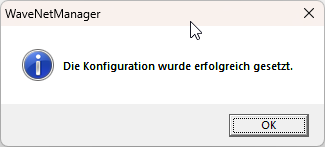
- Bij een geslaagde TLS-verbinding wordt dit in de WaveNet Manager door de afkorting TLS op de RouterNode 3 aangegeven.

- Klik op de button OPSLAAN.
- Klik op de button beëindigen.
- Klik op de button Ja.
- WaveNet Manager sluit en een import-dialoogvenster wordt geopend.
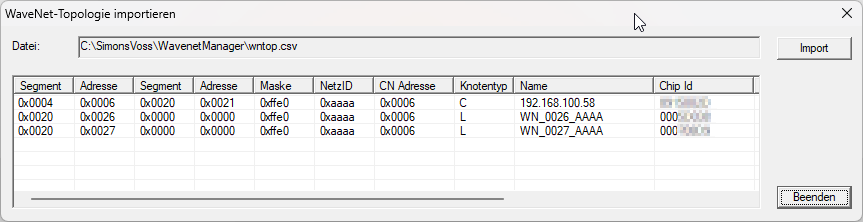
- Klik op de button import.
- Het resultatenoverzicht wordt geopend.
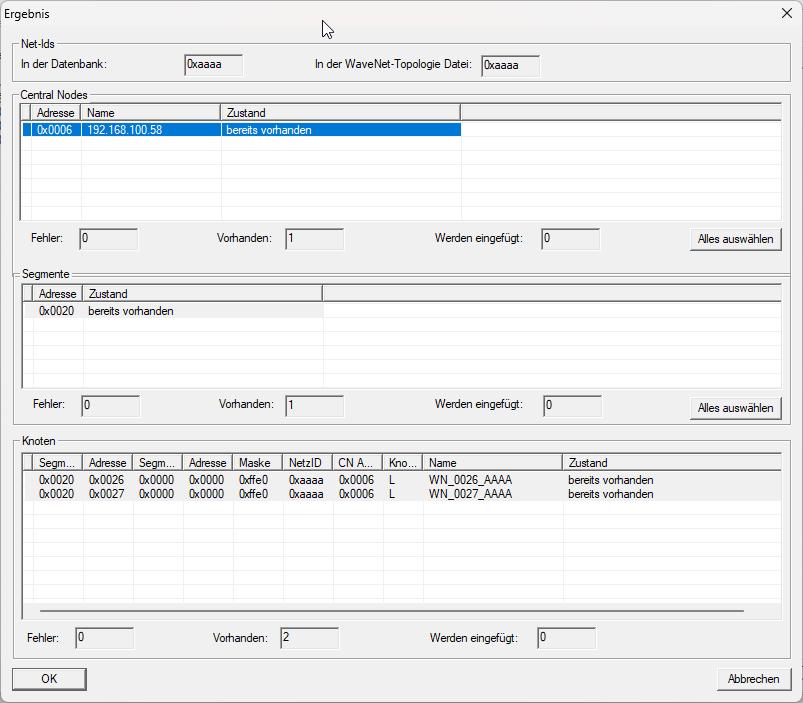
- Klik op de button OK.
- Het resultaatoverzicht sluit en het importeren wordt uitgevoerd.
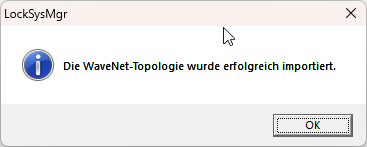
- RouterNode 3 is geïntegreerd met TLS.
- Kies netwerk / .
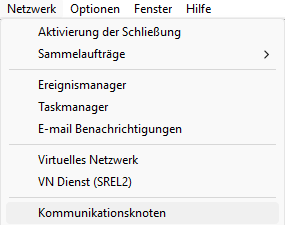
- Zorg ervoor dat u het communicatieknooppunt ziet dat voor uw WaveNet wordt gebruikt.
In het gedeelte Aansluitingen moet de RouterNode 3 worden weergegeven.
Ga zo nodig met de pijltoetsen naar het juiste communicatieknooppunt ( en
en  ).
). 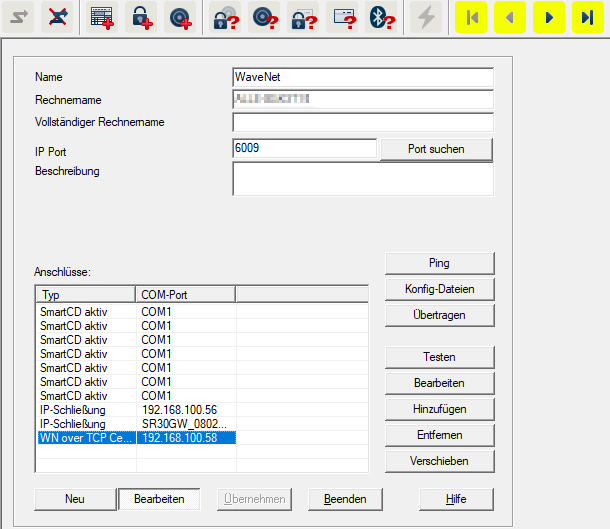
- Klik op de button Configbestanden.
- Het Explorer-venster gaat open.
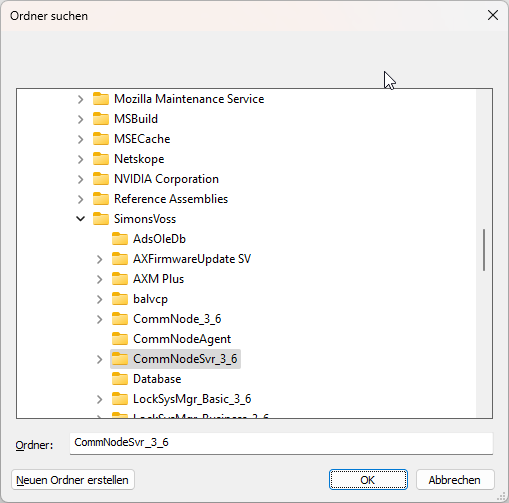
- Selecteer de map waarin uw CommNode-server zich bevindt (standaard: %ProgramFiles(x86)%\SimonsVoss\\CommNodeSvr_3_x).
- Klik op de button OK.
- Vraag naar het specifiek pad met knooppunten verschijnt.
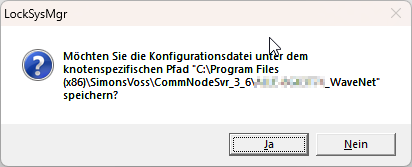
- Klik op de button No.
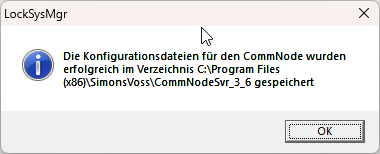
- Config-bestanden zijn opgeslagen in de map van de service.
- Klik op de button Verzenden.
- Config-bestanden zijn naar de service overgedragen.
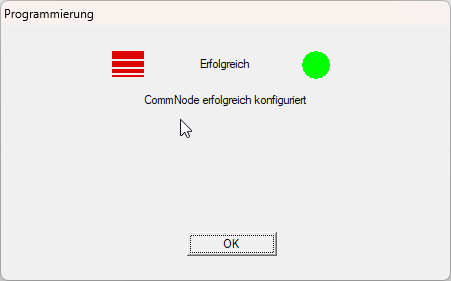
- Service weet nu niet alleen welke TLS-instellingen moeten worden gebruikt, maar ook welke routers met TLS moeten worden aangesproken.
- RouterNode 3 is verbonden met TLS.
- RouterNode 3 brandt turquoise.