Eigen certificaat zonder legitimatie op de RouterNode instellen - LSM 3.6 SP1 Business + Prof.
OPMERKING

TLS op deRouterNode 3 vereist TLS in software
Als u op de RouterNode 3 TLS activeert, communiceert de RouterNode 3 alleen nog via de TLS-poort (standaard: 2153). Deze is voor softwarecomponenten zoals de CommNode-server niet meer via de normale TCP-poort (standaard: 2101) bereikbaar, totdat u TLS ook in de software hebt ingesteld.
- Configuratie-interface geopend (zie Configuratie-interface).
- Certificaten zijn beschikbaar (zie Eigen certificaten aanmaken (OpenSSL onder Windows/Linux)).
- Selecteer via Konfiguration de vermelding .
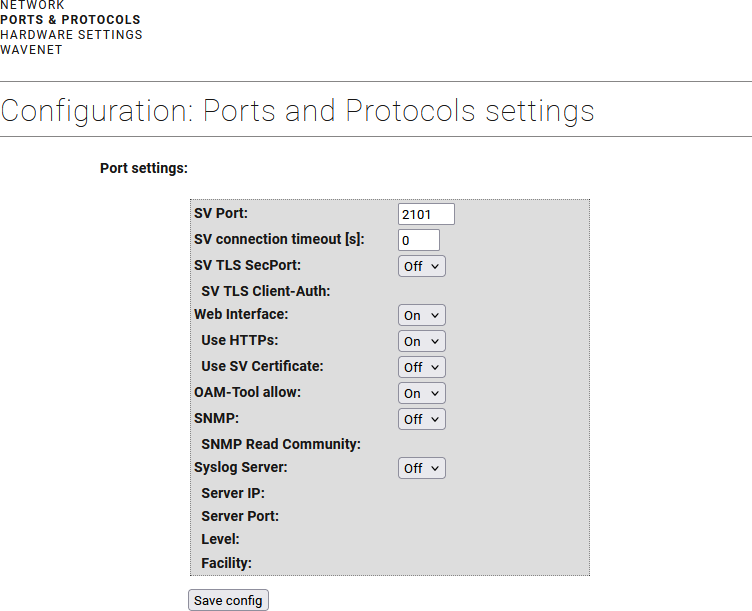
- Selecteer in het dropdownmenu de vermelding Ein.
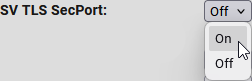
- Selecteer in het dropdownmenu de vermelding Aus.
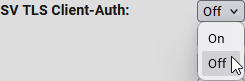
- Selecteer in het dropdownmenu de vermelding Aus.
OPMERKING
Uitsluiten door foutief certificaat
Door een foutief certificaat kan de verbinding met de RouterNode 3 worden verbroken. Daarom wordt eerst de ingebouwde WaveNet-server en vervolgens de configuratie-interface omgeschakeld naar TLS. Als het certificaat onjuist is en de verbinding met de WaveNet-server niet tot stand kan worden gebracht, is de configuratie-interface nog steeds bereikbaar en kan het certificaat worden vervangen.
- Laat de instelling zo lang op staan Aus, totdat u zeker weet dat het certificaat werkt.
- Wanneer de TLS-verbinding met de WaveNet-server tot stand is gebracht (herkenbaar aan 'TLS' in de WaveNet-Manager), wijzigt u de instelling in Ein.
- Klik op de button Save om de wijzigen aan te nemen.
- RouterNode 3 informeert over herstart.
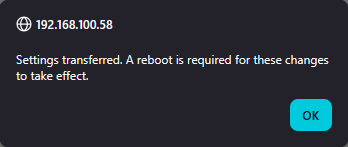
- Meld u na het opnieuw opstarten opnieuw aan bij de configuratie-interface.
- RouterNode 3 gebruikt nu al TLS, maar nog met het standaardcertificaat.
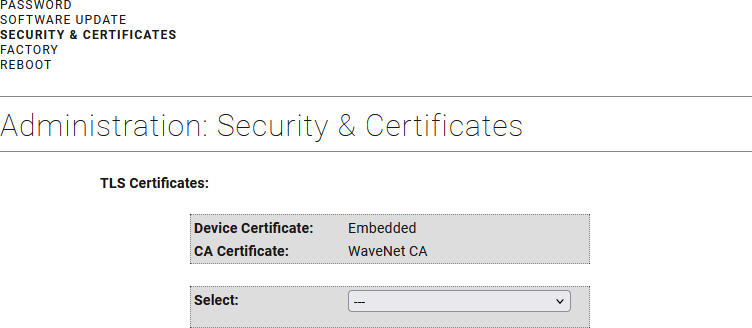
- Open via Administration het tabblad Sicherheit & Zertifikate.
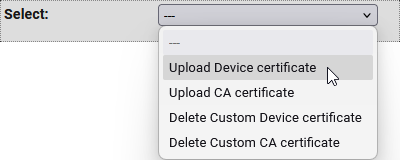
- Selecteer in het dropdownmenu de vermelding Upload Device certificate.
- Het selectiegedeelte voor certificaat en sleutel verschijnt.
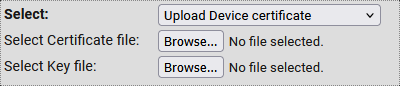
- Selecteer voor de invoer Select Certificate file het certificaatbestand in DER-formaat (uit voorbeeld:
customdevice_crt.der). - Selecteer voor de invoer Select Key file het sleutelbestand in DER-formaat (uit voorbeeld:
customdevice_key.der). 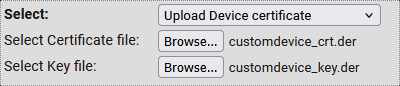
- Klik op de button Apply.
- Certificaten upladen naar RouterNode 3.
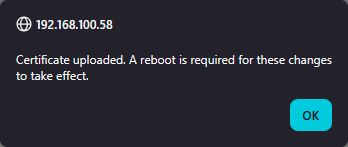
- Open via Administration het tabblad Reboot.
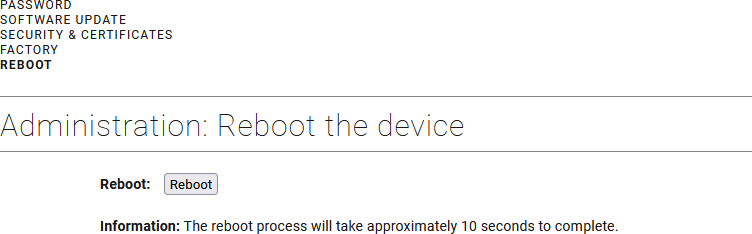
- Klik op de button Reboot.
- RouterNode 3 informeert over herstart.
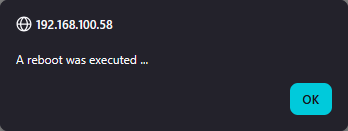
- RouterNode 3 start opnieuw.
Na het opnieuw opstarten geeft de RouterNode 3 aan dat een eigen apparaatcertificaat en het WaveNet-CA-certificaat worden gebruikt:

Na succesvolle verbinding tussen software en RouterNode 3
Voer deze stappen pas uit nadat u met uw eigen certificaten een succesvolle verbinding met de software hebt gemaakt (zie TLS met eigen certificaat in de software instellen).
- Vraag het configuratie-interface van de RouterNode 3 op.
- Selecteer via Konfiguration de vermelding .
- Selecteer in het dropdownmenu de vermelding On.
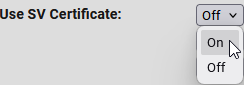
- Klik op de button Save om de wijzigen aan te nemen.
- RouterNode 3 informeert over herstart.
- RouterNode 3 start opnieuw.
- RouterNode 3 is ingesteld met eigen certificaten zonder legitimatie.