AX2Go-sleutel aanmaken - LSM 3.6 SP1 Business + Prof.
- LSM.AX2Go-client geïnstalleerd en geregistreerd met SimonsVoss-ID (zie Inbedrijfstelling en registratie).
- Klik daarna op de button om
 een nieuw identificatiemedium aan te maken.
 - Het venster Nieuwe transponder gaat open.
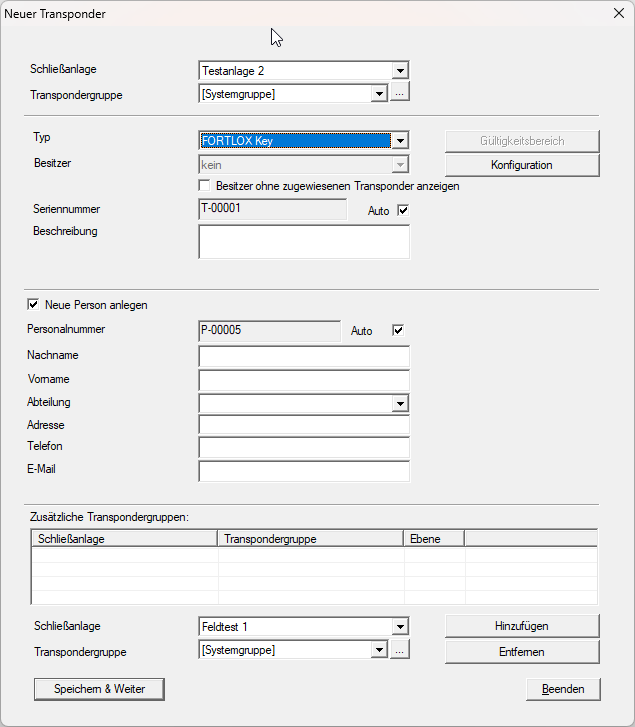
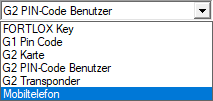
- Selecteer in het vervolgkeuzemenu de vermelding .
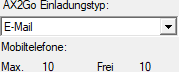
- Bereik voor AX2Go wordt weergegeven.
OPMERKING

Weergegeven max./vrije mobiele telefoons m.b.t. databank
Hier ziet u hoeveel AX2Go-sleutels u volgens uw licentie maximaal kunt aanmaken en hoeveel u al hebt aangemaakt. De licentie heeft echter betrekking op de databank, niet op het sluitsysteem. Als in uw databank ook andere sluitsystemen AX2Go gebruiken, dan kunt u in dit sluitsysteem niet het maximaal mogelijke aantal AX2Go-sleutels aanmaken.
Voorbeeld: uw licentie bevat 10 AX2Go-sleutels. Als in sluitsysteem A al 5 AX2Go-keys zijn aangemaakt, kunt u in sluitsysteem B nog slechts 5 AX2Go-keys aanmaken.
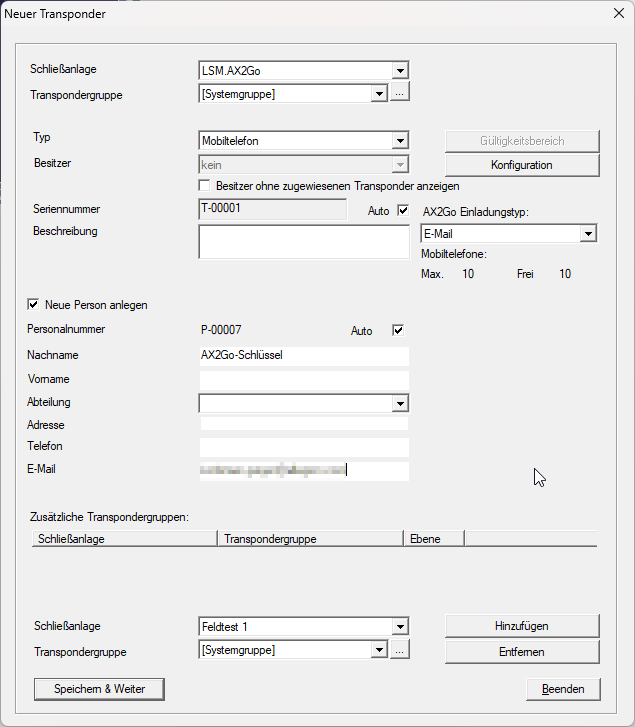
- Selecteer in het vervolgkeuzemenu het type uitnodiging (bijvoorbeeld ).
- Vul de andere gegevens in.
OPMERKING
Verplichte vermeldingen naargelang het type uitnodiging
Naargelang het uitnodigingstype (SMS of e-mail) moet u verplicht een telefoonnummer of een e-mailadres opgeven.
- Klik op de button Opslaan & Verder.
- Klik op de button beëindigen.
- De nieuw aangemaakte sleutel wordt met programmeerbehoefte in de matrix weergegeven.
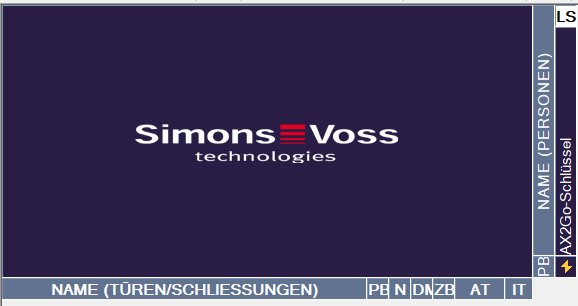
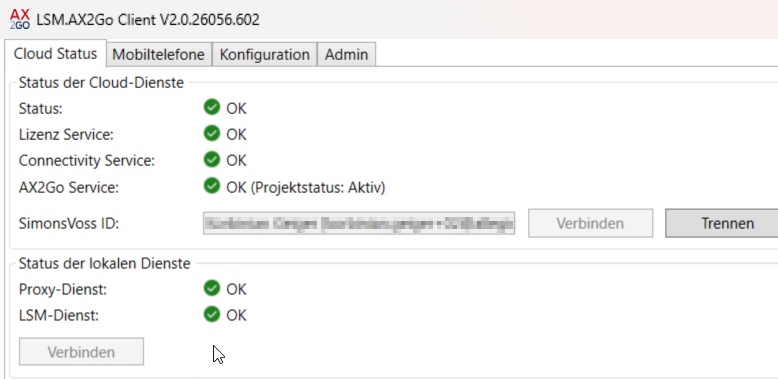
Als de databank voorheen nog niet voor LSM.AX2Go werd gebruikt, wisselt de AX2Go-dienst nu van 'Geen activiteiten' naar 'Actief'. Reden: u hebt de dienst voor het eerst gebruikt om de AX2Go-uitnodiging te verzenden.
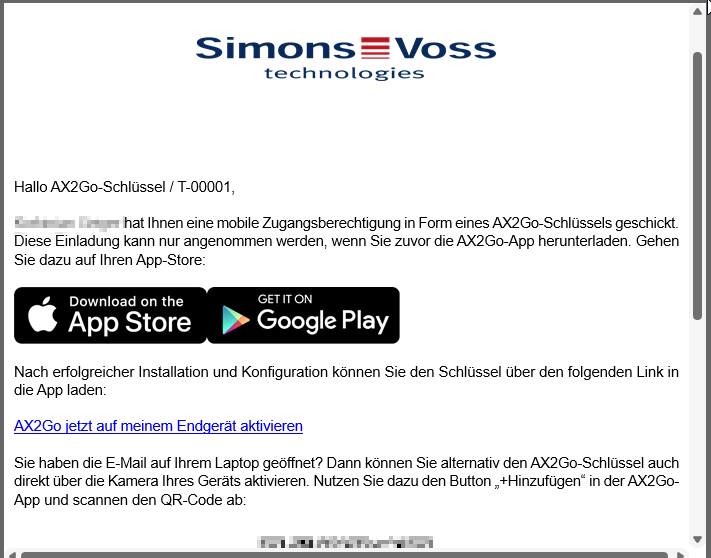
De uitgenodigde persoon ontvangt een e-mail met een tijdelijk geldige link (geldigheidsduur instellen zie AX2Go configureren):
Nadat de uitnodiging is geaccepteerd, verdwijnt de programmeerbehoefte uit de matrix:
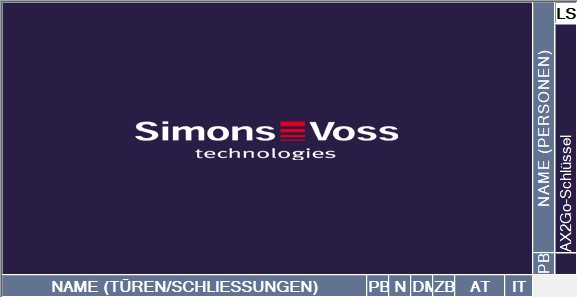
vanaf dat moment wordt de AX2Go-sleutel bij een bestaande cloudverbinding in de kortste tijd automatisch via de cloud geherprogrammeerd.