Messa in funzione e registrazione - LSM 3.6 SP1 Business + Prof.
La registrazione di LSM.AX2Go non è la registrazione dello stesso LSM. Per la registrazione dell’LSM vedere Registrazione di LSM. L’LSM.AX2Go-Client necessario viene installato unitamente, in modo automatico, a partire da LSM 3.6.
- Il database dei sistemi di chiusura (lsmdb.add) è stato creato (vedere Creazione della struttura delle cartelle).
- LSM è stato registrato (vedere Registrazione di LSM).
- Il sistema di chiusura è stato creato (vedere Creazione di un impianto di chiusura).
- Aprire LSM.AX2Go-Client (attraverso il menu Start di Windows o tramite Programmaz. e ).
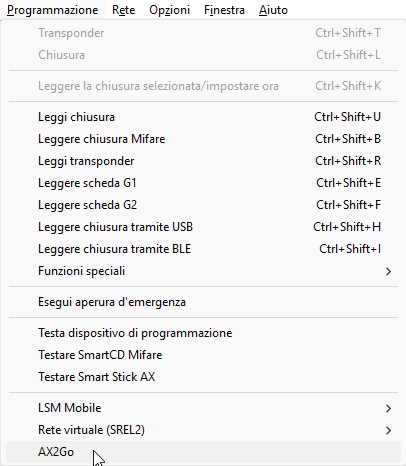
- Si apre la finestra LSM.AX2Go Client con la richiesta dei dati di login.
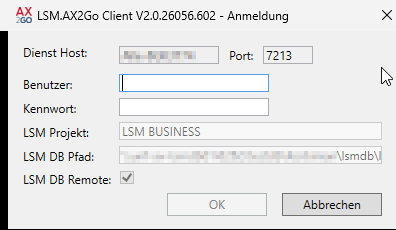
- Immettere il nome utente e la password, con cui il servizio LSM può effettuare il login al database.
NOTA

Requisito “TB”, gruppo di utenti Amministratore consigliato
Per l’utente, che viene utilizzato per LSM.AX2Go-Client, valgono le stesse limitazioni/autorizzazioni previste per altri utenti in LSM. L’utente per LSM.AX2Go-Client deve pertanto avere il ruolo "TB" (elaborazione transponder e gruppi). Nel caso del ruolo "TB" devono essere autorizzati i gruppi di transponder/sistemi di chiusura, in cui è necessario lavorare con le chiavi AX2Go.
Se si desidera, inoltre, modificare le impostazioni/la configurazione, è necessario utilizzare un utente appartenente al gruppo di utenti Amministratore. In caso contrario non è possibile vedere le schede di registro e .
- Utilizzare per LSM.AX2Go-Client un utente con ruoli "A" e "TB".
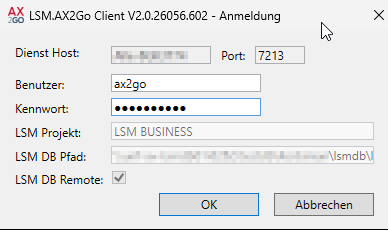
- I dati di collegamento al database sono già precompilati. In caso contrario (o in caso di dati errati), cancellare l’istanza e crearne una nuova (vedere Risolvere i problemi).
- Fare clic sul pulsante OK.
- Il collegamento al database è stato stabilito.

- Viene visualizzato il messaggio di errore: Non ancora registrato.
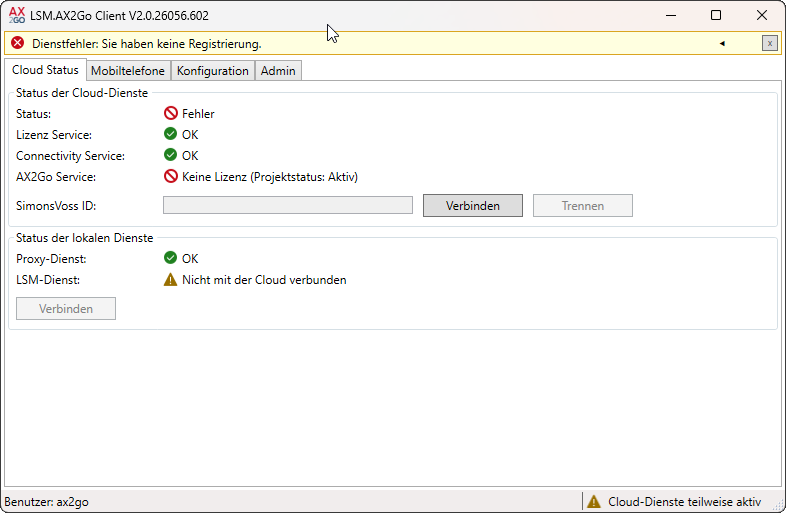
- Fate clic sul tasto .
- Il browser si apre con una schermata di login per l’ID SimonsVoss richiesta.
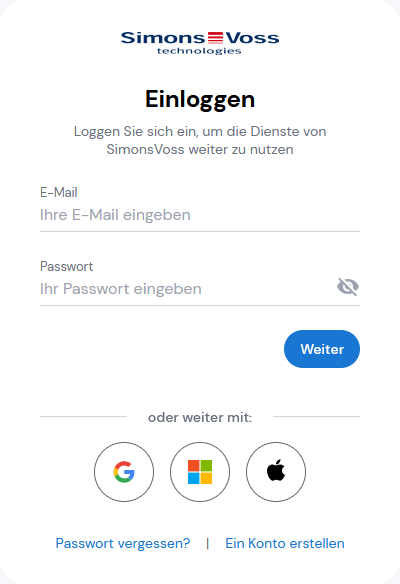
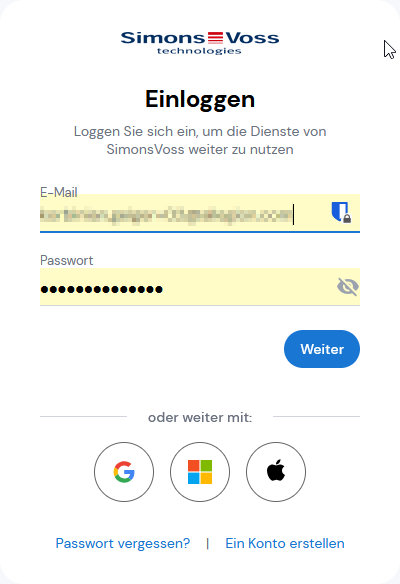
- Effettuare il login con il proprio ID SimonsVoss o crearne uno.
NOTA
L’ID SimonsVoss non può essere impiegato contemporaneamente per AXM e LSM.
L’ID SimonsVoss può essere utilizzato unicamente per uno dei due programmi.
- Creare ev. un nuovo ID SimonsVoss.
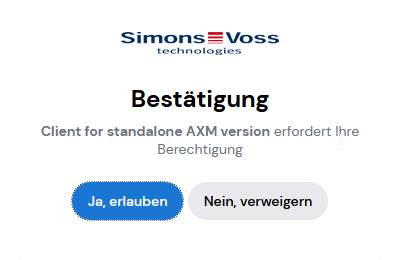
- Appare la finestra di dialogo per l’autorizzazione.
- Consentire il collegamento.
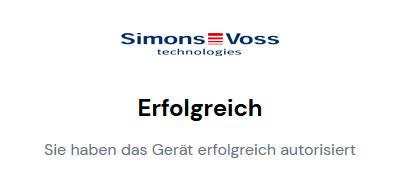
- Autorizzazione riuscita.
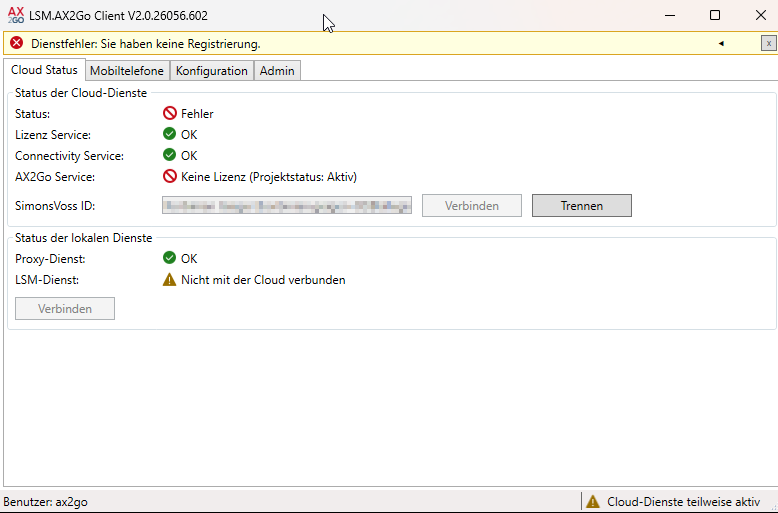
- In LSM.AX2Go-Client ora è visibile l’ID collegato.
- Passate alla scheda di registro - .
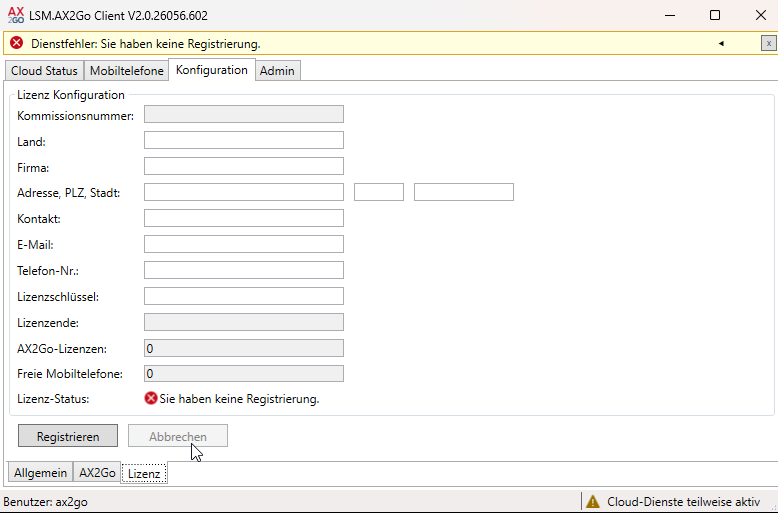
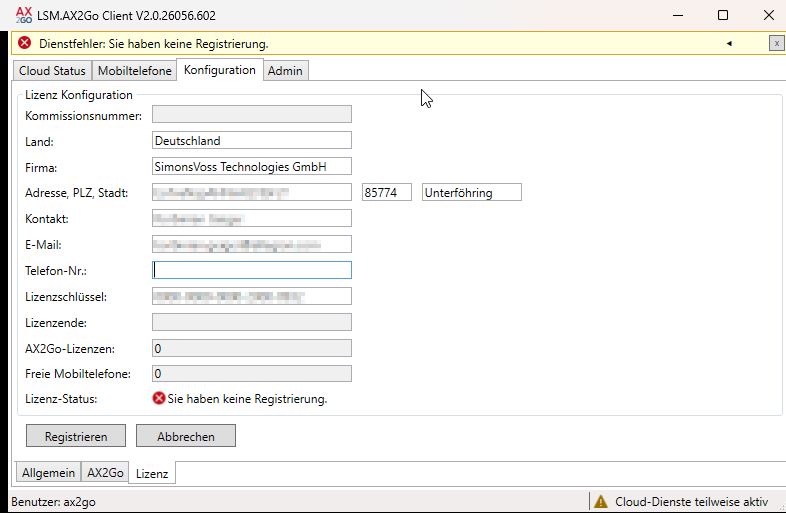
- Compilare il modulo di registrazione.
NOTA
Campi grigi compilati automaticamente
I campi in grigio (ad es. numero di commessa) vengono compilati automaticamente e non è possibile inserire dati.
- Fate clic sul tasto .
- LSM.AX2Go viene registrato automaticamente mediante l’ID SimonsVoss e il cloud.
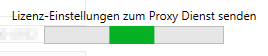
- Registrazione riuscita.
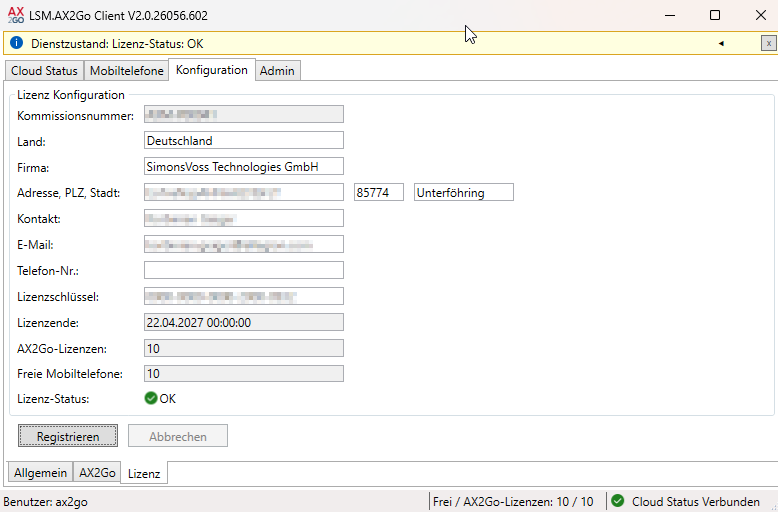
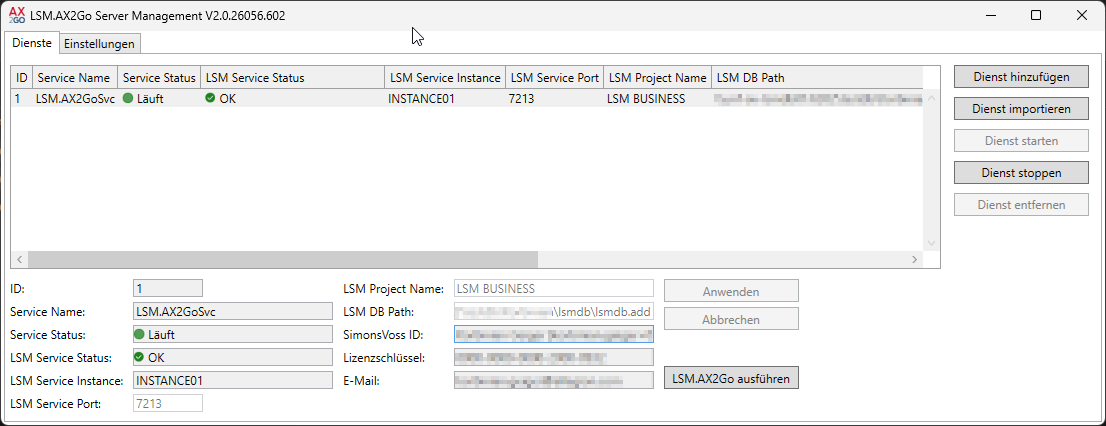
LSM.AX2Go ora è pronto per l’uso. Anche nel Server-Management da installare separatamente come opzione (vedere Amministrazione server) si dovrebbe vedere il messaggio di stato OK.
Verificare quindi che il backup garantisca anche il database LSM.AX2Go separato (vedere Estensione del backup per LSM.AX2Go).