LockNodes aan het WaveNet toevoegen - WaveNet
Wanneer u LockNodes wilt beheren in uw WaveNet, dan moet u de LockNodes eerst aan de WaveNet Manager toevoegen. LockNodes hebben geen IP-adres en kunnen daarom alleen via de chip-ID worden gevonden. U vindt de chip-ID op de LockNode zelf, op de meegeleverde sticker of op zijn verpakking.
U kunt de LockNode later met de hand toewijzen aan een andere RouterNode (zie LockNodes aan een andere RouterNode toewijzen).
Afzonderlijke LockNode: Find Chip ID
- RouterNode op het netwerk aangesloten.
- WaveNet Manager via LSM geopend (zie Best Practice: Vanuit de LSM-software).
- LockNode ingebouwd, resp. van stroom voorzien.
- LockNode binnen reikwijdte van het WaveNet.
- Chip-ID van de LockNode bekend.
- Klik met de rechtermuistoets op de invoer WaveNet_XX_X.
- Het venster Administration gaat open.
- Selecteer de optie
 Find Chip ID.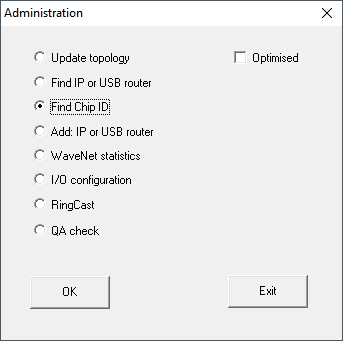
- Klik op de button OK.
- Het venster Administration gaat dicht.
- Het venster Search for node gaat open.
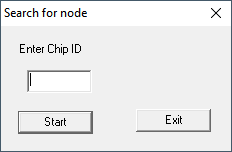
- Voer vervolgens de chip-ID in.
- Klik op de button Starten.
- Het venster Search for node gaat dicht.
- WaveNet Manager zoekt naar bereikbare chip-ID’s.
- Het venster resultaat gaat open. U ziet een lijst van de RouterNodes die de LockNode bereiken.
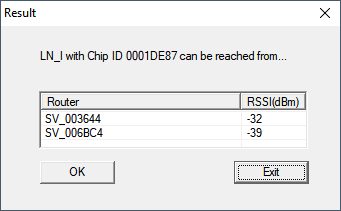
- Kies de RouterNode uit waarmee u contact wilt maken met de LockNode.
OPMERKING

Signaalsterkte in acht nemen
De signaalsterkte in de WaveNet Manager moet tussen 0 dBm en -70 dBm liggen.
Als de signaalsterkte tussen -75 dBm en -90 dBm ligt, kan de verbinding en communicatie tussen de apparaten traag of onderbroken worden, en zal er ook een hoger stroomverbruik zijn.
- Selecteer de RouterNode met de beste signaalsterkte.
- Wanneer geen enkele RouterNode een sterk genoeg signaal heeft, plaatst u een RouterNode dichterbij de LockNode (zie Signaalkwaliteit verbeteren).
- Klik op de button OK.
- Het venster resultaat gaat dicht.
- Het venster Procedure started gaat voorlopig open.
- Klik op de button Save.
- De LockNode is geïmporteerd en verbonden met de geselecteerde RouterNode.
LockNodes worden in de WaveNet-topologie weergegeven onder de RouterNode waaraan ze zijn toegewezen.

Meerdere LockNodes: zoeken door RouterNode
Daarnaast kunt u ook met een RouterNode zoeken naar bereikbare LockNodes en vervolgens uit een lijst van LockNodes de LockNodes uitkiezen die u wilt toewijzen aan deze RouterNode.
- WaveNet Manager via LSM geopend (zie Best Practice: Vanuit de LSM-software).
- RouterNodes en LockNodes aangesloten op de stroomverzorging.
- RouterNodes met WaveNet verbonden (test zie Bereikbaarheid testen (WaveNet)).
- Klik met de rechtermuistoets op de RouterNode waarmee u naar nieuwe LockNodes wilt zoeken.
- Het venster Administration gaat open.
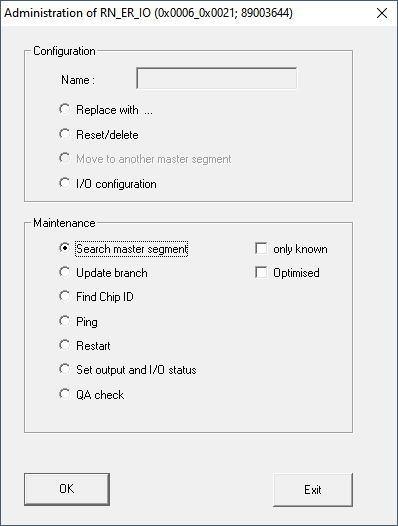
- Selecteer in het bereik Maintenance de optie Search master segment.
- Controleer of de
 only known gedeactiveerd is.
 - Klik op de button OK.
- Het venster Administration gaat dicht.
- Het venster WaveNetManager gaat open.
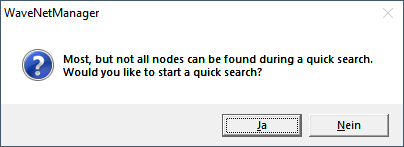
- Klik op de button Ja (snel zoeken) of No (normaal zoeken).
OPMERKING
Snel zoeken
Wanneer u kiest voor snel zoeken, dan zendt de RouterNode maar één enkele broadcast. Wanneer u kiest voor normaal zoeken, dan zendt de RouterNode in totaal zes broadcasts. Met snel zoeken wordt sneller een resultaat gevonden, maar normaal zoeken is grondiger en vindt ook LockNodes die met snel zoeken niet bereikbaar waren.
- Het venster WaveNetManager gaat dicht.
- Het venster Procedure started gaat voorlopig open.
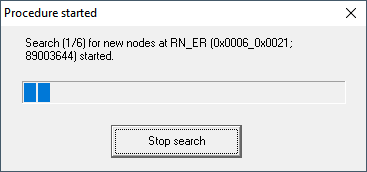
- Het venster Search results gaat open.
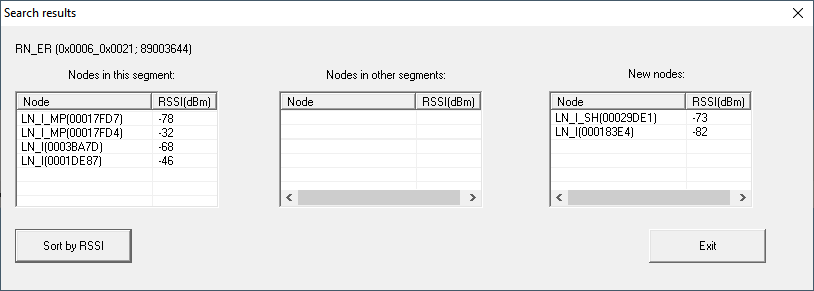
U ziet een tabel met een overzicht van de LockNodes die de RouterNode tijdens de zoekopdracht heeft gevonden. Deze tabel bevat drie kolommen:
knooppunten in dit segment | knooppunten van andere segmenten | nieuwe knooppunten |
|---|---|---|
Deze LockNodes bevinden zich in de WaveNet-topologie en zijn al toegewezen aan de RouterNode. | Deze LockNodes bevinden zich in de WaveNet-topologie, maar zijn toegewezen aan een andere RouterNode. | Deze RouterNodes zijn niet geconfigureerd en bevinden zich in geen enkele topologie. |
Elke kolom is weer opgedeeld in twee subkolommen:
knooppunt | RSSI |
|---|---|
Naam van de LockNode | Signaalsterkte van de verbinding van de LockNode met de zoekende RouterNode |
Eenheid van de signaalsterkte
De WaveNet Manager geeft de signaalsterkte aan als RSSI-waarde (Received Signal Strength) in dBm. Deze waarde is:
- logaritmisch: Een verbetering met 10 dBm betekent in de praktijk de dubbele signaalsterkte.
- Negatief: de theoretische beste waarde bedraagt 0 dBm en is alleen bereikbaar met kabelverbindingen. Hoe dichter de waarde bij 0 dBm ligt (des te kleiner het bedrag dus is), des te beter is de ontvangst.
- Markeer de LockNodes in de rechterkolom (nieuwe knooppunten) die u wilt toewijzen aan de RouterNode.
- Verschuif de LockNodes met behulp van drag-and-drop naar de linkerkolom (knooppunten in dit segment), om ze toe te wijzen aan de actuele RouterNode (waarmee u hebt gezocht).
- De LockNodes worden toegewezen aan de actuele RouterNode.
OPMERKING
Duur van de toewijzing
Wanneer u LockNodes nieuw toewijst, communiceert de WaveNet Manager met de LockNodes om de configuratie door te geven en de LockNode te controleren. Deze controle duurt een paar seconden.
- Bevestig eventueel de IO-configuratie van de LockNode door te klikken op de button OK (u kunt de IO-configuratie op elk gewenst moment veranderen, zie I/O-configuratie en beveiligingsfuncties).
- De LockNode is geïmporteerd en verbonden met de geselecteerde RouterNode.
LockNodes worden in de WaveNet-topologie weergegeven onder de RouterNode waaraan ze zijn toegewezen.