LockNodes dem WaveNet hinzufügen - WaveNet
Wenn Sie LockNodes in Ihrem WaveNet verwenden wollen, dann müssen Sie die LockNodes zuerst im WaveNet-Manager hinzufügen. LockNodes haben keine IP-Adresse und können deshalb nur über die Chip-ID gefunden werden. Sie finden die Chip-ID auf dem LockNode selbst, auf dem mitgelieferten Aufkleber oder auf dessen Verpackung.
Sie können den LockNode später manuell einem anderen RouterNode zuordnen (siehe LockNodes einem anderen RouterNode zuweisen).
Einzelnen LockNode: Suchen nach Chip ID
- RouterNode am Netzwerk angeschlossen.
- WaveNet-Manager über LSM geöffnet (siehe Best Practice: Aus der LSM-Software).
- LockNode eingebaut bzw. mit Strom versorgt.
- LockNode in Reichweite des WaveNets.
- Chip-ID des LockNodes bekannt.
- Klicken Sie mit der rechten Maustaste auf den Eintrag WaveNet_XX_X.
- Fenster Administration öffnet sich.
- Wählen Sie die Option
 Suchen nach Chip ID.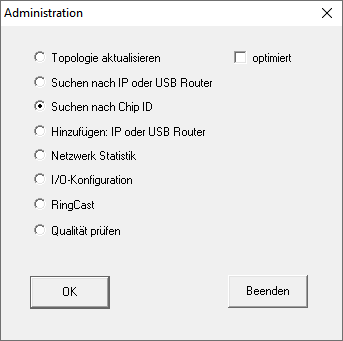
- Klicken Sie auf die Schaltfläche OK.
- Fenster Administration schließt sich.
- Fenster Suche Knoten öffnet sich.
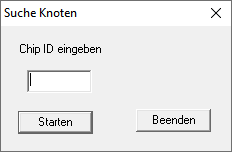
- Geben Sie die Chip-ID ein.
- Klicken Sie auf die Schaltfläche Starten.
- Fenster Suche Knoten schließt sich.
- WaveNet-Manager sucht nach erreichbaren Chip-IDs.
- Fenster Ergebnis öffnet sich. Sie sehen eine Liste der RouterNodes, die den LockNode erreichen.
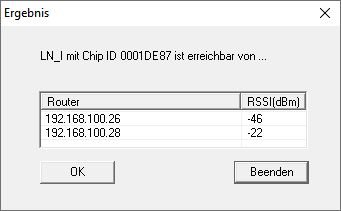
- Wählen Sie den RouterNode aus, mit dem Sie den LockNode anfunken wollen.
HINWEIS

Signalstärke beachten
Die Signalstärke im WaveNet-Manager sollte zwischen 0 dBm und ‑70 dBm liegen.
Wenn die Signalstärke nicht ausreicht, dann kann die Verbindung und Kommunikation zwischen den Geräten langsam oder unterbrochen werden und es kommt zudem zu einem höheren Stromverbrauch.
- Wählen Sie den RouterNode mit der besten Signalstärke aus.
- Wenn kein RouterNode eine ausreichende Signalstärke hat, dann positionieren Sie einen RouterNode näher am LockNode (siehe Signalqualität verbessern).
- Klicken Sie auf die Schaltfläche OK.
- Fenster Ergebnis schließt sich.
- Fenster Vorgang gestartet öffnet sich vorübergehend.
- Klicken Sie auf die Schaltfläche Save.
- LockNode ist importiert und mit dem ausgewählten RouterNode verknüpft.
LockNodes werden in der WaveNet-Topologie unterhalb des RouterNodes angezeigt, zu dem sie zugeordnet sind.

Mehrere LockNodes: Suchen durch RouterNode
Alternativ können Sie auch mit einem RouterNode nach erreichbaren LockNodes suchen und anschließend aus einer Liste von LockNodes die LockNodes auswählen, die Sie diesem RouterNode zuweisen wollen.
- WaveNet-Manager über LSM geöffnet (siehe Best Practice: Aus der LSM-Software).
- RouterNodes und LockNodes an Stromversorgung angeschlossen.
- RouterNodes mit WaveNet verbunden (Test siehe Erreichbarkeit testen (WaveNet)).
- Klicken Sie mit der rechten Maustaste auf den RouterNode, mit dem Sie nach neuen LockNodes suchen wollen.
- Fenster Administration öffnet sich.
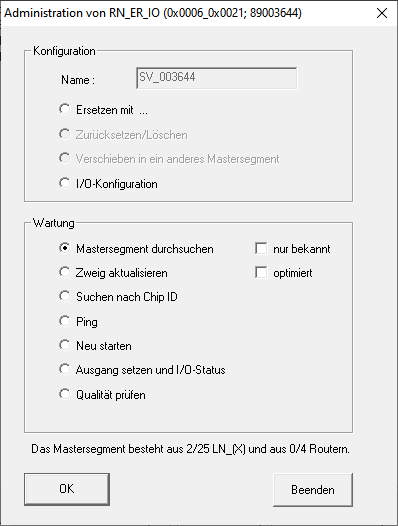
- Wählen Sie im Bereich Wartung die Option Mastersegment durchsuchen.
- Stellen Sie sicher, dass die
 bekannt deaktiviert ist.
 - Klicken Sie auf die Schaltfläche OK.
- Fenster Administration schließt sich.
- Fenster WaveNetManager öffnet sich.
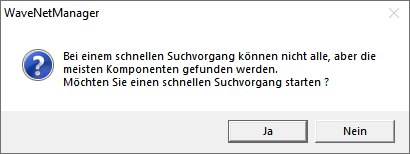
- Klicken Sie auf die Schaltfläche Ja (Schneller Suchvorgang) oder Nein (Normaler Suchvorgang).
HINWEIS
Schneller Suchvorgang
Wenn Sie einen schnellen Suchvorgang durchführen, dann sendet der RouterNode nur einen einzigen Broadcast. Wenn Sie einen normalen Suchvorgang durchführen, dann sendet der RouterNode insgesamt sechs Broadcasts. Der schnelle Suchvorgang ist schneller abgeschlossen, dafür ist der normale Suchvorgang gründlicher und findet auch LockNodes, die bei einem schnellen Suchvorgang nicht erreicht wurden.
- Fenster WaveNetManager schließt sich.
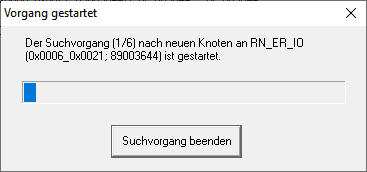
- Fenster Vorgang gestartet öffnet sich vorübergehend.
- Fenster Ergebnis des Suchvorganges öffnet sich.
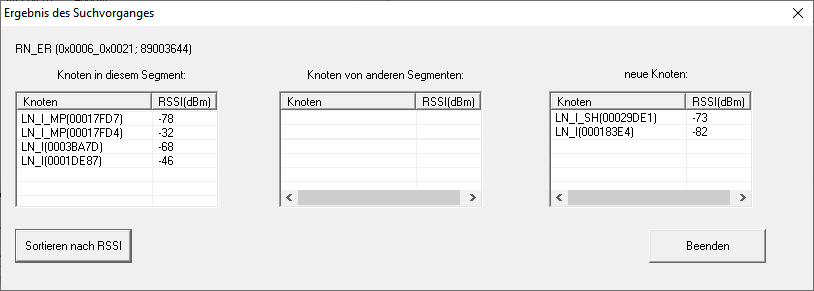
Sie sehen eine Übersichtstabelle der LockNodes, die der RouterNode während der Suche gefunden hat. Diese Tabelle hat drei Spalten:
Knoten in diesem Segment | Knoten von anderen Segmenten | Neue Knoten |
|---|---|---|
Diese LockNodes befinden sich in der WaveNet-Topologie und sind dem RouterNode bereits zugeordnet. | Diese LockNodes befinden sich in der WaveNet-Topologie, sind aber einem anderen RouterNode zugeordnet. | Diese RouterNodes sind unkonfiguriert und befinden sich in keiner Topologie. |
Jede Spalte enthält zwei Unterspalten:
Knoten | RSSI |
|---|---|
Name des LockNodes | Signalstärke der Verbindung des LockNodes zum suchenden RouterNode |
Einheit der Signalstärke
Der WaveNet-Manager gibt die Signalstärke als RSSI-Wert (Received Signal Strength) in dBm an. Dieser Wert ist:
- Logarithmisch: Eine Verbesserung um 10 dBm bedeutet in der Praxis die doppelte Signalstärke.
- Negativ: Der theoretische Bestwert beträgt 0 dBm und wird nur durch Kabelverbindungen erreicht. Je näher der Wert an 0 dBm ist (je kleiner also der Betrag ist), desto besser ist der Empfang.
- Markieren Sie die LockNodes der rechten Spalte (Neue Knoten), die Sie dem RouterNode zuweisen wollen.
- Verschieben Sie die LockNodes mithilfe von Drag-and-Drop in die linke Spalte (Knoten in diesem Segment), um sie dem aktuellen RouterNode (mit dem Sie gesucht haben) zuzuweisen.
- LockNodes werden dem aktuellen RouterNode zugewiesen.
HINWEIS
Dauer der Zuweisung
Wenn Sie LockNodes neu zuweisen, dann kommuniziert der WaveNet-Manager mit den LockNodes, um die Konfiguration zu übertragen und den LockNode zu prüfen. Diese Prüfung dauert einige Sekunden.
- Bestätigen Sie ggfs. die IO-Konfiguration des LockNodes mit einem Klick auf die Schaltfläche OK (Sie können die IO-Konfiguration jederzeit ändern, siehe I/O-Konfiguration und Schutzfunktionen).
- LockNode ist importiert und mit dem ausgewählten RouterNode verknüpft.
LockNodes werden in der WaveNet-Topologie unterhalb des RouterNodes angezeigt, zu dem sie zugeordnet sind.