Lägga till LockNodes i WaveNet - WaveNet
Om du vill använda LockNodes i WaveNet måste du först importera LockNodes i WaveNet Manager LockNodes har ingen IP-adress och kan därför bara hittas med chip-ID. Information om chip-ID finns på LockNode-enheten, på den medföljande etiketten eller på förpackningen.
Du kan tilldela en LockNode manuellt till en annan RouterNode vid ett senare tillfälle (se Tilldela LockNodes till en annan RouterNode).
Enskild LockNode: Find Chip ID
- RouterNode ansluten till nätverket.
- WaveNet Manager öppnat via LSM (se Bästa praxis: Från LSM-programmet:).
- LockNode monterad och strömförsörjd.
- LockNode inom WaveNet-räckvidd.
- Chip-ID till LockNode känt.
- Högerklicka på posten WaveNet_XX_X.
- Fönstret Administration öppnas.
- Välj alternativet
 Find Chip ID.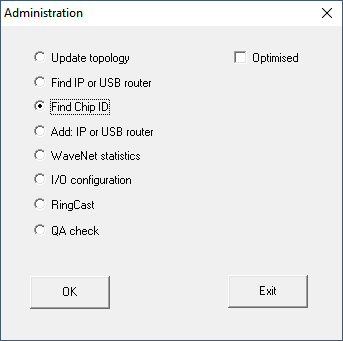
- Klicka på knappen OK.
- Fönstret Administration stängs.
- Fönstret Search for node öppnas.
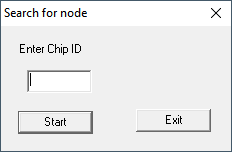
- Ange chip-ID.
- Klicka på knappen Starta.
- Fönstret Search for node stängs.
- WaveNet Manager söker efter nåbara Chip-ID:n.
- Fönstret Resultat öppnas. Du ser en lista över RouterNodes som hittar angiven LockNode.
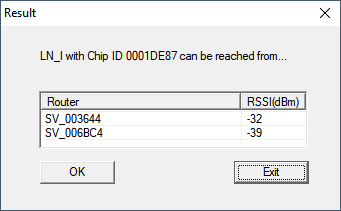
- Välj den RouterNode som du vill ansluta LockNode till.
INFO

Beakta signalstyrkan
Signalstyrkan i WaveNet Manager bör ligga mellan 0 dBm och -70 dBm.
Om signalstyrkan ligger mellan -75 dBm och -90 dBm kan anslutningen och kommunikationen mellan enheterna bli långsam eller avbruten, och det kommer också att vara högre strömförbrukning.
- Välj den RouterNode som har den bästa signalstyrkan.
- Om ingen RouterNode har tillräcklig signalstyrka placerar du en RouterNode närmare LockNode (se Förbättra signalkvaliteten).
- Klicka på knappen OK.
- Fönstret Resultat stängs.
- Fönstret Procedure started öppnas tillfälligt.
- Klicka på knappen Save.
- LockNode är importerad och ansluten till vald RouterNode.
LockNodes visas under den RouterNode som de är allokerade till i WaveNet-topologin.

Flera LockNodes: Sökning genom RouterNode
Alternativt kan du även söka med en RouterNode efter nåbara LockNodes och sedan i en lista välja de LockNodes som du vill tilldela angiven RouterNode.
- WaveNet Manager öppnat via LSM (se Bästa praxis: Från LSM-programmet:).
- RouterNodes och LockNodes anslutna till strömförsörjning.
- RouterNodes anslutna till WaveNet (test se Testa nåbarhet (WaveNet)).
- Högerklicka på den RouterNode som du vill använda för att söka efter nya LockNodes.
- Fönstret Administration öppnas.
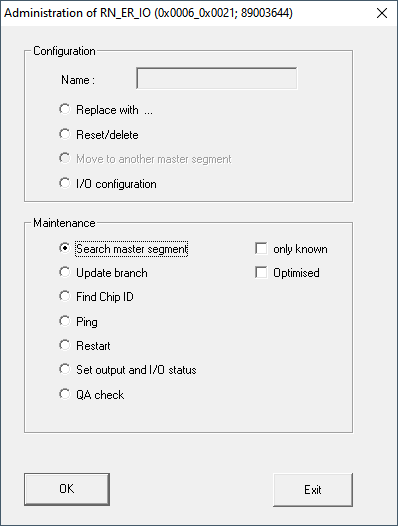
- I området Maintenance väljer du alternativet Search master segment.
- Kontrollera att
 only known är avmarkerad.
 - Klicka på knappen OK.
- Fönstret Administration stängs.
- Fönstret WaveNetManager öppnas.
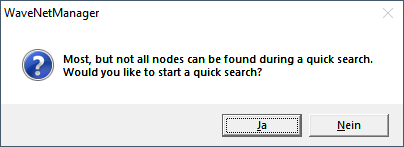
- Klicka på knappen Ja (snabbt sökförlopp) eller No (normalt sökförlopp).
INFO
Snabbt sökförlopp
Om du genomför ett snabbt sökförlopp skickar RouterNode endast en broadcast. Om du genomför ett normalt sökförlopp skickar RouterNode totalt sex broadcasts. Det snabba sökförloppet genomförs snabbare men det normala sökförloppet är grundligare och hittar även LockNodes som inte hittades vid en snabb sökning.
- Fönstret WaveNetManager stängs.
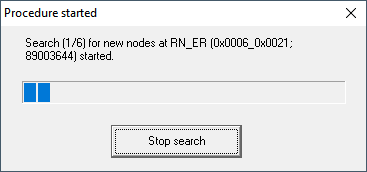
- Fönstret Procedure started öppnas tillfälligt.
- Fönstret Search results öppnas.
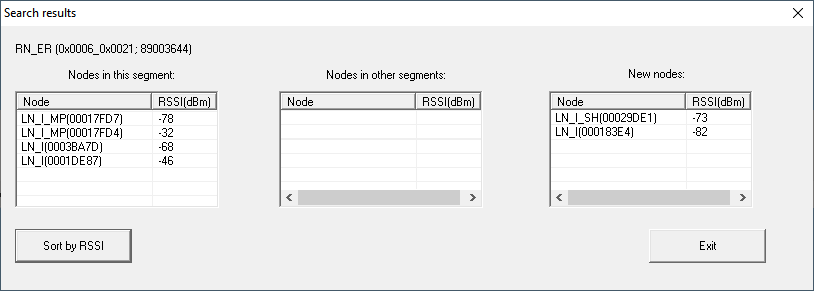
Du ser en översiktstabell över LockNodes som RouterNode hittade vid sökningen. Den här tabellen har tre kolumner.
Noder i detta segment | Noder i andra segment | Nya noder |
|---|---|---|
Dessa LockNodes finns i WaveNet-topologin och är redan allokerade till denna RouterNode. | Dessa LockNodes finns i WaveNet-topologin men är allokerade en annan RouterNode. | Dessa RouterNodes är inte konfigurerade och finns inte i någon topologi. |
Varje kolumn har två underkolumner.
Noder | RSSI |
|---|---|
LockNode-namn | Signalstyrka från LockNode-anslutningen till sökande RouterNode |
Enhet för signalstyrkan
WaveNet-Manager anger signalstyrkan i dBm som RSSI-värde (Received Signal Strength). Detta värde är:
- Logaritmiskt: En förbättring med 10 dBm innebär i praktiken fördubblad signalstyrka.
- Negativ: Det teoretiska bästa värdet uppgår till 0 dBm och uppnås bara genom kabelanslutning. Ju närmare värdet ligger 0 dBm (alltså ju mindre värdet är) desto bättre är mottagningen.
- Markera de LockNodes i höger kolumn (nya noder) som du vill tilldela till denna RouterNode.
- Flytta LockNodes med dra-och-släpp till vänsterkolumnen (noder i detta segment) för att tilldela dem till aktuell RouterNode.
- LockNodes tilldelas till aktuell RouterNode.
INFO
Tid för tilldelning
När du tilldelar LockNodes kommunicerar WaveNet Manager med dem för att överföra konfigurationen och kontrollera LockNode. Den här kontrollen pågår i några sekunder.
- Bekräfta i förekommande fall IO-konfigurationen till aktuell LockNode genom att klicka på knappen OK (du kan när som helst ändra IO-konfigurationen, se I/O-konfiguration och skyddsfunktioner).
- LockNode är importerad och ansluten till vald RouterNode.
LockNodes visas under den RouterNode som de är allokerade till i WaveNet-topologin.