Tilføjelse af LockNodes til WaveNet - WaveNet
Hvis du vil anvende LockNodes i WaveNet, skal LockNodes først tilføjes i WaveNet-manageren. LockNodes har ingen IP-adresse og kan derfor kun findes via chip-ID. Chip-ID findes på selve LockNode, det medfølgende klistermærke eller dens emballage.
LockNode kan senere tildeles en anden RouterNode manuelt (se Tildeling af LockNodes til en anden RouterNode).
Enkelt LockNode: Find Chip ID
- RouterNode tilsluttes til netværket.
- WaveNet-manager åbnet via LSM (se Best Practice: Fra LSM-softwaren).
- LockNode indbygget hhv. forsynet med strøm.
- LockNode inden for rækkevidde af WaveNet.
- Chip-ID for LockNode kendes.
- Klik med højre musetast på posten WaveNet_XX_X.
- Vinduet Administration åbnes.
- Vælg funktionen
 Find Chip ID.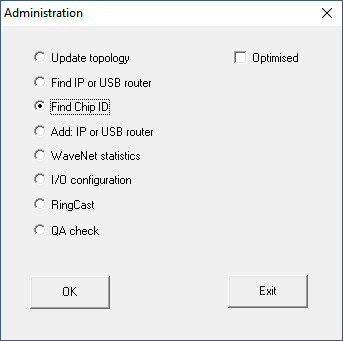
- Klik på ikonet OK.
- Vinduet Administration lukkes.
- Vinduet Search for node åbnes.
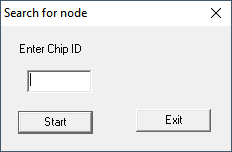
- Indtast chip-ID.
- Klik på knappen Start.
- Vinduet Search for node lukkes.
- WaveNet-manageren søger efter tilgængelige chip-ID.
- Vinduet Resultat åbnes. En liste over RouterNodes vises, som når LockNode.
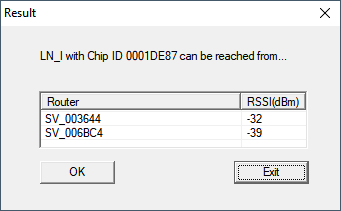
- Vælg den RouterNode, hvormed LockNode skal kontaktes.
BEMÆRK

Hold øje med signalstyrken
Signalstyrken i WaveNet Manager skal ligge mellem 0 dBm og -70 dBm.
Hvis signalstyrken ligger mellem -75 dBm og -90 dBm, kan forbindelsen og kommunikationen mellem enhederne blive langsom eller afbrudt, og der vil også være et højere strømforbrug.
- Vælg den RouterNode med den bedste signalstyrke.
- Hvis ingen RouterNode har en tilstrækkelig signalstyrke, placeres en RouterNode tættere på LockNode (se Forbedring af signalkvalitet).
- Klik på ikonet OK.
- Vinduet Resultat lukkes.
- Vinduet Procedure started åbnes midlertidigt.
- Klik på knappen Save.
- LockNode er importeret og sammenkoblet med den valgte RouterNode.
LockNodes vises i WaveNet-topologien under den RouterNode, som de er tildelt.

Flere LockNodes: Søgning ved hjælp af RouterNode
Alternativt er det også muligt at søge efter tilgængelige LockNodes med en RouterNode og derefter vælge de LockNodes, som skal tildeles denne RouterNode, i listen over LockNodes.
- WaveNet-manager åbnet via LSM (se Best Practice: Fra LSM-softwaren).
- RouterNodes og LockNodes tilsluttet strømforsyning.
- RouterNodes forbundet med WaveNet (test se Test tilgængelighed (WaveNet)).
- Klik med højre musetast på den RouterNode, hvormed du vil søge efter nye LockNodes.
- Vinduet Administration åbnes.
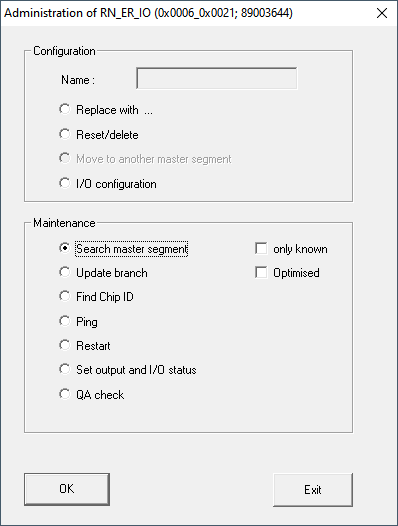
- Under Maintenance vælges funktionen Search master segment.
- Sørg for, at
 only known er deaktiveret.
 - Klik på ikonet OK.
- Vinduet Administration lukkes.
- Vinduet WaveNetManager åbnes.
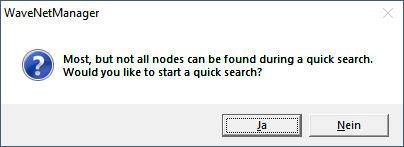
- Klik på knappen Ja (hurtigere søgning) eller No (normal søgning).
BEMÆRK
Hurtig søgning
Hvis en hurtig søgning gennemføres, sender RouterNode kun en enkelt broadcast. Hvis en normal søgning gennemføres, sender RouterNode i alt seks broadcasts. Den hurtigere søgning er hurtigere afsluttet, derimod er en normal søgning mere grundig og finder også LockNodes, som ikke var tilgængelige ved en hurtigere søgning.
- Vinduet WaveNetManager lukkes.
- Vinduet Procedure started åbnes midlertidigt.
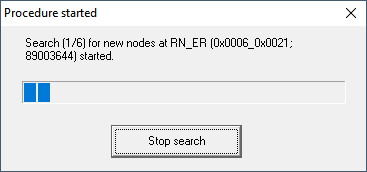
- Vinduet Search results åbnes.
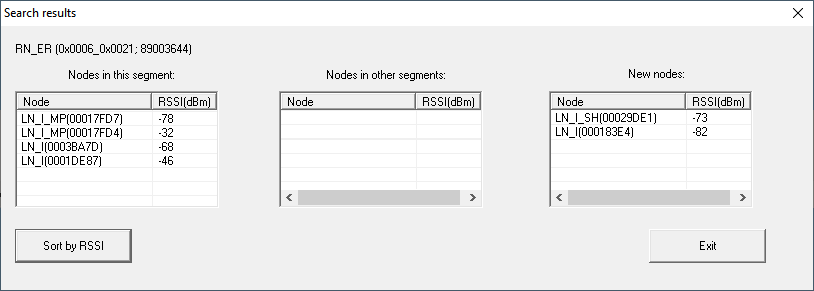
En oversigtstabel over LockNodes vises, som RouterNode har fundet under søgningen. Denne tabel har tre spalter:
Knudepunkter i dette segment | Knudepunkter fra andre segmenter | Nye knudepunkter |
|---|---|---|
Disse LockNodes befinder sig i WaveNet-topologien og er allerede tildelt til RouterNode. | Disse LockNodes befinder sig i WaveNet-topologien, men er tildelt en anden RouterNode. | Disse RouterNodes er ikke konfigureret og befinder sig ikke i nogen topologi. |
Hver spalte indeholder to underspalter:
Knudepunkter | RSSI |
|---|---|
Navn på LockNodes | Signalstyrke på forbindelse fra LockNode til den søgende RouterNode |
Signalstyrkens enhed
WaveNet-manageren angiver signalstyrken som RSSI-værdi (Received Signal Strength) i dBm. Denne værdi er:
- Logaritmisk: En forbedring på 10 dBm betyder i praksis dobbelt signalstyrke.
- Negativ: Den teoretiske bedste værdi er 0 dBm og opnås kun ved hjælp af kabelforbindelser. Jo tættere værdien er på 0 dBm (altså jo lavere beløbet er), jo bedre er modtagelsen.
- Markér de LockNodes i den højre spalte (nye knudepunkter), som skal tildeles til RouterNode.
- Flyt LockNodes ved hjælp af drag-and-drop i den venstre spalte (knudepunkt i dette segment) for at tildele dem til den aktuelle RouterNode (der er søgt med).
- LockNodes tildeles den aktuelle RouterNode.
BEMÆRK
Varighed for tildeling
Når LockNodes tildeles på ny, kommunikerer WaveNet-manageren med LockNodes for at overføres konfigurationen og kontrollere LockNode. Denne kontrol varer et par sekunder.
- Bekræft eventuelt IO-konfigurationen for LockNodes ved at klikke på knappen OK (IO-konfigurationen kan til enhver tid ændres, se I/O-konfiguration og beskyttelsesfunktioner).
- LockNode er importeret og sammenkoblet med den valgte RouterNode.
LockNodes vises i WaveNet-topologien under den RouterNode, som de er tildelt.