RouterNode aan het WaveNet toevoegen - WaveNet
Wanneer u RouterNodes wilt beheren in uw WaveNet, dan moet u de RouterNodes eerst in de WaveNet Manager in de topologie van uw WaveNet importeren.
Optie | Toepassingssituatie |
|---|---|
| Gebruik deze optie wanneer u veel RouterNodes met Ethernet-interface hebt aangesloten op hetzelfde netwerk. Deze moeten zich in hetzelfde subnet bevinden, anders gebruikt u Met deze optie hoeft u niet elke IP te bepalen en vervolgens met de hand in te voeren. |
| Gebruik deze optie om RouterNodes zonder Ethernet-interface toe te voegen (zie Methode van overdracht). Routers zonder Ethernet-interface hebben geen IP-adres en kunnen daarom alleen via de chip-ID worden gevonden en toegevoegd. |
| Gebruik deze optie wanneer u doelgericht een RouterNode met Ethernet-interface wilt toevoegen aan uw netwerk. Het IP-adres (statisch / gereserveerd) of de hostnaam (DHCP) moeten u bekend zijn. Ze kunnen zich ook in een ander subnet bevinden. |
Find IP or USB router
- RouterNode op het netwerk aangesloten.
- WaveNet Manager via LSM geopend (zie Best Practice: Vanuit de LSM-software).
- Klik met de rechtermuistoets op de invoer WaveNet_XX_X.
- Het venster Administration gaat open.
- Selecteer de optie
 Find IP or USB router.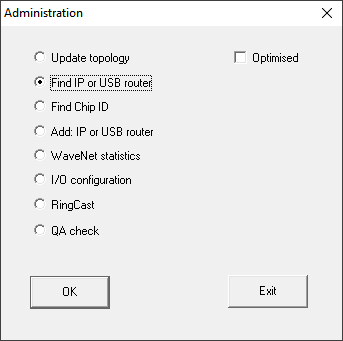
- Klik op de button OK.
- Het venster Administration gaat dicht.
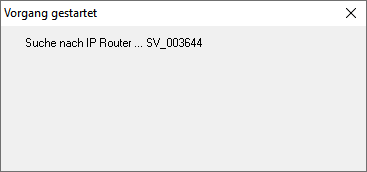
- Het venster Procedure started gaat voorlopig open.
- Het venster Use host names? gaat open.
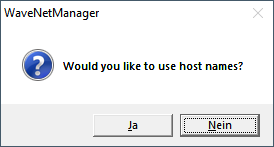
- Is de router via DHCP aangesloten en beschikt u over een functionerende naamresolutie in het netwerk, bevestig dit dan met de button Ja om de hostnaam te gebruiken. Hebt u de router via een statisch IP-adres geïntegreerd, klik dan op de button No.
- Het venster Use host names? gaat dicht.
- Het venster Network options gaat open.
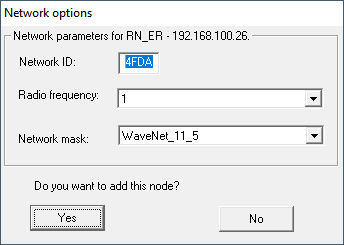
OPMERKING

Netwerkparameters instellen
Wanneer u een nieuw WaveNet inricht en uw eerste RouterNode toevoegt, dan kunt u hier netwerkopties instellen (zie Adressering en Zendkanaal). Na de inrichting van uw WaveNet kunt u deze instellingen niet meer veranderen zonder uw WaveNet-apparaten te resetten.
- Klik op de button Ja.
- Het venster Network options gaat dicht.
- Klik op de button Save.
- De RouterNode is toegevoegd en verschijnt in het overzicht. Alle overige, niet geconfigureerde RouterNodes worden automatisch toegevoegd.
Find Chip ID
- RouterNode op het netwerk aangesloten.
- Chip-ID van de nog te configureren RouterNode(s) bekend.
- WaveNet Manager geopend.
- Klik met de rechtermuistoets op de invoer WaveNet_XX_X.
- Het venster Administration gaat open.
- Selecteer de optie Find Chip ID.
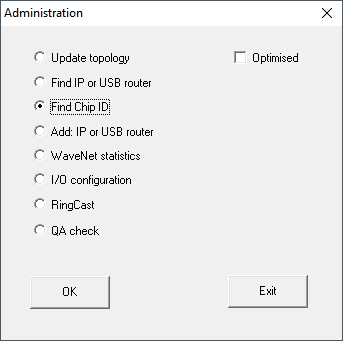
- Klik op de button OK.
- Het venster Administration gaat dicht.
- Het venster Search for node gaat open.
- Voer vervolgens de chip-ID in.
- Klik op de button Starten.
- Het venster Search for node gaat dicht.
- Het venster Procedure started gaat voorlopig open.
- Voeg de RouterNode toe.
- RouterNode verschijnt in het overzicht.
- Klik op de button Save.
- RouterNode is toegevoegd.
Add: IP or USB router
- RouterNode op het netwerk aangesloten.
- IP van de RouterNode bekend (zie IP-adres bepalen en instellen).
- WaveNet Manager geopend.
- Klik met de rechtermuistoets op de invoer WaveNet_XX_X.
- Het venster Administration gaat open.
- Selecteer de optie Add: IP or USB router.
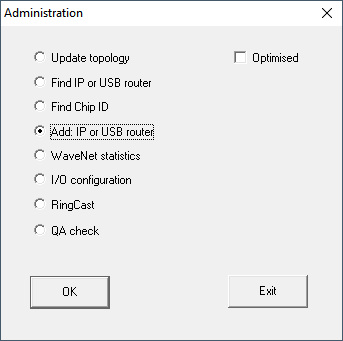
- Klik op de button OK.
- Het venster Administration gaat dicht.
- Het venster Add: IP or USB Router gaat open.
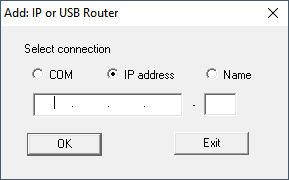
- Selecteer de optie IP address.
- Voer het IP-adres van uw RouterNode in.
OPMERKING
IP-bereik
U kunt een bepaald bereik van IP-adressen aangeven. Wanneer u bijvoorbeeld 192.168.100.XX tot 192.168.100.YY gebruikt, dan voert u het eerste IP-adres van uw bereik (192.169.100.XX) in en de extensie van het laatste IP-adres (YY). De WaveNet Manager voegt dan alle RouterNodes toe die hij binnen dit bereik vindt.
- Klik op de button OK.
- Het venster Add: IP or USB Router gaat dicht.
- Het venster Network options gaat open.
OPMERKING
Netwerkparameters instellen
Wanneer u een nieuw WaveNet inricht en uw eerste RouterNode toevoegt, dan kunt u hier netwerkopties instellen (zie Adressering en Zendkanaal). Na de inrichting van uw WaveNet kunt u deze instellingen niet meer veranderen zonder uw WaveNet-apparaten te resetten.
- Klik op de button Ja.
- Het venster Network options gaat dicht.
- Klik op de button Save.
- De RouterNode is toegevoegd en verschijnt in het overzicht.