LockNode da aggiungere a WaveNet - WaveNet
Se si desidera utilizzare i LockNode nella WaveNet, è necessario prima aggiungere i LockNode nel WaveNet Manager. I LockNode non hanno un indirizzo IP e possono quindi essere trovati solo tramite l'ID Chip. L’ID Chip si trova sul LockNode stesso, sull’adesivo in dotazione o sulla sua confezione.
È possibile assegnare manualmente il LockNode ad un altro RouterNode in seguito (vedere Assegnazione di LockNode ad un altro RouterNode).
Singolo LockNode: Find Chip ID
- RouterNode collegato alla rete.
- WaveNet Manager aperto tramite LSM (vedere Best Practice: Dal software LSM).
- LockNode installato o alimentato da corrente.
- LockNode entro il raggio d'azione di WaveNet.
- ID Chip del LockNode noto.
- Fare clic con il tasto destro del mouse sulla voce WaveNet_XX_X.
- La finestra Administration si apre.
- Selezionare l’opzione
 Find Chip ID.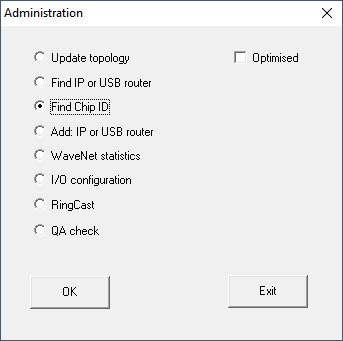
- Fare clic sul pulsante OK.
- La finestra Administration si chiude.
- La finestra Search for node si apre.
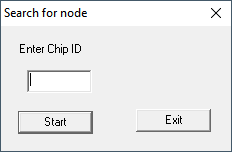
- Immettere l’ID Chip.
- Fare clic sul tasto Avvia.
- La finestra Search for node si chiude.
- WaveNet Manager cerca gli ID Chip raggiungibili.
- La finestra Risultato si apre. Viene visualizzata una lista dei RouterNode che raggiungono il LockNode.
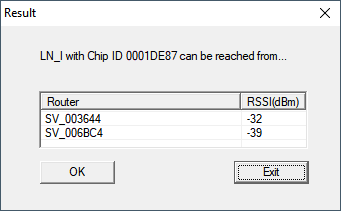
- Selezionare il RouterNode con il quale si desidera connettere il LockNode.
NOTA

Osservare l'intensità del segnale
La potenza del segnale nel gestore WaveNet dovrebbe essere compresa tra 0 dBm e ‑70 dBm.
Se la potenza del segnale è compresa tra -75 dBm e -90 dBm, la connessione e la comunicazione tra i dispositivi possono diventare lente o interrotte, con conseguente aumento del consumo energetico.
- Selezionare il RouterNode con la migliore intensità di segnale.
- Se nessun RouterNode ha un'intensità di segnale sufficiente, posizionare un RouterNode più vicino al LockNode (vedi Migliorare la qualità del segnale).
- Fare clic sul pulsante OK.
- La finestra Risultato si chiude.
- La finestra Procedure started si apre temporaneamente.
- Fare clic sul pulsante Save.
- Il LockNode viene importato e collegato al RouterNode selezionato.
I LockNode sono visualizzati nella topologia WaveNet sotto il RouterNode a cui sono assegnati.

Più LockNode: Ricerca per RouterNode
In alternativa, è possibile utilizzare un RouterNode per cercare i LockNode accessibili e quindi selezionare i LockNode che si desidera assegnare a questo RouterNode da un elenco di LockNode.
- WaveNet Manager aperto tramite LSM (vedere Best Practice: Dal software LSM).
- RouterNode e LockNode collegati all’alimentazione elettrica.
- RouterNode collegati alla WaveNet (per i test vedere Verifica dell’accessibilità (WaveNet)).
- Fare clic con il tasto destro del mouse sul RouterNode che si desidera utilizzare per la ricerca di nuovi LockNode.
- La finestra Administration si apre.
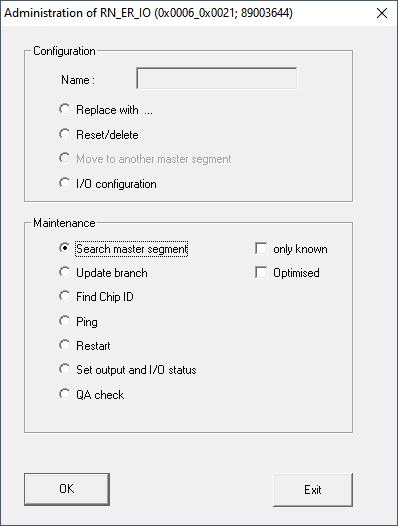
- Selezionare nell’area Maintenance l’opzione Search master segment.
- Assicurarsi che la casella di controllo
 only known sia disattivata.
 - Fare clic sul pulsante OK.
- La finestra Administration si chiude.
- La finestra WaveNetManager si apre.
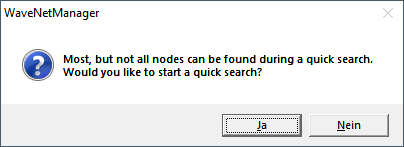
- Fare clic sul tasto Sì (Operazione di ricerca veloce) o No (operazione di ricerca normale).
NOTA
Operazione di ricerca veloce
Se si esegue una ricerca veloce, il RouterNode invierà un solo broadcast. Quando si esegue una ricerca normale, il RouterNode invia un totale di sei broadcast. Il processo di ricerca veloce viene completato più velocemente, ma il normale processo di ricerca è più approfondito e trova LockNode che non sono stati raggiunti durante un processo di ricerca veloce.
- La finestra WaveNetManager si chiude.
- La finestra Procedure started si apre temporaneamente.
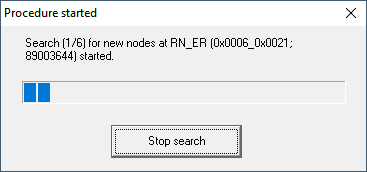
- La finestra Search results si apre.
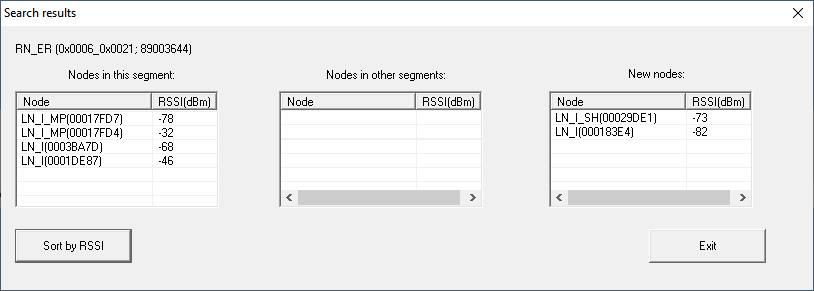
Verrà visualizzata una tabella riassuntiva dei LockNode che il RouterNode ha trovato durante la ricerca. Questa tabella ha tre colonne:
Nodi in questo segmento | Nodi di altri segmenti | Nuovi nodi |
|---|---|---|
Questi LockNode si trovano nella topologia WaveNet e sono già assegnati al RouterNode. | Questi LockNode si trovano nella topologia WaveNet, ma sono assegnati ad un altro RouterNode. | Questi RouterNode non sono configurati e non si trovano in nessuna topologia. |
Ogni colonna contiene due sottocolonne:
Nodi | RSSI |
|---|---|
Nome del LockNode | Potenza del segnale della connessione LockNode al RouterNode di ricerca |
Unità di intensità del segnale
Il WaveNet Manager visualizza l'intensità del segnale come valore RSSI (Received Signal Strength) in dBm. Questo valore è:
- Logaritmico: In pratica, un miglioramento di 10 dBm equivale al doppio dell'intensità del segnale.
- Negativo: Il valore teorico migliore è 0 dBm e si ottiene solo con connessioni via cavo. Più il valore è vicino a 0 dBm (cioè minore è la magnitudine), migliore è la ricezione.
- Selezionare i LockNode nella colonna di destra (Nuovi nodi) che si desidera assegnare al RouterNode.
- Utilizzare la funzione drag&drop per spostare i LockNode nella colonna di sinistra (nodi in questo segmento) e assegnarli al RouterNode corrente (con cui si è effettuata la ricerca).
- I LockNode sono assegnati al RouterNode corrente.
NOTA
Durata dell'assegnazione
Quando si riassegnano i LockNode, WaveNet Manager comunica con i LockNode per trasmettere la configurazione e verificare il LockNode. Questo test richiede alcuni secondi.
- Se necessario, confermare la configurazione IO del LockNode con un clic sul tasto OK (È possibile modificare la configurazione IO in qualsiasi momento, vedere Configurazione I/O e funzioni di protezione).
- Il LockNode viene importato e collegato al RouterNode selezionato.
I LockNode sono visualizzati nella topologia WaveNet sotto il RouterNode a cui sono assegnati.