Tilføjelse af RouterNode til WaveNet - WaveNet
Hvis du vil anvende RouterNodes i WaveNet, skal RouterNodes først importeres i WaveNet-manageren til WaveNet-topologien.
Mulighed | Anvendelsessituation |
|---|---|
| Anvend denne funktion, hvis du har tilsluttet mange RouterNodes med Ethernetgrænseflade til samme netværk. Disse skal befinde sig i samme undernetværk, ellers anvendes Med denne funktion skal ikke alle IP registreres og derefter indtastes manuelt. |
| Anvend denne funktion for at tilføje RouterNodes uden Ethernetgrænseflade (se Overførselsveje). Routere uden Ethernetgrænseflade har ingen IP-adresse og kan derfor kun findes og tilføjes via chip-ID. |
| Anvend denne funktion, hvis du målrettet vil tilføje en RouterNode med Ethernetgrænseflade til dit netværk. Du skal kende IP-adressen (statisk/reserveret) eller værtsnavnet (DHCP). Disse kan også befinde sig i et andet undernetværk. |
Find IP or USB router
- RouterNode tilsluttes til netværket.
- WaveNet-manager åbnet via LSM (se Best Practice: Fra LSM-softwaren).
- Klik med højre musetast på posten WaveNet_XX_X.
- Vinduet Administration åbnes.
- Vælg funktionen
 Find IP or USB router.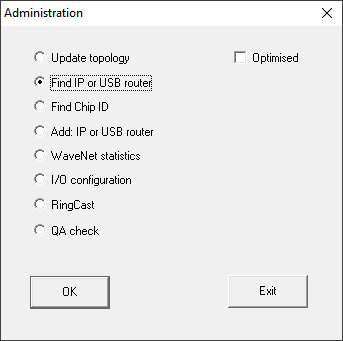
- Klik på ikonet OK.
- Vinduet Administration lukkes.
- Vinduet Procedure started åbnes midlertidigt.
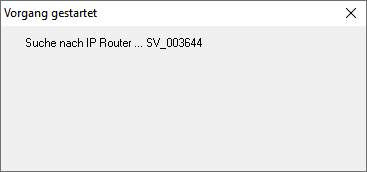
- Vinduet Use host names? åbnes.
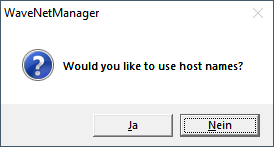
- Hvis routeren er integreret via DHCP, og du råder over en fungerende navneopløsning i netværket, bekræftes med knappen Ja for at anvende værtsnavnet. Hvis routeren er integreret via statisk IP-adresse, klikkes på knappen No.
- Vinduet Use host names? lukkes.
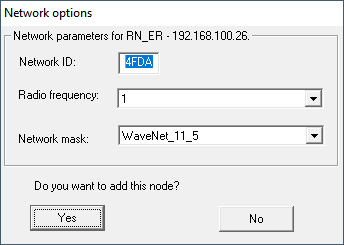
- Vinduet Network options åbnes.
BEMÆRK

Indstilling af netværksparametre
Hvis du skal oprette et nyt WaveNet og skal tilføje den første RouterNode, kan netværksfunktionerne indstilles her (se Adressering og Trådløs kanal). Efter oprettelse af WaveNet kan disse indstillinger ikke længere ændres, uden at WaveNet-enhederne nulstilles.
- Klik på ikonet Ja.
- Vinduet Network options lukkes.
- Klik på knappen Save.
- RouterNode er tilføjet og vises i listen. Alle andre ikke-konfigurerede RouterNodes tilføjes automatisk.
Find Chip ID
- RouterNode tilsluttes til netværket.
- Chip-ID for RouterNodes, der stadig skal konfigureres, kendes.
- WaveNet-manager åben.
- Klik med højre musetast på posten WaveNet_XX_X.
- Vinduet Administration åbnes.
- Vælg funktionen Find Chip ID .
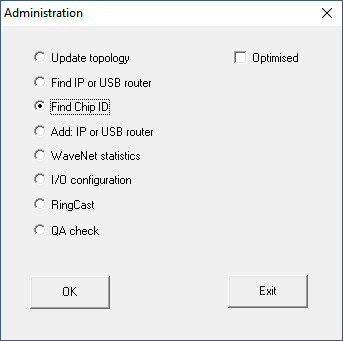
- Klik på ikonet OK.
- Vinduet Administration lukkes.
- Vinduet Search for node åbnes.
- Indtast chip-ID.
- Klik på knappen Start.
- Vinduet Search for node lukkes.
- Vinduet Procedure started åbnes midlertidigt.
- Tilføj RouterNode.
- RouterNode vises i listen.
- Klik på knappen Save.
- RouterNode er tilføjet.
Add: IP or USB router
- RouterNode tilsluttes til netværket.
- IP for RouterNode kendes (se Registrering og indstilling af IP-adresse).
- WaveNet-manager åben.
- Klik med højre musetast på posten WaveNet_XX_X.
- Vinduet Administration åbnes.
- Vælg funktionen Add: IP or USB router.
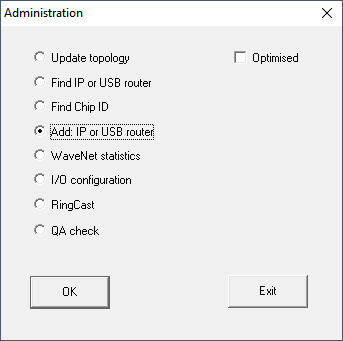
- Klik på ikonet OK.
- Vinduet Administration lukkes.
- Vinduet Add: IP oder USB Router åbnes.
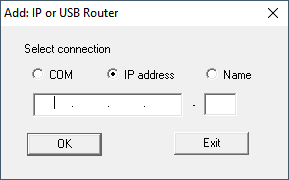
- Vælg funktionen IP address.
- Indtast IP-adresse for RouterNode.
BEMÆRK
IP-område
Et område for IP-adresser kan angives. Hvis eksempelvis 192.168.100.XX til 192.168.100.YY anvendes, indtastes den første IP-adresse for området (192.169.100.XX) og slutningen på den sidste IP-adresse (YY). WaveNet-manageren tilføjer så alle RouterNodes, som den finder i dette område.
- Klik på ikonet OK.
- Vinduet Add: IP oder USB Router lukkes.
- Vinduet Network options åbnes.
BEMÆRK
Indstilling af netværksparametre
Hvis du skal oprette et nyt WaveNet og skal tilføje den første RouterNode, kan netværksfunktionerne indstilles her (se Adressering og Trådløs kanal). Efter oprettelse af WaveNet kan disse indstillinger ikke længere ændres, uden at WaveNet-enhederne nulstilles.
- Klik på ikonet Ja.
- Vinduet Network options lukkes.
- Klik på knappen Save.
- RouterNode er tilføjet og vises i listen.