Lägga till RouterNode i WaveNet - WaveNet
Om du vill använda RouterNodes i WaveNet måste du först importera RouterNodes i WaveNet Manager till WaveNet-topologin.
Option | Användningssituation |
|---|---|
| Använd det här alternativet om det finns många RouterNodes med Ethernet-gränssnitt anslutna till samma nätverk. De måste befinna sig i samma subnät. Använd i annat fall Med det här alternativet behöver du inte fastställa varje IP och ange den manuellt. |
| Använd det här alternativet för att lägga till RouterNodes utan Ethernet-gränssnitt (se Överföringsvägar). Routrar utan Ethernet-gränssnitt har ingen IP-adress och kan därför bara hittas och läggas till med CHIP-ID. |
| Använd det här alternativet när du vill lägga till en RouterNode med Ethernet-gränssnitt riktat i nätverket. Du måste känna till IP-adressen (statisk/reserverad) eller värdnamnet (DHCP). Dessa kan även befinna sig i ett annat subnät. |
Find IP or USB router
- RouterNode ansluten till nätverket.
- WaveNet Manager öppnat via LSM (se Bästa praxis: Från LSM-programmet:).
- Högerklicka på posten WaveNet_XX_X.
- Fönstret Administration öppnas.
- Välj alternativet
 Find IP or USB router.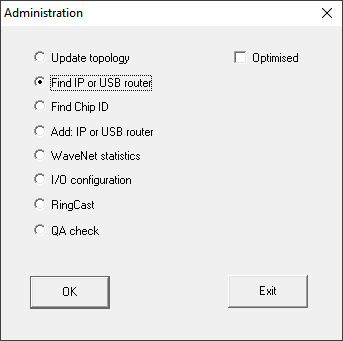
- Klicka på knappen OK.
- Fönstret Administration stängs.
- Fönstret Procedure started öppnas tillfälligt.
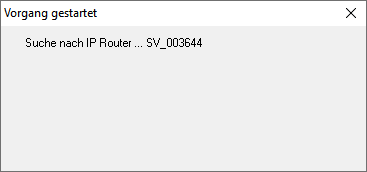
- Fönstret Use host names? öppnas.
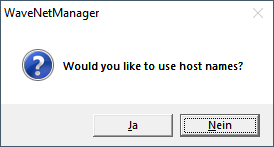
- Om routern är ansluten via DHCP och du har en fungerande namnupplösning i nätverket bekräftar du med knappen Ja för att använda värdnamnet. Om du har anslutit routern via statisk IP-adress klickar på knappen No.
- Fönstret Use host names? stängs.
- Fönstret Network options öppnas.
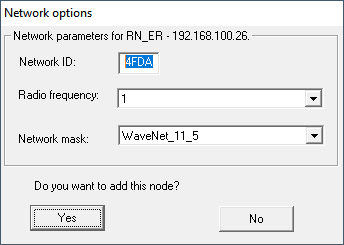
INFO

Ställa in nätverksparametrar
När du konfigurerar ett nytt WaveNet och lägger till din första RouterNode kan du ställa in dessa nätverksalternativ (se Adressering och Radiokanal). Efter konfiguration av WaveNet kan du inte längre ändra dessa inställningar utan att återställa alla WaveNet-enheter.
- Klicka på knappen Ja.
- Fönstret Network options stängs.
- Klicka på knappen Save.
- RouterNode tillagd och visas i listan. Alla ytterligare RouterNodes som inte är konfigurerade läggs till automatiskt.
Find Chip ID
- RouterNode ansluten till nätverket.
- Chip-ID till den RouterNode som ska konfigureras är känt.
- WaveNet Manager öppet.
- Högerklicka på posten WaveNet_XX_X.
- Fönstret Administration öppnas.
- Välj alternativet Find Chip ID.
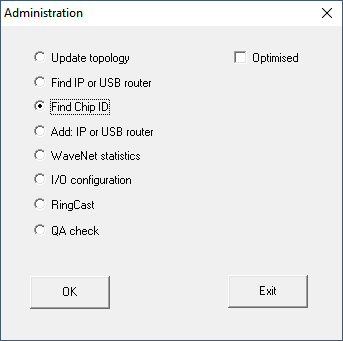
- Klicka på knappen OK.
- Fönstret Administration stängs.
- Fönstret Search for node öppnas.
- Ange chip-ID.
- Klicka på knappen Starta.
- Fönstret Search for node stängs.
- Fönstret Procedure started öppnas tillfälligt.
- Lägg till RouterNode.
- RouterNode visas i listan.
- Klicka på knappen Save.
- RouterNode är tillagd.
Add: IP or USB router
- RouterNode ansluten till nätverket.
- IP till RouterNode känd (se Fastställa och ställa in IP-adress).
- WaveNet Manager öppet.
- Högerklicka på posten WaveNet_XX_X.
- Fönstret Administration öppnas.
- Välj alternativet Add: IP or USB router.
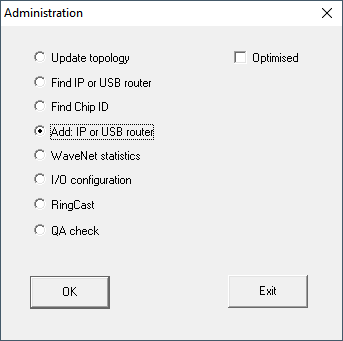
- Klicka på knappen OK.
- Fönstret Administration stängs.
- Fönstret Add: IP or USB Router öppnas.
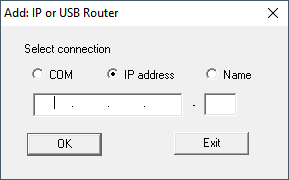
- Välj alternativet IP address
- Ange IP-adressen till RouterNode.
INFO
IP-område
Du kan ange ett IP-adressområde. Om du till exempel använder 192.168.100.XX till 192.168.100.YY anger du den första IP-adressen i området (192.169.100.XX) ändelsen till den sista IP-adressen (YY). WaveNet-Manager lägger till alla RouterNodes som finns i detta område.
- Klicka på knappen OK.
- Fönstret Add: IP or USB Router stängs.
- Fönstret Network options öppnas.
INFO
Ställa in nätverksparametrar
När du konfigurerar ett nytt WaveNet och lägger till din första RouterNode kan du ställa in dessa nätverksalternativ (se Adressering och Radiokanal). Efter konfiguration av WaveNet kan du inte längre ändra dessa inställningar utan att återställa alla WaveNet-enheter.
- Klicka på knappen Ja.
- Fönstret Network options stängs.
- Klicka på knappen Save.
- RouterNode tillagd och visas i listan.