RouterNode dem WaveNet hinzufügen - WaveNet
Wenn Sie RouterNodes in Ihrem WaveNet verwenden wollen, dann müssen Sie die RouterNodes zuerst im WaveNet-Manager in Ihre WaveNet-Topologie importieren.
Option | Anwendungssituation |
|---|---|
| Verwenden Sie diese Option, wenn Sie viele RouterNodes mit Ethernet-Schnittstelle an dasselbe Netzwerk angeschlossen haben. Diese müssen sich im selben Subnetz befinden, andernfalls verwenden Sie Mit dieser Option müssen Sie nicht jede IP ermitteln und anschließend manuell eintragen. |
| Verwenden Sie diese Option, um RouterNodes ohne Ethernet-Schnittstelle hinzuzufügen (siehe Übertragungswege). Router ohne Ethernet-Schnittstelle haben keine IP-Adresse und können deshalb nur über die Chip-ID gefunden und hinzugefügt werden. |
| Verwenden Sie diese Option, wenn Sie gezielt einen RouterNode mit Ethernet-Schnittstelle Ihrem Netzwerk hinzufügen möchten. Die IP-Adresse (statisch / reserviert) oder der Hostname (DHCP) muss Ihnen bekannt sein. Diese können sich auch in einem anderen Subnet befinden. |
Suchen nach IP oder USB Router
- RouterNode am Netzwerk angeschlossen.
- WaveNet-Manager über LSM geöffnet (siehe Best Practice: Aus der LSM-Software).
- Klicken Sie mit der rechten Maustaste auf den Eintrag WaveNet_XX_X.
- Fenster Administration öffnet sich.
- Wählen Sie die Option
 Suchen nach IP oder USB Router aus.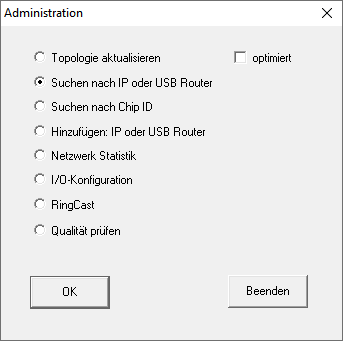
- Klicken Sie auf die Schaltfläche OK.
- Fenster Administration schließt sich.
- Fenster Vorgang gestartet öffnet sich vorübergehend.
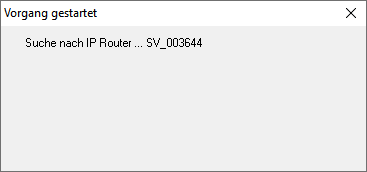
- Fenster WaveNet-Manager öffnet sich.
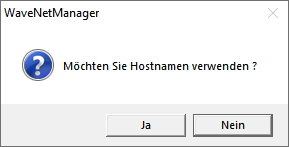
- Ist der Router per DHCP eingebunden und Sie verfügen über eine funktionierende Namensauflösung im Netzwerk, bestätigen Sie mit der Schaltfläche Ja um den Hostnamen zu verwenden. Haben Sie den Router per statischer IP-Adresse eingebunden, klicken Sie auf die Schaltfläche Nein.
- Fenster WaveNet-Manager schließt sich.
- Fenster Netzwerk Optionen öffnet sich.
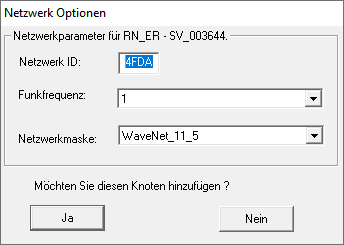
HINWEIS

Netzwerkparameter einstellen
Wenn Sie ein neues WaveNet einrichten und Ihren ersten RouterNode hinzufügen, dann können Sie hier Netzwerkoptionen einstellen (siehe Adressierung und Funkkanal). Nach der Einrichtung Ihres WaveNets können Sie diese Einstellungen nicht mehr verändern, ohne Ihre WaveNet-Geräte zurückzusetzen.
- Klicken Sie auf die Schaltfläche Ja.
- Fenster Netzwerk Optionen schließt sich.
- Klicken Sie auf die Schaltfläche Save.
- RouterNode ist hinzugefügt und wird aufgelistet. Alle weitereen unkonfigurierten RouterNodes werden automatisch hinzugefügt.
Suchen nach Chip ID
- RouterNode am Netzwerk angeschlossen.
- Chip-ID des noch zu konfigurierenden RouterNodes bekannt.
- WaveNet-Manager geöffnet.
- Klicken Sie mit der rechten Maustaste auf den Eintrag WaveNet_XX_X.
- Fenster Administration öffnet sich.
- Wählen Sie die Option Suchen nach Chip ID aus.
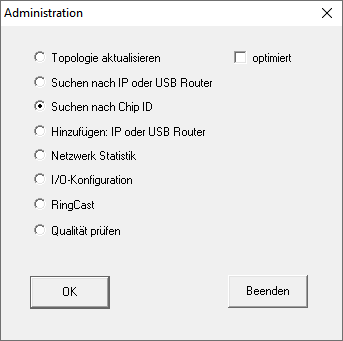
- Klicken Sie auf die Schaltfläche OK.
- Fenster Administration schließt sich.
- Fenster Suche Knoten öffnet sich .
- Geben Sie die Chip-ID ein.
- Klicken Sie auf die Schaltfläche Starten.
- Fenster Suche Knoten schließt sich .
- Fenster Vorgang gestartet öffnet sich vorübergehend.
- Fügen Sie den RouterNode hinzu.
- RouterNode ist aufgelistet.
- Klicken Sie auf die Schaltfläche Save.
- RouterNode ist hinzugefügt.
Hinzufügen: IP oder USB Router
- RouterNode am Netzwerk angeschlossen.
- IP des RouterNodes bekannt (siehe IP-Adresse ermitteln und einstellen).
- WaveNet-Manager geöffnet.
- Klicken Sie mit der rechten Maustaste auf den Eintrag WaveNet_XX_X.
- Fenster Administration öffnet sich.
- Wählen Sie die Option Hinzufügen: IP oder USB Router aus.
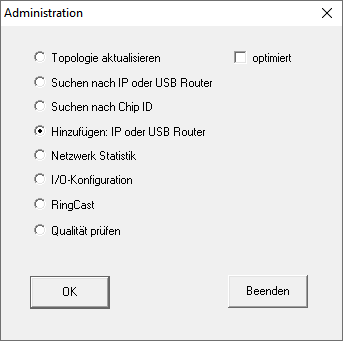
- Klicken Sie auf die Schaltfläche OK.
- Fenster Administration schließt sich.
- Fenster Hinzufügen: IP oder USB Router öffnet sich.
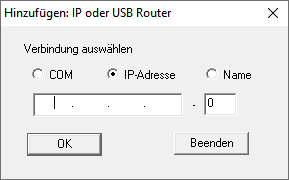
- Wählen Sie die Option IP-Adresse aus.
- Geben Sie die IP-Adresse Ihres RouterNodes ein.
HINWEIS
IP-Bereich
Sie können einen Bereich von IP-Adressen angeben. Wenn Sie zum Beispiel 192.168.100.XX bis 192.168.100.YY nutzen, dann geben Sie die erste IP-Adresse Ihres Bereichs (192.169.100.XX) ein und die Endung der letzten IP-Adresse (YY). Der WaveNet-Manager fügt dann alle RouterNodes hinzu, die er in diesem Bereich findet.
- Klicken Sie auf die Schaltfläche OK.
- Fenster Hinzufügen: IP oder USB Router schließt sich.
- Fenster Netzwerk Optionen öffnet sich.
HINWEIS
Netzwerkparameter einstellen
Wenn Sie ein neues WaveNet einrichten und Ihren ersten RouterNode hinzufügen, dann können Sie hier Netzwerkoptionen einstellen (siehe Adressierung und Funkkanal). Nach der Einrichtung Ihres WaveNets können Sie diese Einstellungen nicht mehr verändern, ohne Ihre WaveNet-Geräte zurückzusetzen.
- Klicken Sie auf die Schaltfläche Ja.
- Fenster Netzwerk Optionen schließt sich.
- Klicken Sie auf die Schaltfläche Save.
- RouterNode ist hinzugefügt und wird aufgelistet.