Ajouter un RouterNode au WaveNet - WaveNet
Si vous voulez utiliser des RouterNode dans votre système WaveNet, vous devez d’abord importer les RouterNode dans la topologie WaveNet de votre gestionnaire WaveNet.
Option | Exemple d’utilisation |
|---|---|
| Choisissez cette option lorsque plusieurs RouterNode avec une interface sont connectés au même réseau. Ceux-ci doivent se trouver dans le même sous-réseau. Sinon, utilisez Grâce à cette option, vous n’êtes pas obligé de transmettre chaque adresse IP pour la saisir manuellement. |
| Choisissez cette option pour ajouter des RouterNode sans interface Ethernet (voir Voies de transfert). Les routeurs sans interface Ethernet n’ont pas d’adresse IP et peuvent uniquement être trouvés et ajoutés au moyen de leur ID de puce. |
| Choisissez cette option lorsque vous souhaitez ajouter précisément à votre réseau un RouterNode doté d’une interface Ethernet. Vous devez connaître l’adresse IP (statique/inversée) ou le nom d’hôte (DHCP). Ceux-ci peuvent se trouver également dans un autre sous-réseau. |
Find IP or USB router
- RouterNode connecté au réseau.
- Gestionnaire WaveNet ouvert par le biais du LSM (voir Meilleure pratique : À partir du logiciel LSM).
- Avec le bouton droit de la souris, cliquez sur l’entrée « WaveNet_xx_x ».
- La fenêtre Administration s’ouvre.
- Sélectionnez l’option
 Find IP or USB router.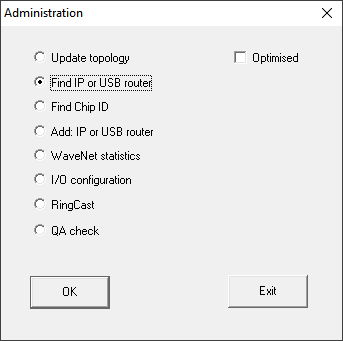
- Cliquez sur le bouton OK.
- La fenêtre Administration se ferme.
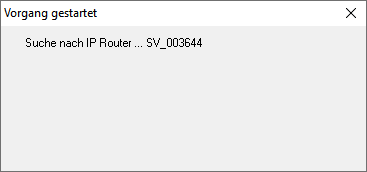
- La fenêtre Procedure started s’ouvre temporairement.
- La fenêtre Use host names? s’ouvre.
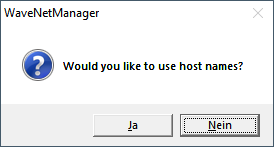
- Si le routeur est intégré via DHCP et que la résolution de nom fonctionne sur le réseau, confirmez avec le bouton Oui pour utiliser le nom d’hôte. Si vous avez intégré le routeur via une adresse IP statique, cliquez sur le bouton No.
- La fenêtre Use host names? se ferme.
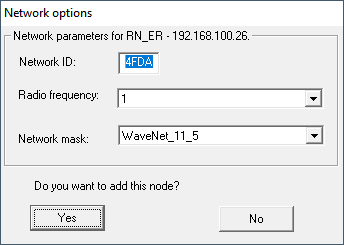
- La fenêtre Network options s’ouvre.
NOTE

Définir les paramètres de réseau
Si vous créez un nouveau système WaveNet et que vous voulez ajouter votre premier RouterNode, vous pouvez définir ici vos options de réseau (voir Adressage et Canal sans fil). Une fois votre système WaveNet installé, vous ne pourrez pas le modifier sans réinitialiser les appareils WaveNet.
- Cliquez sur le bouton Oui.
- La fenêtre Network options se ferme.
- Cliquez sur le bouton Save.
- Le RouterNode est ajouté et répertorié. Tous les autres RouterNode non configurés sont ajoutés automatiquement.
Find Chip ID
- RouterNode connecté au réseau.
- ID du puce du RouterNode à configurer connu.
- Gestionnaire WaveNet ouvert.
- Avec le bouton droit de la souris, cliquez sur l’entrée « WaveNet_xx_x ».
- La fenêtre Administration s’ouvre.
- Sélectionnez l’option Find Chip ID.
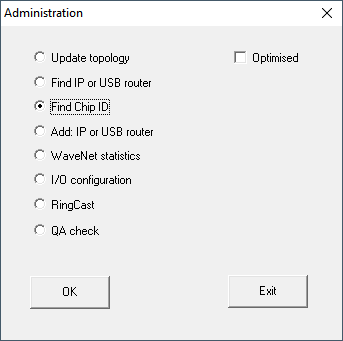
- Cliquez sur le bouton OK.
- La fenêtre Administration se ferme.
- La fenêtre Search for node s’ouvre.
- Saisissez l’ID de puce.
- Cliquez sur le bouton Démarrer.
- La fenêtre Search for node se ferme.
- La fenêtre Procedure started s’ouvre temporairement.
- Ajoutez le RouterNode.
- Le RouterNode est répertorié.
- Cliquez sur le bouton Save.
- Le RouterNode est ajouté.
Add: IP or USB router
- RouterNode connecté au réseau.
- IP du RouterNode connue (voir Définir et configurer l’adresse IP).
- Gestionnaire WaveNet ouvert.
- Avec le bouton droit de la souris, cliquez sur l’entrée « WaveNet_xx_x ».
- La fenêtre Administration s’ouvre.
- Sélectionnez l’option Add: IP or USB router.
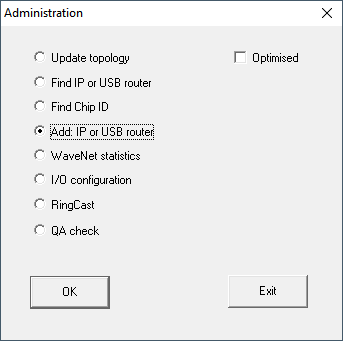
- Cliquez sur le bouton OK.
- La fenêtre Administration se ferme.
- La fenêtre Add: IP or USB Router s’ouvre.
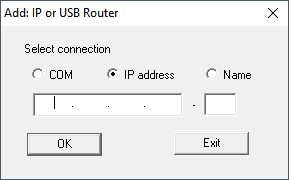
- Sélectionnez l’option IP address.
- Indiquez l’adresse IP de votre RouterNode.
NOTE
Plage IP
Vous pouvez indiquer une plage d’adresses IP. Par exemple, si vous utilisez la plage de 192.168.100.XX à 192.168.100.YY, saisissez la première adresse IP de votre plage (192.169.100.XX) et la fin de la dernière adresse IP (YY). Le gestionnaire WaveNet ajoutera ensuite tous les RouterNode trouvés dans cette plage.
- Cliquez sur le bouton OK.
- La fenêtre Add: IP or USB Router se ferme.
- La fenêtre Network options s’ouvre.
NOTE
Définir les paramètres de réseau
Si vous créez un nouveau système WaveNet et que vous voulez ajouter votre premier RouterNode, vous pouvez définir ici vos options de réseau (voir Adressage et Canal sans fil). Une fois votre système WaveNet installé, vous ne pourrez pas le modifier sans réinitialiser les appareils WaveNet.
- Cliquez sur le bouton Oui.
- La fenêtre Network options se ferme.
- Cliquez sur le bouton Save.
- Le RouterNode est ajouté et répertorié.