Skapa reaktion - LSM 3.6 SP1 Business + Prof.
Skapa först en reaktion. Den här reaktionen kan väljas senare när ett bestämt scenario uppträder
- Välj via Nätverk posten .
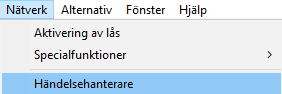
- Fönstret Hanterare av nätverkshändelser öppnas.
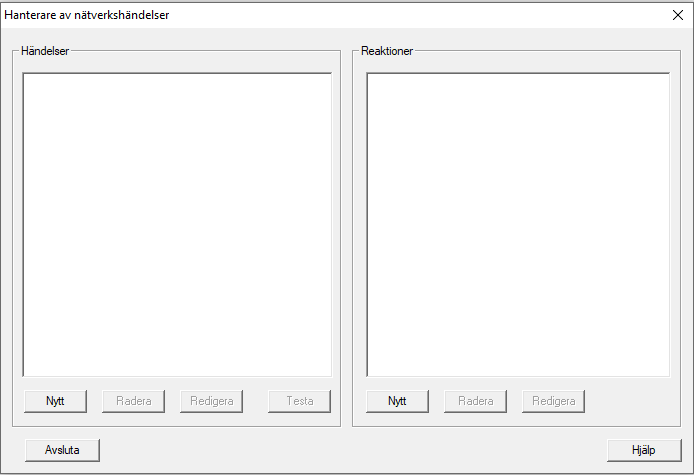
- I det högra området Reaktioner klickar du på knappen Nytt.
- Fönstret Ny händelse öppnas.
- Ange ett namn och lägg eventuellt till en beskrivning av reaktionen.
- I listrutan väljer du vad reaktionen ska vara (exempel: E-post.
Mer information om möjliga reaktioner finns under Möjliga reaktioner. 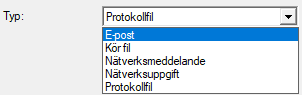
- Klicka på knappen Konfigurera reaktion.
- Fönstret Konfigurera e-postadress öppnas.
INFO

Olika konfigurationsinställningar för reaktioner
Beroende på vad du har valt under visas en annan konfigurationsdialogruta.
- I listrutan väljer du en befintlig e-postadress eller så anger du en ny med knappen Nytt.
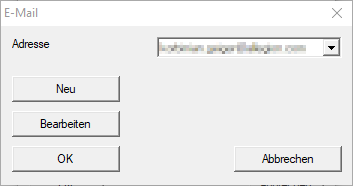
- Fönstret Konfigurera e-postadress öppnas.
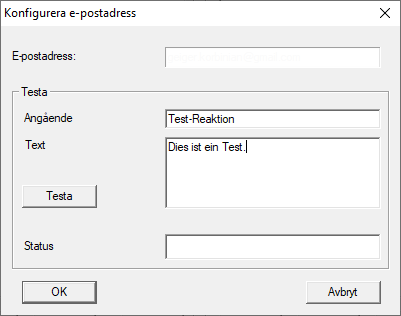
- Om du anger en ny e-postadress: Ange mottagarens e-postadress samt ett ärende och en meddelandetext.
- Klicka på knappen Testa för att testskicka e-postmeddelandet.
- Stäng dialogrutan genom att klicka tre gånger på knappen OK.
- Den skapade reaktionen visas i listan.
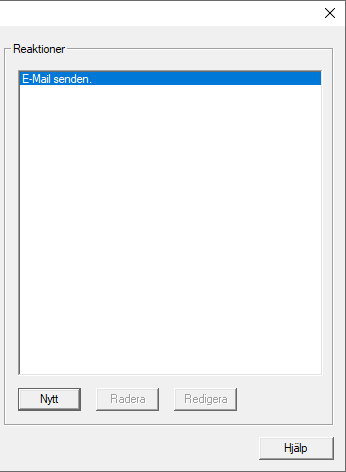
- Klicka på knappen Avsluta.
- Du får en fråga om du direkt vill skicka de ändrade inställningarna från LSM till kommunikationsnoden.
Du kan även skicka dem manuellt senare. Här finns en exempelbeskrivning: Konfigurera gateway och VNHost-server. 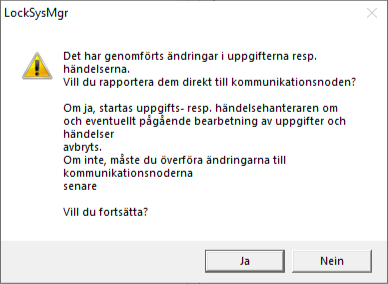
- Klicka på knappen Ja.
- Eventuella aktiviteter som körs i uppgifts- och händelsehanteraren avbryts när LSM överför de ändrade inställningarna.
- Fönstret Hanterare av nätverkshändelser stängs.
Du kan utlösa den nyss skapade reaktionen genom en händelse (se Skapa händelse).