Creazione di una reazione - LSM 3.6 SP1 Business + Prof.
Create prima una reazione. La reazione può essere selezionata successivamente, se si presenta un determinato scenario.
- Selezionate tramite Rete la voce .
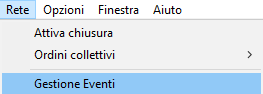
- Si apre la finestra Manager eventi rete.
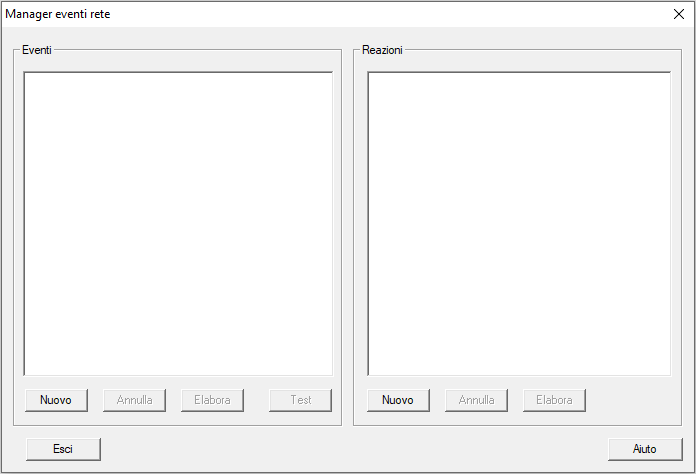
- Fate clic nell'area destra Reazioni sul tasto Nuovo.
- Si apre la finestra Nuova reazione.
- Immettete un nome e, come opzione, una descrizione per la reazione.
- Selezionate nel menu a discesa quale debba essere la reazione (esempio: e-mail.
Per ulteriori informazioni su possibili reazioni vedere Mögliche Reaktionen. 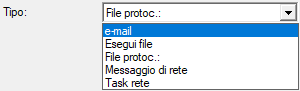
- Fate clic sul tasto Configura reazione.
- Si apre la finestra Configura indirizzo e-mail.
NOTA

Impostazioni di configurazione diverse per le reazioni
In base a ciò che avete selezionato con , vedete un dialogo di configurazione diverso.
- Selezionate dall'elenco a discesa una e-mail già presente oppure create con il tasto Nuovo una nuova e-mail.
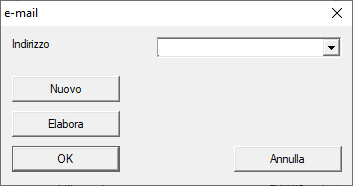
- Si apre la finestra Configura indirizzo e-mail.
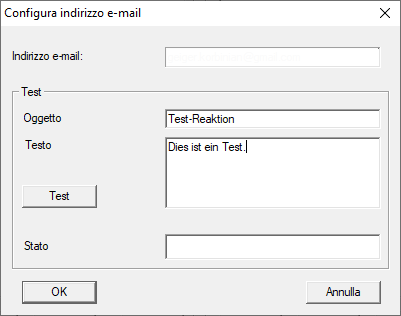
- Se create una nuova e-mail: immettete l’indirizzo e-mail del destinatario nonché un oggetto e un testo di messaggio.
- Fate clic sul tasto Test, per inviare l’e-mail di prova.
- Terminate il dialogo, facendo clic per tre volte sul tasto OK.
- La reazione create viene inserita in elenco.
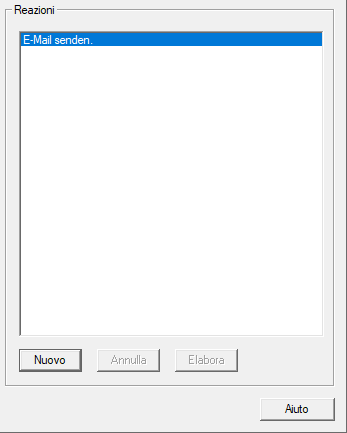
- Fare clic sul pulsante Esci.
- Il vostro LSM vi offre la possibilità di comunicare subito le impostazioni modificate al nodo di comunicazione.
Potete trasmettere le impostazioni anche successivamente in modo manuale. Trovate qui una descrizione esemplificativa: Configurazione di gateway e server VNHost. 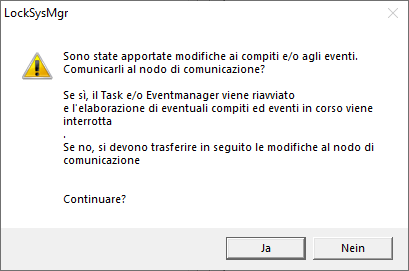
- Fare clic sul pulsante Sì.
- Il vostro LSM interrompe ev. attività di Task ed Event Manager in corso e trasmette le impostazioni modificate.
- Si chiude la finestra Manager eventi rete.
Potete attivare la reazione appena creata mediante un evento (vedere Creazione di un evento).