Reaktion erstellen - LSM 3.6 SP1 Business + Prof.
Erstellen Sie zuerst eine Reaktion. Diese Reaktion kann später ausgewählt werden, wenn ein bestimmtes Szenario eintritt.
- Wählen Sie über Netzwerk den Eintrag .
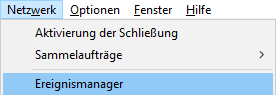
- Fenster Netzwerkereignis Manager öffnet sich.
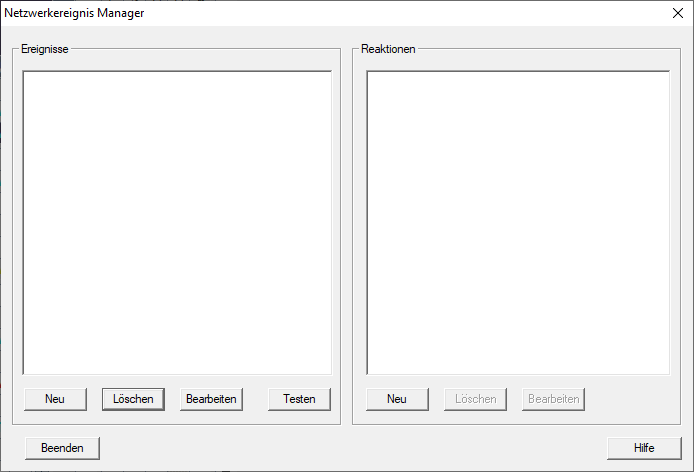
- Klicken Sie im rechten Bereich Reaktionen auf die Schaltfläche Neu.
- Fenster Neue Reaktion öffnet sich.
- Geben Sie einen Namen und optional eine Beschreibung für die Reaktion ein.
- Wählen Sie im Dropdown-Menü aus, was die Reaktion sein soll (Beispiel: E-Mail.
Weitere Informationen zu möglichen Reaktionen siehe Mögliche Reaktionen. 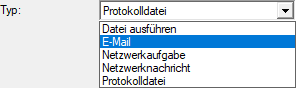
- Klicken Sie auf die Schaltfläche Reaktion konfigurieren.
- Fenster E-Mail öffnet sich.
HINWEIS

Unterschiedliche Konfigurationseinstellungen für Reaktionen
Je nachdem, was Sie bei ausgewählt haben, sehen Sie einen anderen Konfigurationsdialog.
- Wählen Sie aus der Dropdown-Liste eine bereits vorhandene E-Mail aus oder erstellen Sie mit der Schaltfläche Neu eine neue E-Mail.
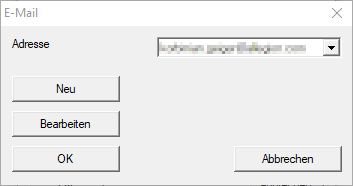
- Fenster E-Mail-Adresse konfigurieren öffnet sich.
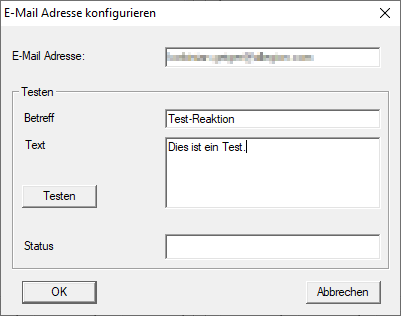
- Wenn Sie eine neue E-Mail erstellen: Geben Sie die E-Mail-Adresse des Empfängers sowie einen Betreff und einen Nachrichtentext ein.
- Klicken Sie auf die Schaltfläche Testen, um die E-Mail testweise zu versenden.
- Beenden Sie den Dialog, indem Sie dreimal auf die Schaltfläche OK klicken.
- Ihre erstellte Reaktion wird aufgelistet.
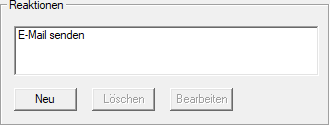
- Klicken Sie auf die Schaltfläche Beenden.
- Ihre LSM bietet Ihnen an, dass Sie die geänderten Einstellungen gleich dem Kommunikationsknoten mitteilen können.
Sie können die Einstellungen auch später manuell übertragen. Eine exemplarische Beschreibung finden Sie hier: Gateway und VNHost-Server einrichten. 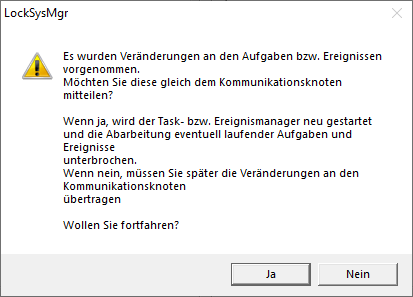
- Klicken Sie auf die Schaltfläche Ja.
- Ihre LSM unterbricht ggfs. laufende Aktivitäten des Task- und Ereignismanagers und überträgt die geänderten Einstellungen.
- Fenster Netzwerkereignis Manager schließt sich.
Die soeben erstellte Reaktion können Sie durch ein Ereignis auslösen (siehe Ereignis erstellen).