Oprette reaktion - LSM 3.6 SP1 Business + Prof.
Opret først en reaktion. Denne reaktion kan vælges senere, hvis et bestemt scenarie opstår.
- Vælg via Netværk menupunktet .
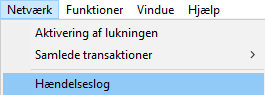
- Vindue Netværkshændelseslog åbner.
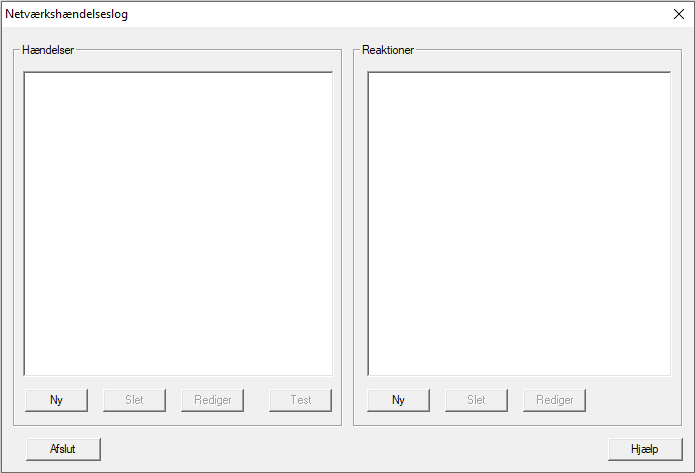
- Klik i det højre område Reaktioner på knappen Ny.
- Vindue Ny reaktion åbner.
- Indtast et navn og eventuelt en beskrivelse af reaktionen.
- Vælg i rullemenuen hvad reaktionen skal være (eksempel: E-Mail.
For yderligere information om mulige reaktioner, se Mulige reaktioner. 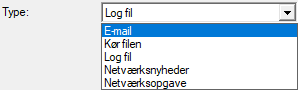
- Klik på knappen Konfigurere reaktioner.
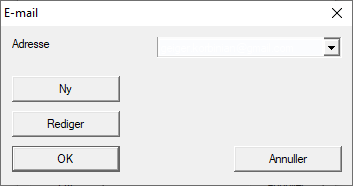
- Vindue E-mail åbner.
BEMÆRK

Forskellige konfigurationsindstillinger for reaktioner
Afhængigt af hvad du vælger i vil du se en anden konfigurationsdialog.
- Vælg fra rullelisten for at vælge en eksisterende e-mail eller oprette en ved hjælp af Ny en ny e-mail.
- Vindue Konfigurér e-mail-adresse åbner.
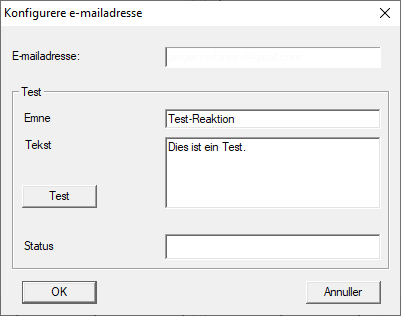
- Når du opretter en ny e-mail: Indtast modtagerens e-mailadresse samt et emne og en beskedtekst.
- Klik på knappen Testfor at sende e-mailen som en test.
- Luk dialogen ved at klikke tre gange på OK .
- Nu vises din oprettede reaktion .
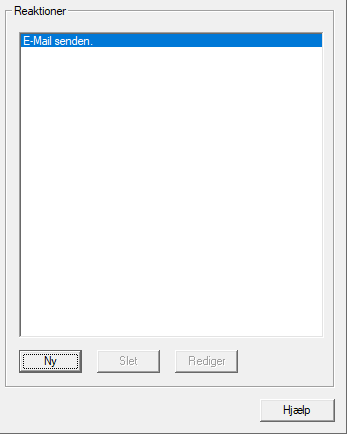
- Klik på ikonet Afslut.
- Din LSM giver dig mulighed for at kommunikere de ændrede indstillinger direkte til kommunikationsknudepunktet.
Du kan også overføre indstillingerne manuelt senere. Du kan finde en eksempelbeskrivelse her: Opsætning af gateway og VNHost-server. 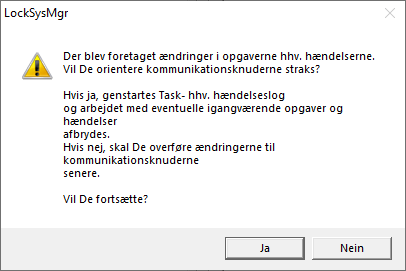
- Klik på ikonet Ja.
- Hvis det er nødvendigt, afbryder din LSM igangværende aktiviteter i task- og eventmanager og overfører de ændrede indstillinger.
- Vindue Netværkshændelseslog lukker.
Du kan udløse den reaktion, du lige har oprettet, med en hændelse (se Oprette hændelse).