TLSConnector.cfg.json für eigenes Zertifikat aus dem Zertifikatsspeicher - LSM 3.6 SP1 Business + Prof.
Download Beispiel: TLSConnector.cfg.json_store_sample.json
TLSConnector.cfg.json_store_sample.json - LSM 3.6 SP1 Business + Prof.
{
"Certificates": {
"Store": {
"ClientStoreLocation": "CurrentUser",
"ClientStore": "My",
"ClientThumbprint": "xxxxxxxxxxxxxxxxxxxxxxxxxxxxxxxxxxxxxxxx",
"RootStoreLocation": "CurrentUser",
"RootCAStore": "My",
"RootCAThumbprint": "xxxxxxxxxxxxxxxxxxxxxxxxxxxxxxxxxxxxxxxx"
}
}
}
Bitte beachten Sie auch die Readme-Datei im gleichen Verzeichnis. Die Konfigurationsdatei kann nicht 1:1 übernommen werden. Passen Sie die Parameter zusammen mit Ihrem IT-Administrator an Ihre IT-Umgebung an.
ClientStoreLocation und RootStoreLocation
Mit ClientStoreLocation und RootStoreLocation wird angegeben, wer das Zertifikat aufrufen darf.
Nach dieser Einstellung wurden Sie beim Import des Zertifikats gefragt.
Mögliche Werte:
| X.509 Zertifikatsspeicher des aktuell angemeldeten Benutzers (Standard) |
| X.509 Zertifikatsspeicher des Computers (Adminrechte erforderlich). Alle Benutzer können das Zertifikat aufrufen. |
ClientStore und RootCAStore
Mit ClientStore und RootCAStore wird angegeben, in welchen Zertifikatsspeicher Sie die Zertifikate installiert haben.
Nach dieser Einstellung wurden Sie beim Import des Zertifikats gefragt.
Mögliche Werte:
| X.509 Zertifikatsspeicher für andere Personen |
| X.509 Zertifikatsspeicher für Drittanbieter-Stammzertifizierungsstellen (CAs) |
| X.509 Zertifikatsspeicher für Zwischenzertifizierungsstellen (CAs) |
| X.509 Zertifikatsspeicher für nicht vertrauenswürdige Zertifikate |
| X.509 Zertifikatsspeicher für eigene Zertifikate |
| X.509 Zertifikatsspeicher für vertrauenswürdige Stammzertifizierungsstellen |
| X.509 Zertifikatsspeicher für vertrauenswürdige Personen |
| X.509 Zertifikatsspeicher für vertrauenswürdige Herausgeber |
ClientThumbprint
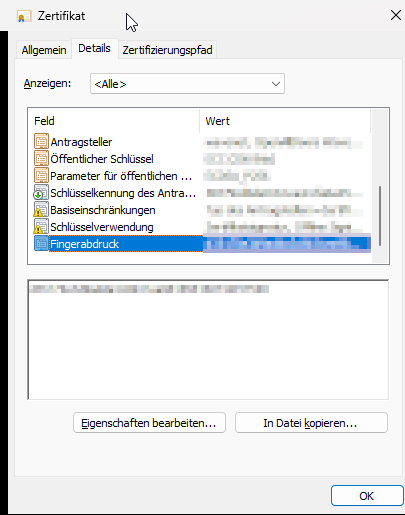
Sie sehen den Fingerabdruck des Client-Zertifikats, wenn Sie sich im Windows-Zertifikatsspeicher die Details des Zertifikats anzeigen lassen. Achten Sie beim Kopieren darauf, keine versteckten Zeichen mitzukopieren.
RootCAThumbprint
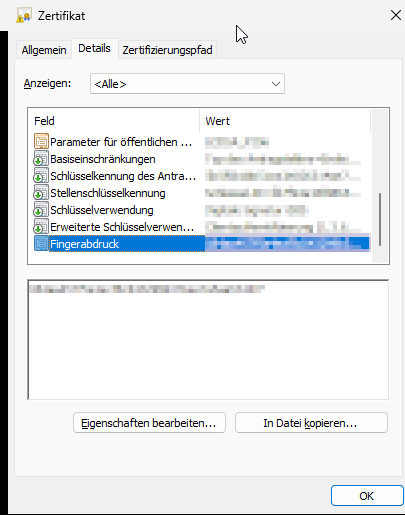
Sie sehen den Fingerabdruck des RootCA-Zertifikats, wenn Sie sich im Windows-Zertifikatsspeicher die Details des Zertifikats anzeigen lassen. Achten Sie beim Kopieren darauf, keine versteckten Zeichen mitzukopieren.