Konfigurera eget certifikat utan autentisering på RouterNode - LSM 3.6 SP1 Business + Prof.
INFO

TLS på RouterNode 3 kräver TLS i programvaran
Om du aktiverar TLS på RouterNode 3 kommunicerar RouterNode 3 endast via TLS-porten (standard: 2153). Den kan då inte längre nås av programvarukomponenter som CommNode-servern via den vanliga TCP-porten (standard: 2101) förrän du har konfigurerat TLS även i programvaran.
- Konfigurationsgränssnittet öppet (se Konfigurationsgränssnitt).
- Certifikat finns tillgängliga (se Skapa egna certifikat (OpenSSL under Windows/Linux)).
- Via Konfigurering väljer du posten .
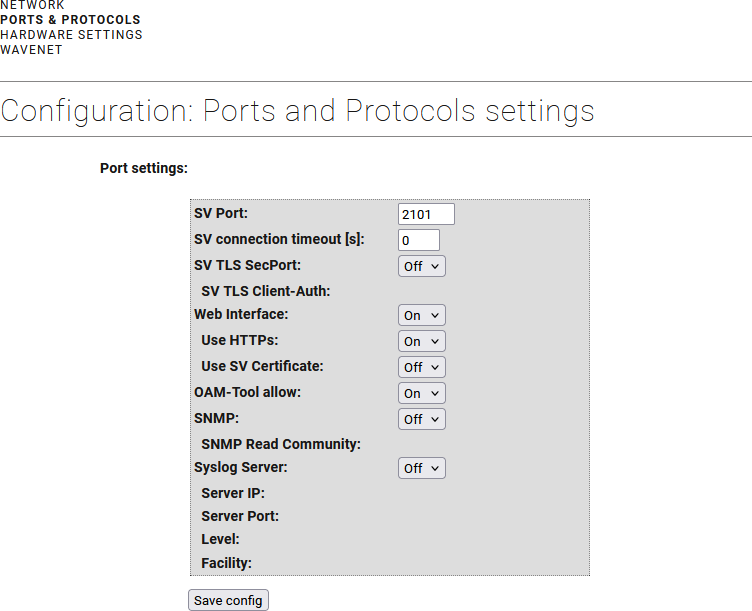
- Välj i rullgardinsmenyn posten Till.
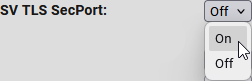
- I rullgardinsmenyn väljer du posten Från.
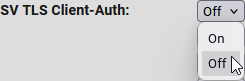
- Välj i rullgardinsmenyn posten Från.
INFO
Utelåsning på grund av felaktigt certifikat
Ett felaktigt certifikat kan leda till att anslutningen till RouterNode 3 avbryts. Därför ställs först den inbäddade WaveNet-servern och därefter konfigurationsgränssnittet om till TLS. Om certifikatet är felaktigt och anslutningen till WaveNet-servern inte kan upprättas är konfigurationsgränssnittet fortfarande åtkomligt och certifikatet kan bytas ut.
- Låt inställningen stå på Från tills du säkert vet att certifikatet fungerar.
- När TLS-anslutningen till WaveNet-servern har upprättats (vilket syns genom "TLS" i WaveNet-Manager) ändrar du inställningen till Till.
- Klicka på knappen Save för att spara ändringarna.
- RouterNode 3 informerar om omstart.
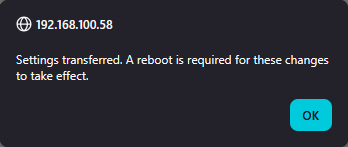
- Logga in på konfigurationsgränssnittet igen efter omstarten.
- RouterNode 3 använder nu redan TLS, men fortfarande med standardcertifikatet.
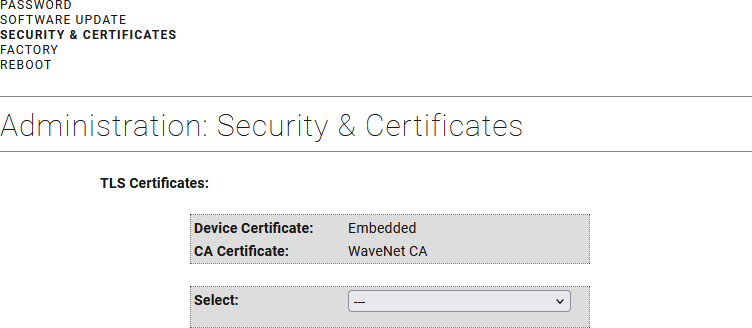
- Öppna fliken Säkerhet & certifikat via Administration.
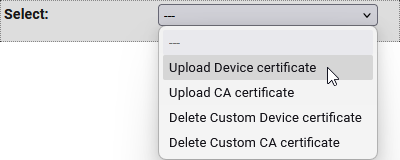
- Välj posten Upload Device certificate i rullgardinsmenyn .
- Valområdet för certifikat och nyckel visas.
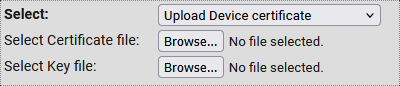
- Välj certifikatfilen i DER-format för posten Select Certificate file (från exemplet:
customdevice_crt.der). - Välj nyckelfilen i DER-format för posten Select Key file (från exemplet:
customdevice_key.der). 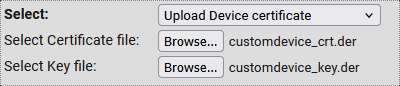
- Klicka på knappen Apply.
- Certifikaten har laddats upp till RouterNode 3.
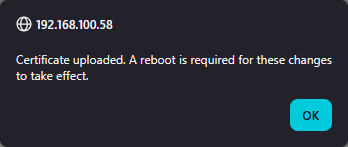
- Öppna fliken Reboot via Administration.
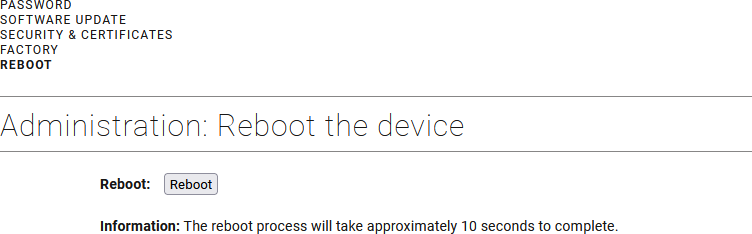
- Klicka på knappen Reboot.
- RouterNode 3 informerar om omstart.
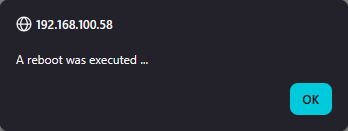
- RouterNode 3 startas om.
Efter omstarten visar RouterNode 3 att ett eget enhetscertifikat och WaveNet-CA-certifikatet används:

Efter en lyckad anslutning mellan programvaran och RouterNode 3
Utför dessa steg först efter att du med de egna certifikaten har upprättat en anslutning till programvaran (se Konfigurera TLS med eget certifikat i programvaran).
- Öppna konfigurationsgränssnittet för RouterNode 3.
- Via Konfigurering väljer du posten .
- I rullgardinsmenyn väljer du posten On.
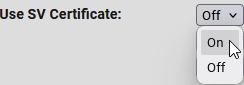
- Klicka på knappen Save för att spara ändringarna.
- RouterNode 3 informerar om omstart.
- RouterNode 3 startas om.
- RouterNode 3 är konfigurerad med egna certifikat utan autentisering.