Configurazione del certificato personale senza autenticazione su RouterNode - LSM 3.6 SP1 Business + Prof.
NOTA

TLS su RouterNode 3 richiede TLS nel software
Attivando TLS su RouterNode 3, il RouterNode 3 comunica soltanto tramite la porta TLS (standard: 2153). Non è più raggiungibile per i componenti software come il server CommNode tramite la normale porta TCP (standard: 2101), se non dopo aver configurato il TLS anche nel software.
- Interfaccia di configurazione aperta (vedere Interfaccia di configurazione).
- Certificati presenti (vedere Creazione di certificati personali (OpenSSL in Windows/Linux)).
- Selezionare tramite Configurazione la voce .
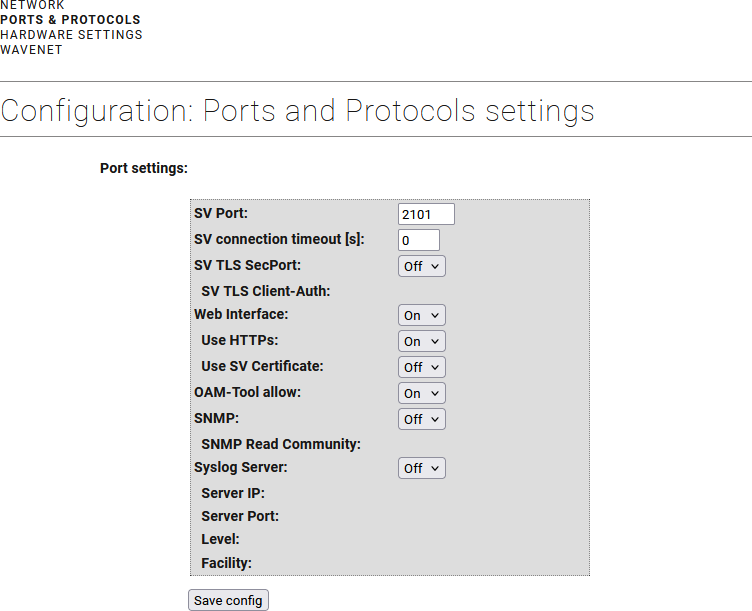
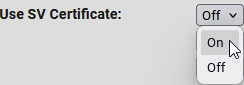
- Selezionare nel menu a discesa la voce On.
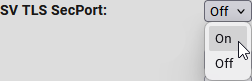
- Selezionare nel menu a discesa la voce Off.
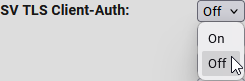
- Selezionare nel menu a discesa la voce Off.
NOTA
Blocco a causa di certificato errato
La presenza di un certificato errato può interrompere il collegamento verso RouterNode 3. Pertanto, vengono convertiti su TLS innanzitutto il server WaveNet incorporato e quindi l’interfaccia di configurazione. Nel caso in cui il certificato risulti errato e il collegamento al server WaveNet non possa essere stabilito, l’interfaccia di configurazione continuerà a essere raggiungibile e il certificato potrà essere sostituito.
- Mantenere l’impostazione su Off, fino a quando non si sia accertato che il certificato funzioni.
- Una volta stabilito il collegamento TLS al server WaveNet (riconoscibile da "TLS" in WaveNet-Manager), modificare l’impostazione verso On.
- Fare clic sul tasto Save, per effettuare le modifiche.
- RouterNode 3 fornisce informazioni sul riavvio.
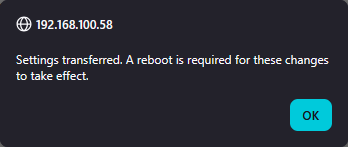
- Dopo il riavvio effettuare nuovamente il login all’interfaccia di configurazione.
- RouterNode 3, a questo punto, utilizza già TLS, tuttavia ancora con il certificato standard.
- Tramite Amministrazione aprire la scheda di registro Sicurezza e certificati.
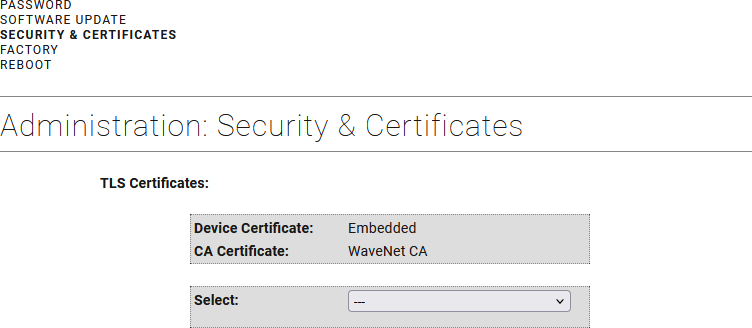
- Selezionare nel menu a discesa la voce Upload Device certificate.
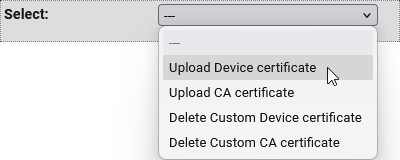
- Appare l’area di selezione per certificato e chiave.
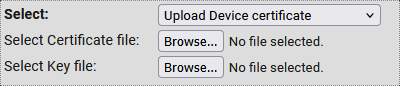
- Selezionare per la voce Select Certificate file il file del certificato in formato DER (ad esempio:
customdevice_crt.der). - Selezionare per la voce Select Key file il file della chiave in formato DER (ad esempio:
customdevice_key.der). 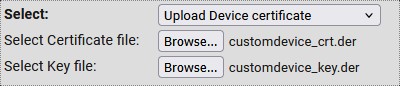
- Fare clic sul tasto Apply.
- Certificati caricati in RouterNode 3.
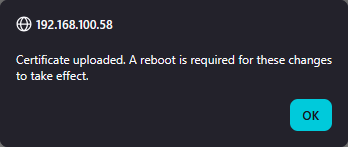
- Tramite Amministrazione aprire la scheda di registro Reboot.
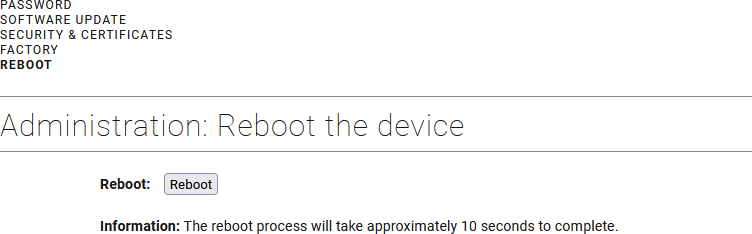
- Fare clic sul tasto Reboot.
- RouterNode 3 fornisce informazioni sul riavvio.
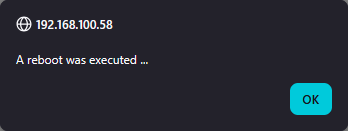
- Il RouterNode 3 si riavvia.
Dopo il riavvio RouterNode 3 indica che saranno utilizzati un certificato di dispositivo personale e il certificato WaveNet CA:

Una volta avvenuto con successo il collegamento tra il software e RouterNode 3
Eseguire i passaggi indicati, solo dopo aver realizzato con successo, con i certificati personali, il collegamento al software (vedere Configurazione di TLS nel software con un certificato personale).
- Richiamare l’interfaccia di configurazione del RouterNode 3.
- Selezionare tramite Configurazione la voce .
- Selezionare nel menu a discesa la voce On.
- Fare clic sul tasto Save, per effettuare le modifiche.
- RouterNode 3 fornisce informazioni sul riavvio.
- Il RouterNode 3 si riavvia.
- RouterNode 3 è stato configurato con certificati personali senza autenticazione.