Gateway und VNHost-Server einrichten - LSM 3.6 SP1 Business + Prof.
- Schließanlage erstellt (siehe Schließanlage einrichten).
- SmartRelais 3 Advanced konfiguriert und vernetzt (siehe Systemhandbuch zum SmartRelais 3 Advanced).
- VNHost installiert (siehe VNHost).
- Öffnen Sie über Bearbeiten - die Eigenschaften des SmartRelais 3 Advanced (Alternative: Doppelklick).
- Wechseln Sie zur Registerkarte Konfiguration/Daten.
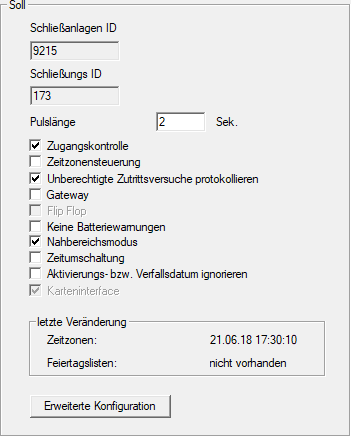
- Aktivieren Sie die Checkboxen
 Zeitzonensteuerung und Zugangskontrolle.
 - Aktivieren Sie die Checkbox Gateway.
- Warnung über anstehende Programmierung öffnet sich.
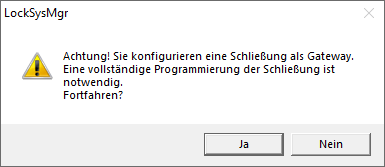
- Klicken Sie auf die Schaltfläche OK.
- Warnung schließt sich.
- Klicken Sie auf die Schaltfläche Ja.
- Programmierbedarf (Blitz) wird angezeigt.
- Berechtigen Sie alle Identmedien, die später am Gateway neue Berechtigungen erhalten sollen.
- Programmieren Sie das SmartRelais 3 Advanced.
- Programmierbedarf verschwindet.
- Wählen Sie über Netzwerk den Eintrag .
- Fenster VN Host Server öffnet sich.

- Stellen Sie sicher, dass im Bereich VNHost im Dropdown-Menü der Eintrag VNHostServer ausgewählt ist.
HINWEIS

Unterschiedliche Kommunikationsknoten am SmartRelais 3 Advanced
Für das virtuelle Netzwerk am SmartRelais 3 Advanced wird immer der VNHostServer verwendet. Für Programmierung, Fernöffnung etc. kann dagegen auch ein anderer Kommunikationsknoten verwendet werden.
- Wählen Sie für das virtuelle Netzwerk auch dann den Eintrag VNHostServer, wenn Ihr SmartRelais 3 Advanced noch einen anderen Kommunikationsknoten nutzt.
- Klicken Sie ggfs. auf die Schaltfläche Übernehmen.
- Klicken Sie auf die Schaltfläche OK.
- Fenster VN Host Server schließt sich.
- Wählen Sie über Netzwerk den Eintrag .
- Wechseln Sie mit den Schaltflächen
 und
und  zum VNHostServer-Kommunikationsknoten.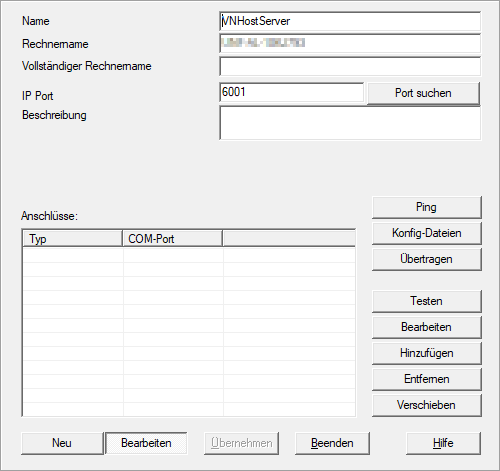
- Klicken Sie auf die Schaltfläche Konfig-Dateien.
- Explorer-Fenster öffnet sich.
- Markiern Sie den Installationsordner des VNHost-Servers.
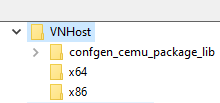
- Klicken Sie auf die Schaltfläche OK.
- Explorer-Fenster schließt sich.
- Fenster LockSysMgr öffnet sich.
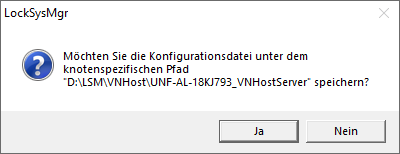
- Klicken Sie auf die Schaltfläche Nein.
- Konfig-Dateien sind gespeichert.
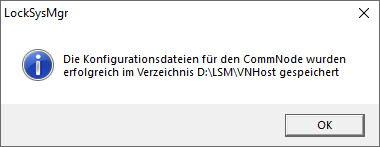
- Klicken Sie auf die Schaltfläche Übertragen.
- Konfig-Dateien sind an den VNHostServer-Kommunikationsknoten übertragen.
- Wenn Ihr SmartRelais 3 Advanced über einen anderen Kommunikationsknoten angebunden ist: Speichern und übertragen Sie die Konfig-Dateien auch für diesen Kommunikationsknoten.
- Virtuelles Netzwerk einsatzbereit.
Sie können jetzt den Status Ihres virtuellen Netzwerks beobachten (siehe Status des virtuellen Netzwerks prüfen).