Control Device AX hinzufügen - LSM 3.6 SP1 Business + Prof.
- Mindestens eine programmierte AX-Schließung vorhanden, die mit dem Control Device AX verbunden werden soll (siehe auch Neue Schließung anlegen).
- LSM geöffnet.
- Control Device AX an Stromversorgung angeschlossen.
- SmartStick AX angeschlossen.
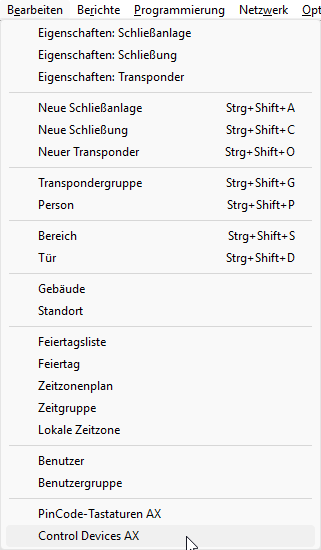
- Wählen Sie über den Eintrag .
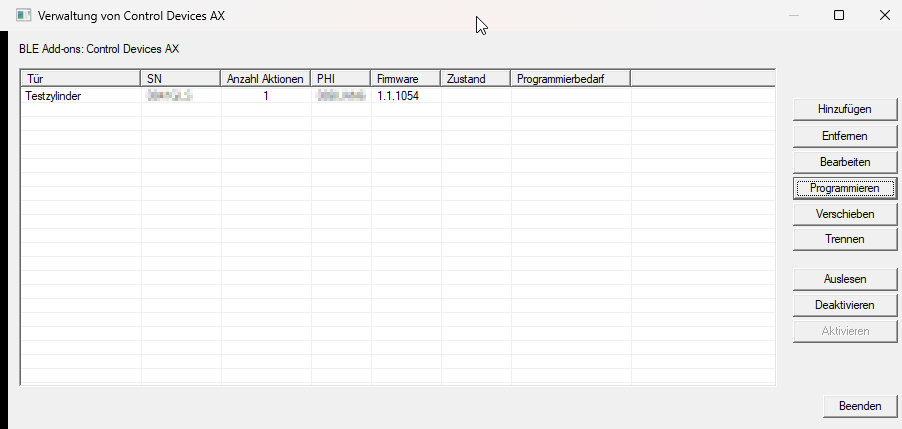
- Fenster Verwaltung von Control Devices AX öffnet sich.
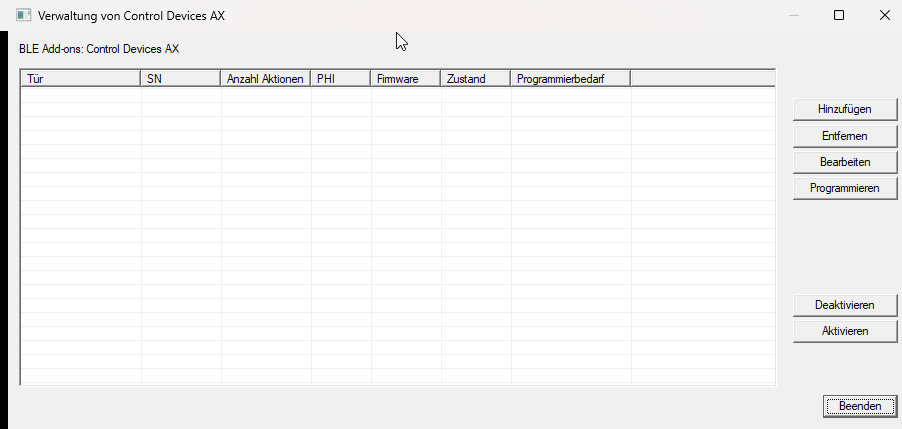
- Klicken Sie auf die Schaltfläche .
- Fenster Schließung auswählen öffnet sich.
- Nur bereits programmierte AX-Schließungen werden zur Auswahl angezeigt.
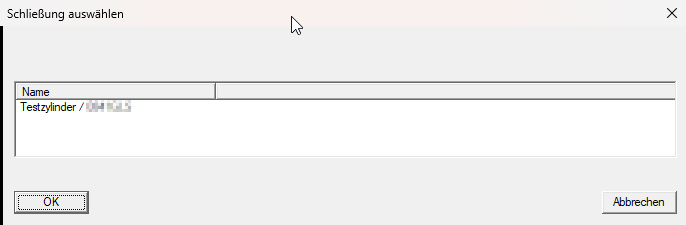
- Markieren Sie die Schließung, an der Sie das Control Device AX verwenden wollen.
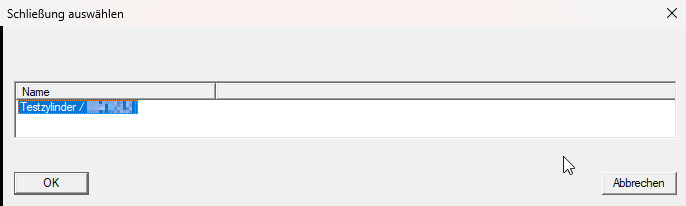
- Klicken Sie auf die Schaltfläche OK.
- Fenster Schließung auswählen schließt sich.
- Control Device AX ist im Fenster Verwaltung von Control Devices AX angelegt.
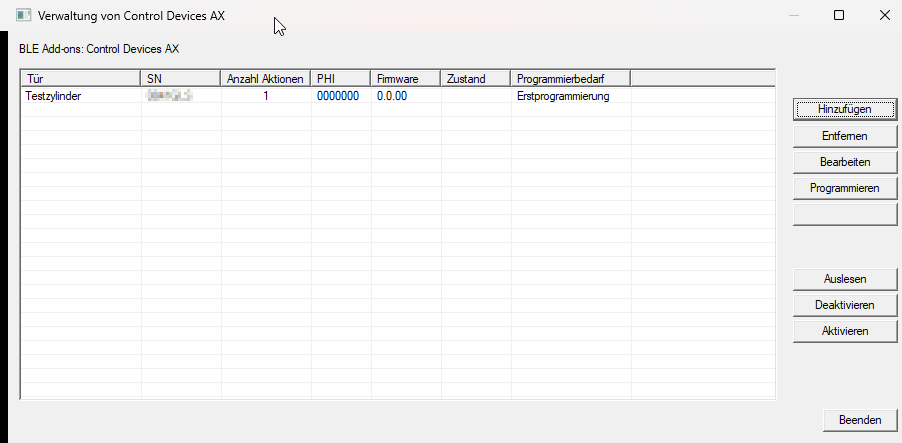
- Markieren Sie das eben angelegte Control Device AX.
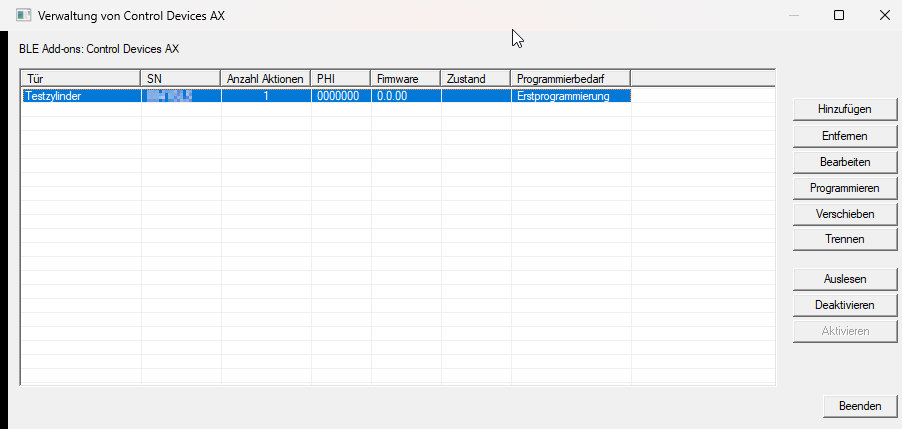
- Klicken Sie auf die Schaltfläche Programmieren.
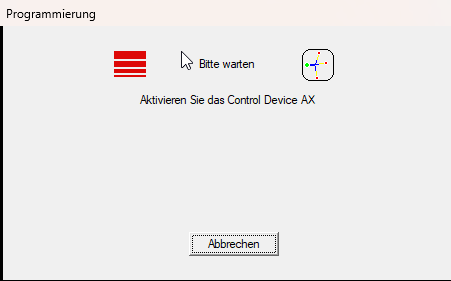
- Fenster Control Device AX programmieren öffnet sich.
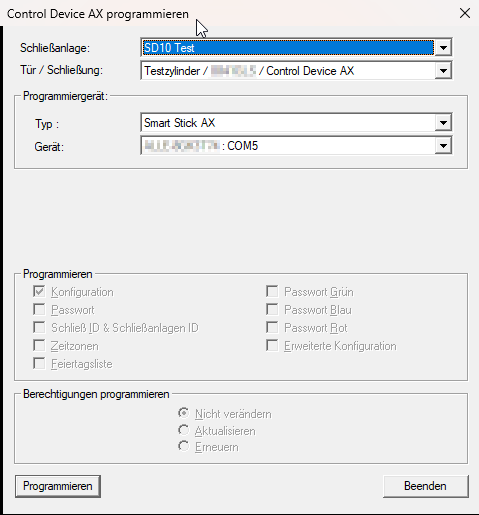
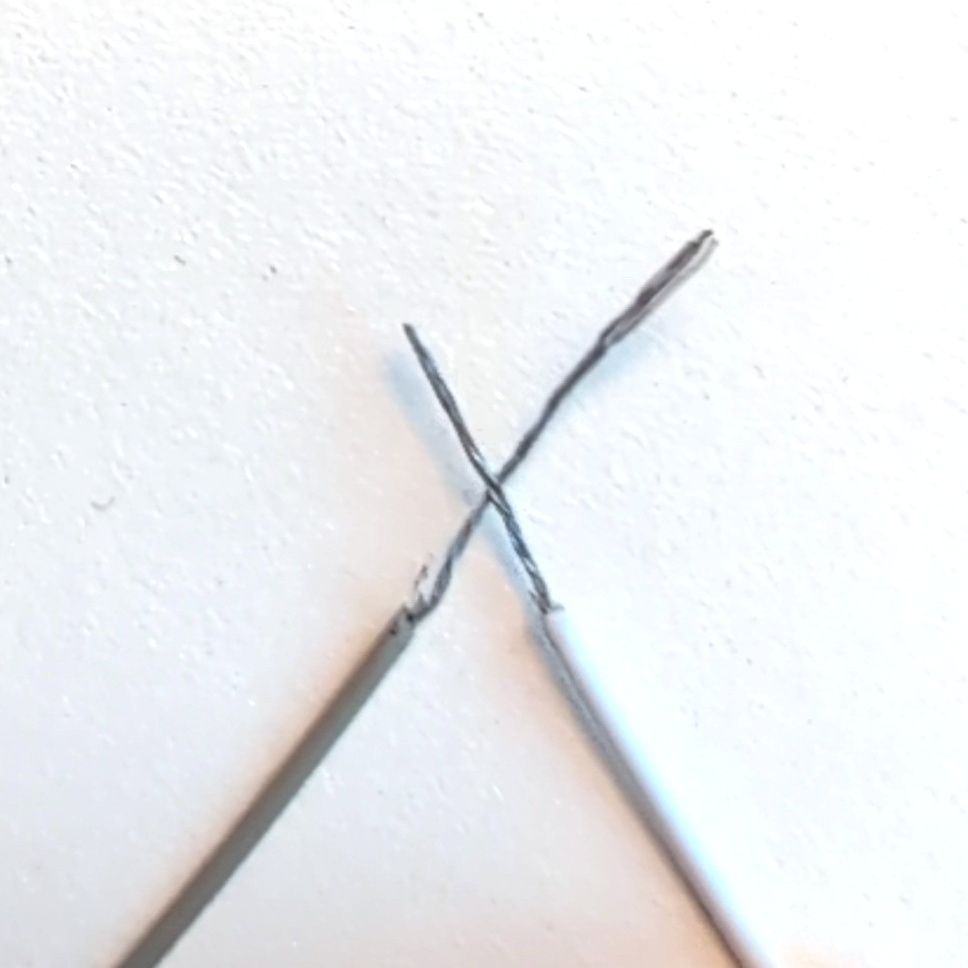
- Wecken Sie das Control Device AX auf, indem Sie einen der Funktionseingänge aktivieren (zum Beispiel mit dem Referenzpotential verbinden).
HINWEIS

Aktivieren über Funktionseingang führt ggfs. programmierte Aktion aus
Wenn Sie einem Funktionseingang eine Aktion zugewiesen haben und das Control Device AX über diesen Funktionseingang aufwecken, dann wird diese beim Aktivieren des Control Device AX ausgeführt.
- Klicken Sie auf die Schaltfläche Programmieren.
- Fenster schließt sich und Programmiervorgang beginnt.
- Control Device AX ist programmiert und wird im Fenster Verwaltung von Control Devices AX ohne Programmierbedarf angezeigt.
- Klicken Sie auf die Schaltfläche Beenden.
- Matrix wird angezeigt.
- Mit dem Control Device AX verbundene Schließung hat Programmierbedarf.

- Programmieren Sie die Schließung nach (siehe Schließung programmieren).
- Control Device AX ist mit Schließung verbunden.
In den Eigenschaften der Schließung wird jetzt die Registerkarte Control Device AX angezeigt.
Weisen Sie den Funktionseingängen des Control Device AX beispielsweise weitere Aktionen zu (siehe Aktion hinzufügen).