Aktion hinzufügen - LSM 3.6 SP1 Business + Prof.
Sie können in der Registerkarte Control Device AX weitere Aktionen hinzufügen. Diese Registerkarte erreichen Sie:
- Über , den Eintrag und die Schaltfläche Bearbeiten oder
- Mit einem Doppelklick auf die Schließung in der Matrix, um die Eigenschaften zu öffnen und einem anschließenden Wechsel auf die Registerkarte Control Device AX
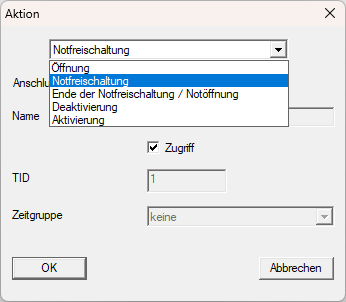
Ihnen stehen folgende Aktionen zur Verfügung:
Aktion | Bedeutung |
|---|---|
Öffnung | Betätigt die Schließung wie ein reguläres Identmedium. Der Name, der für diese Öffnung in der Zutrittsliste angezeigt wird, ist wählbar. |
Notfreischaltung | Betätigt die Schließung dauerhaft. Wird durch Ende der Notfreischaltung / Notöffnung oder eine Fernöffnung beendet. Nur paarweise mit Ende der Notfreischaltung / Notöffnung. Verwendet spezielle Transponder-ID: 1. |
Ende der Notfreischaltung / Notöffnung | Beendet die Notfreischaltung. Nur paarweise mit Notfreischaltung Verwendet spezielle Transponder-ID: 0. |
Deaktivierung | Deaktiviert die Schließung (=Alle Identmedien werden abgewiesen). Wird beendet durch:
Fernöffnungen sind auch bei einer deaktivierten Schließung möglich. Verwendet spezielle Transponder-ID: 3. |
Aktivierung | Aktiviert die Schließung (=Normalzustand). Verwendet spezielle Transponder-ID: 5. |
 Schließung aktivieren
Im Beispiel wird der Weg über die Schließungseigenschaften gezeigt.
- Matrixansicht geöffnet.
- Control Device AX an Stromversorgung angeschlossen.
- SmartStick AX angeschlossen.
- Öffnen Sie mit einem Doppelklick auf die Schließung deren Eigenschaften.

- Schließungseigenschaften öffnen sich.
- Wechseln Sie zur Registerkarte Control Device AX.
- Registerkarte mit einer Aktion wird angezeigt.
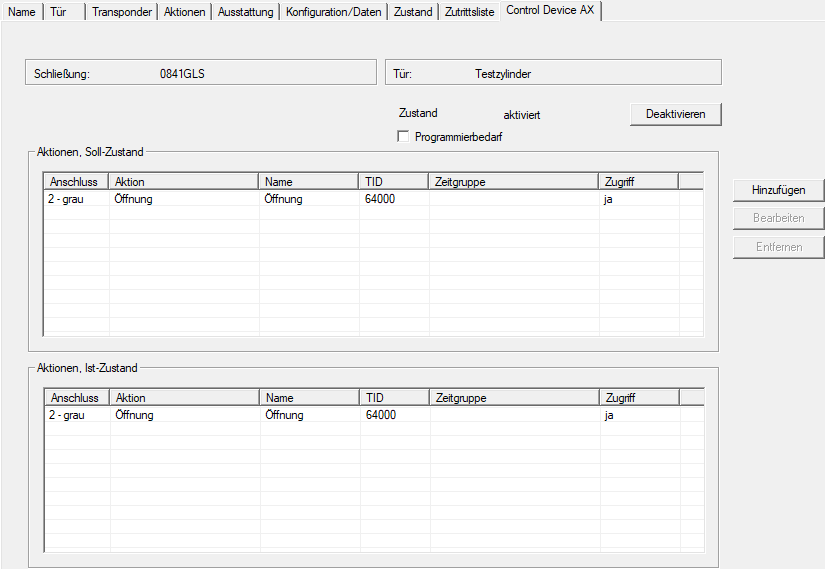
- Klicken Sie auf die Schaltfläche Hinzufügen.
- Fenster Aktion öffnet sich.
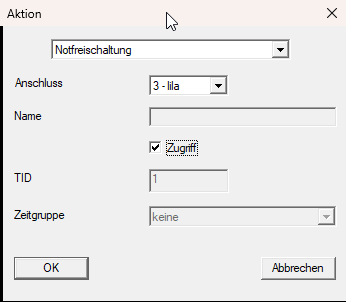
- Wählen Sie aus dem Dropdown-Menü aus, welche Aktion Sie hinzufügen wollen.
VORSICHT

Paarweise Aktionen werden automatisch angelegt
Die Aktionen Notfreischaltung / Ende der Notfreischaltung / Notöffnung und Deaktivierung / Aktivierung sind nur paarweise verfügbar.
Wenn Sie eine der paarweisen Aktionen auswählen, dann wird die andere automatisch mit angelegt.
- Wählen Sie aus dem Dropdown-Menü , mit welchem der vier Funktionseingänge am Control Device AX die Aktion ausgelöst werden soll.
Bereits belegte Funktionseingänge werden nicht angezeigt. 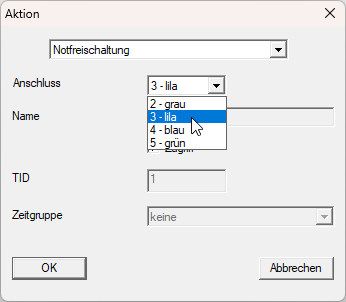
- Wenn Sie die Aktion Öffnung verwenden, dann können Sie noch einen Namen eingeben. Der hier eingegebene Name wird bei einer Öffnung durch diese Aktion in der Zutrittsliste der Schließung protokolliert (siehe auch Zutrittslistenadministration). Control Device AX.
- Stellen Sie sicher, dass die Checkbox
 Zugriff aktiviert ist, damit die Aktion auch ausgeführt wird (siehe auch Aktion pausieren).
 - Im Feld TID sehen Sie, welche Transponder-ID für diese Aktion verwendet wird.
(Die Aktionen Notfreischaltung, Ende der Notfreischaltung / Notöffnung, Deaktivierung und Aktivierung verwenden spezielle Transponder-IDs aus einem reservierten Bereich.) - Klicken Sie auf die Schaltfläche OK.
- Fenster Aktion schließt sich.
- Neue Aktion (und evtl. automatisch erstellte Paar-Aktion) wird angezeigt.
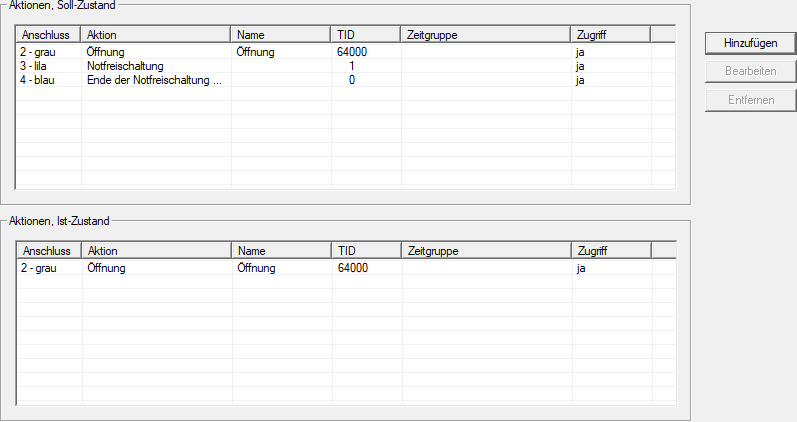
- Änderung der Aktionen verursacht Programmierbedarf am Control Device AX.
- Wählen Sie über den Eintrag .
- Fenster Verwaltung von Control Devices AX öffnet sich.
- Sie sehen den neuen Programmierbedarf.
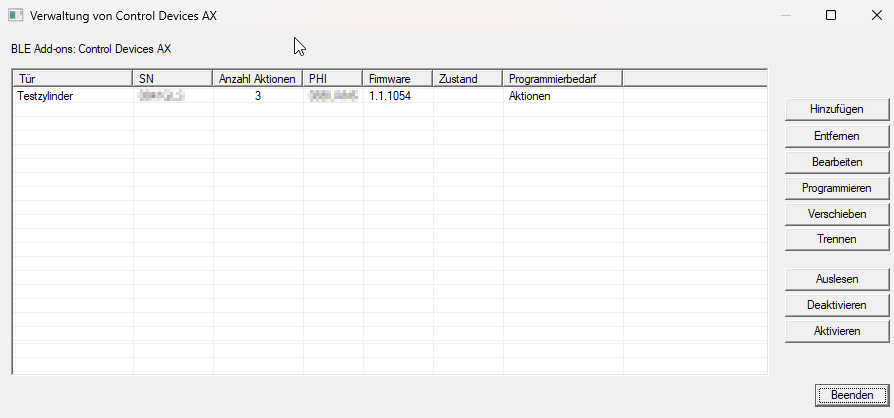
- Klicken Sie auf die Schaltfläche Programmieren.
- Fenster schließt sich und Programmiervorgang beginnt.
- Folgen Sie den Anweisungen.
- Aktionen sind am Control Device AX hinzugefügt.