CommNodeAgent - LSM 3.6 SP1 Business + Prof.
Der CommNodeAgent ist eine SimonsVoss-Anwendung (nur vollwertige Windows-Systeme, kein Windows RT) für die Verwendung des aktiven SmartCDs (SmartCD.G2 / SmartCD2.G2) in einer Remotedesktop-Sitzung. Der CommNodeAgent übernimmt die Weiterleitung des USB SmartCDs zu der gewünschten Remotedesktop-Sitzung. Der CommNodeAgent muss am Terminal-Client installiert und in der LSM entsprechend konfiguriert sein.
- Freier USB-Port am Terminal-Client
- Portfreigaben in der Firewall (siehe SimonsVoss-Kommunikationsmatrix)
- Bidirektionale DNS-Auflösung Client ↔ Server
- CommNodeAgent-Version identisch bzw. kompatibel mit der LSM-Version
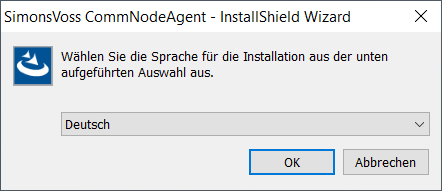
- Installieren Sie den CommNodeAgent und die SmartCD-Treiber auf dem Terminal Client.
- Wählen Sie in der oberen Programmleiste über Netzwerk den Eintrag .
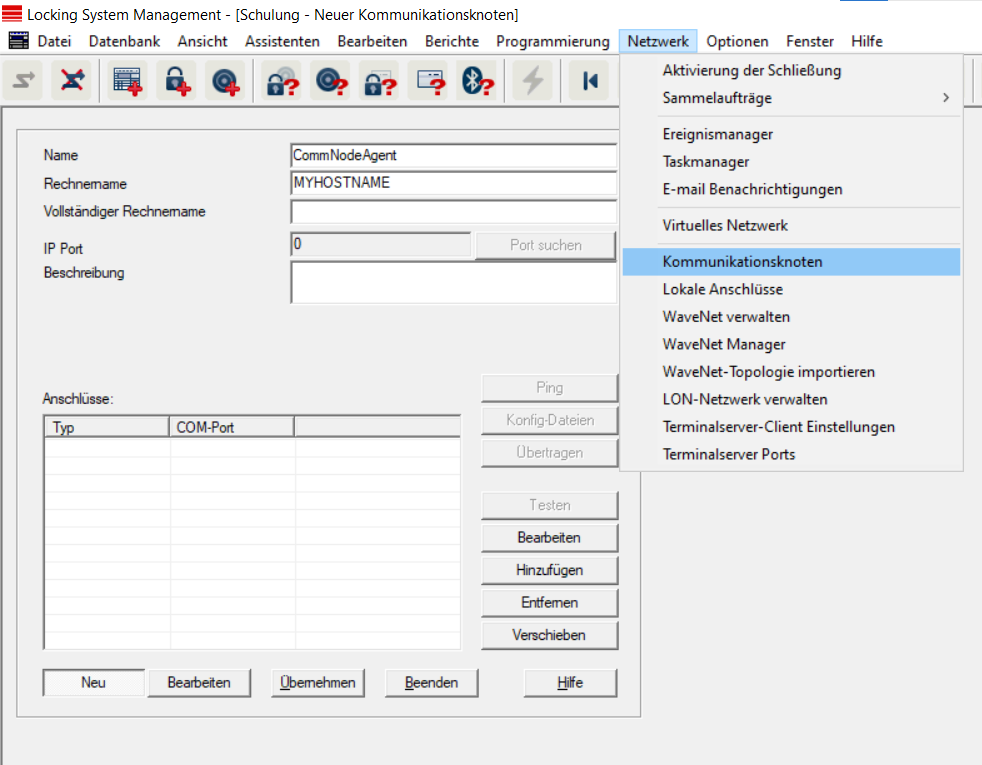
- Klicken Sie auf die Schaltfläche Neu.
- Geben Sie im Eingabefeld Name einen frei wählbaren Namen für den Kommunikationsknoten ein, z.B. CommNodeAgent.
- Geben Sie den Terminal-Client-Hostnamen im Eingabefeld Rechnername ein.
- Klicken Sie auf die Schaltfläche Übernehmen.
- Klicken Sie auf die Schaltfläche Konfig-Dateien, um Dateien beliebig zu speichern.
- Um die Konfig-Dateien zu übertragen, kopieren Sie die drei erzeugten XML-Konfig-Dateien aus den obigen Schritten in den Installationsordner des CommNodeAgents.
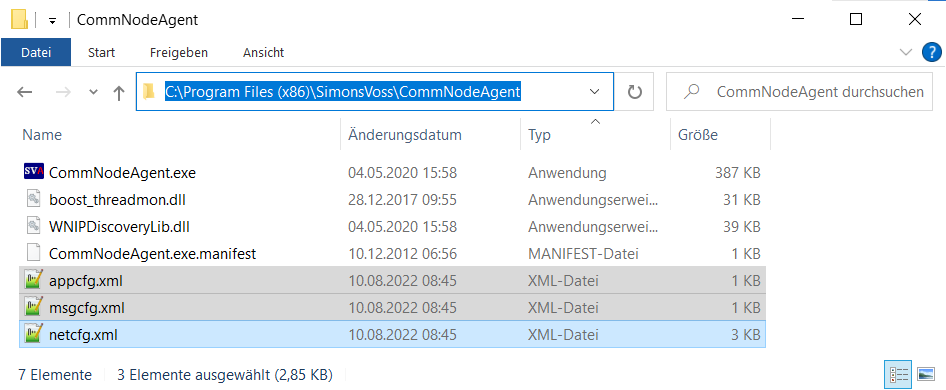
- Führen Sie CommNodeAgent.exe als Administrator aus.
- Um das SmartCD zum CommNodeAgent hinzuzufügen, wählen Sie in den oberen Programmleiste über Netzwerk den Eintrag .
- Klicken Sie auf die Schaltfläche Hinzufügen.
- Fenster Anschluß konfigurieren öffnet sich.
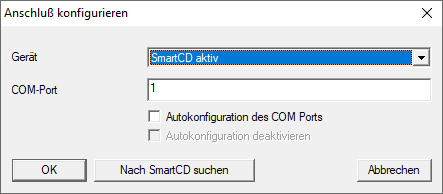
- Wählen Sie im folgenden Dialog im Dropdown-Menü den Eintrag SmartCD aktiv aus.
- Aktivieren Sie die Checkbox
 Autokonfiguration des COM Ports.
 - Klicken Sie auf die Schaltfläche OK.
- Klicken Sie auf die Schaltfläche Übertragen.
- Wählen Sie in der oberen Programmleiste über Netzwerk den Eintrag .
- Aktivieren Sie die Checkbox Terminal-Client Name ermitteln.
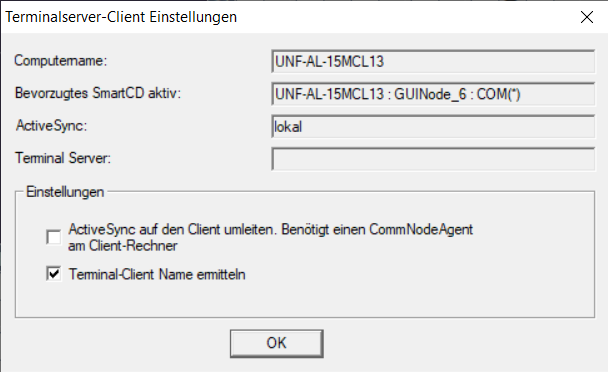
- Die Terminalserver-Client-Einstellungen werden geprüft.