Remotedesktop-Verbindung (ab LSM 3.5 SP2) - LSM 3.6 SP1 Business + Prof.
Ab der LSM 3.5 SP2 können Sie die weitergeleiteten Remotedesktop-Ports für jeden Hostnamen direkt in der LSM verwalten.
- SmartCD.MP und SmartCD.HF können nicht über den CommNode-Agent durchgeschliffen werden. Die Weiterleitung erfolgt direkt über die Remotedesktop-Verbindung.
- Öffnen Sie die Verbindungseinstellungen der Remotedesktop-Sitzung.
- Klicken Sie auf die Schaltfläche Optionen einblenden, um die Optionen einzublenden.
- Wechseln Sie zur Registerkarte Lokale Ressourcen.
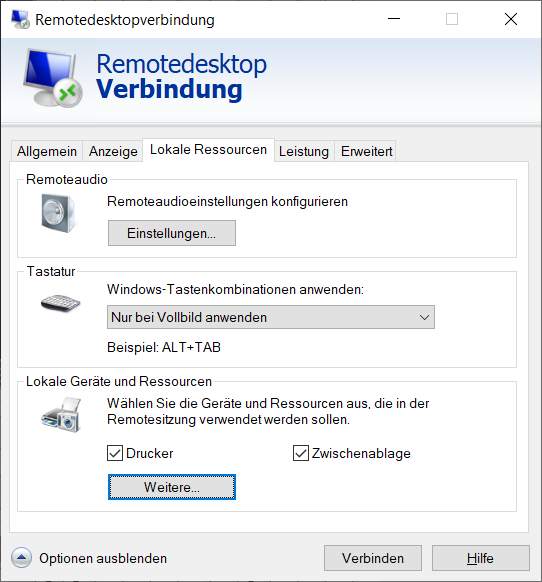
- Klicken Sie auf die Schaltfläche Weitere....
- Stellen Sie sicher, dass die Checkbox
 Ports aktiviert ist.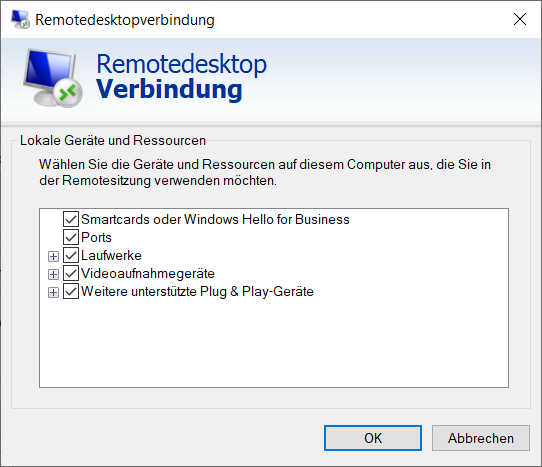
- Klicken Sie auf die Schaltfläche OK.
- Verbinden Sie sich mit dem Remotedesktop.
- Tippen Sie auf die Windows-Taste und R gleichzeitig.
- Fenster Ausführen öffnet sich.
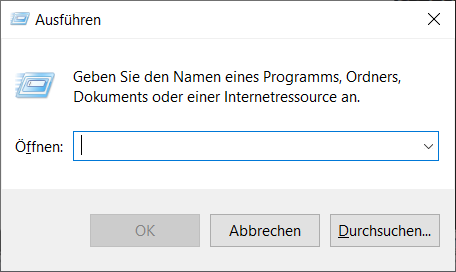
- Geben Sie im Eingabefeld CMD ein.
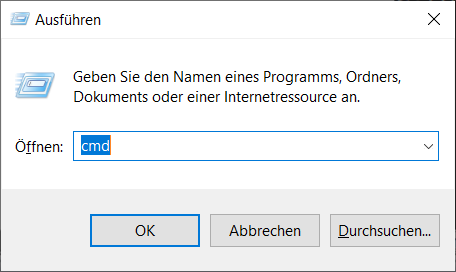
- Klicken Sie auf die Schaltfläche OK.
- Das Fenster Eingabeaufforderung öffnet sich.
- Stecken Sie das SmartCD.MP/SmartCD.HF am Terminalclient ab.
- Geben Sie change port /q ein.

- Der Befehl zeigt die Ausgabe ohne angeschlossenes SmartCD.MP/SmartCD.HF.
- Stecken Sie das SmartCD.MP/SmartCD.HF am Terminalclient wieder an.
- Geben Sie change port /q ein.
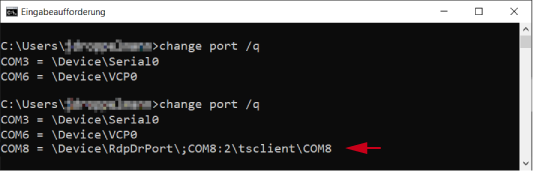
- Der zweite Befehl zeigt die Ausgabe mit angeschlossenem SmartCD.MP/SmartCD.HF. Ein neuer Port ist dazugekommen.
→ In diesem Fall ist COM-Port 8 das weitergeleitete SmartCD.MP/SmartCD.HF. - Wählen Sie in der LSM in der oberen Programmleiste über Netzwerk den Eintrag .
- Fenster Programmiergeräte-Ports für Terminalserver öffnet sich.
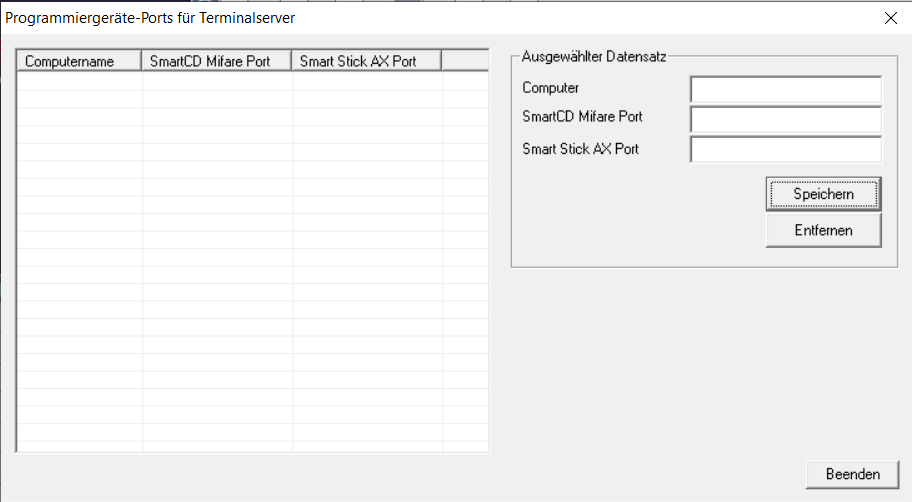
- Geben Sie im Eingabefeld Computer den Hostnamen ein.
- Geben Sie im Eingabefeld SmartCD Mifare Port den aus dem Fenster Eingabeaufforderung ermittelten Port ein.
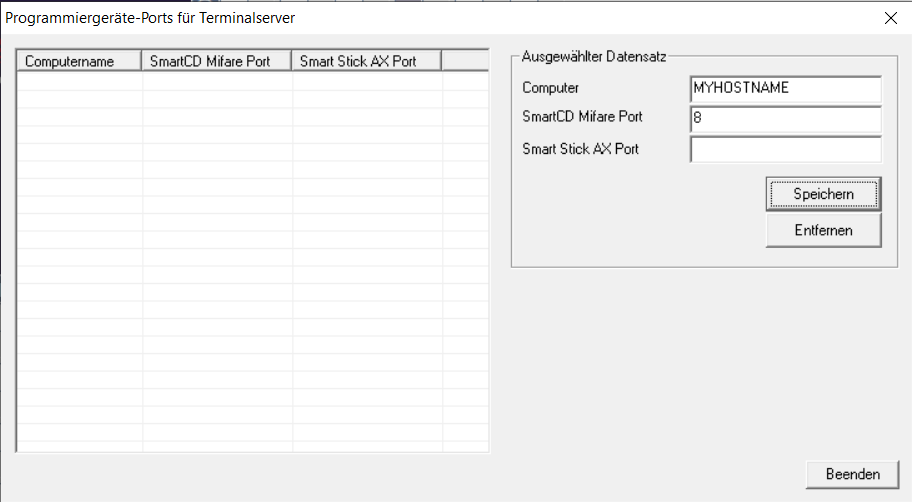
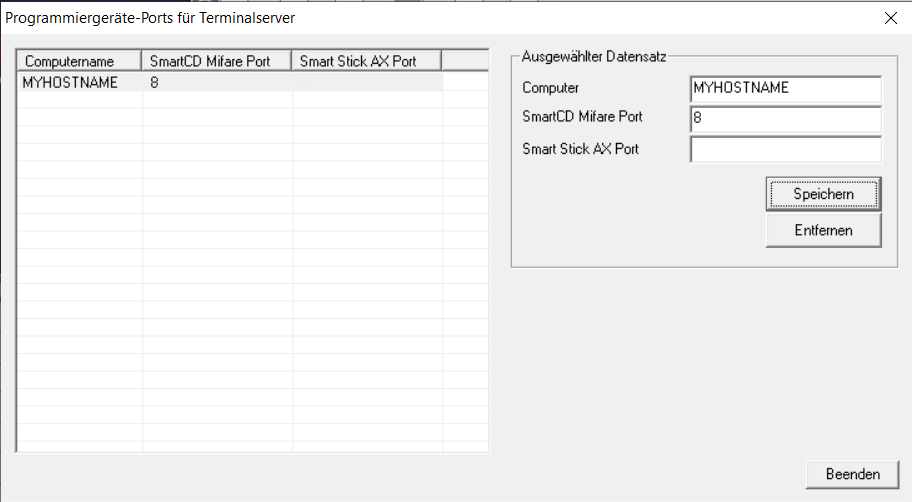
- Klicken Sie auf die Schaltfläche Speichern.
- Zeile für Hostname und Port wird angelegt.
- Beenden Sie ggfs. die LSM-Sitzung.
- Starten Sie die Remotedesktop-Sitzung neu.