Ereignis erstellen - LSM 3.6 SP1 Business + Prof.
Mithilfe eines Ereignisses lösen Sie eine Reaktion aus. Idealerweise erstellen Sie die Reaktion schon vorher (siehe Reaktion erstellen). So können Sie die Reaktion einfach auswählen, während Sie das Ereignis erstellen.
In unserem Beispiel ist das Ereignis ein Zutritt eines Transponders an einer Schließung.
- Wählen Sie über Netzwerk den Eintrag .
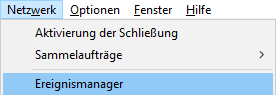
- Fenster Netzwerkereignis Manager öffnet sich.
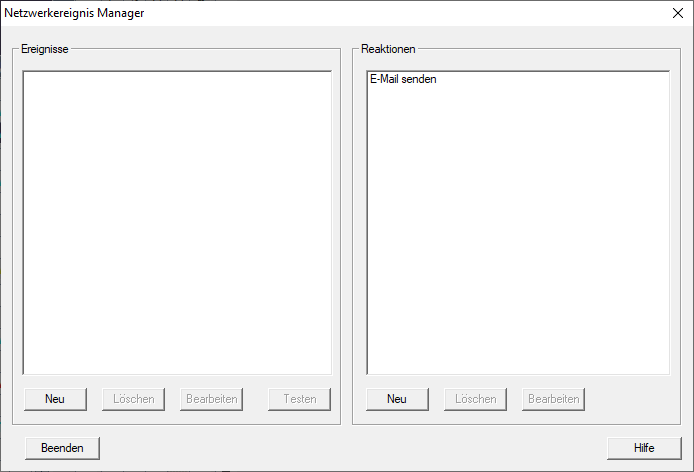
- Klicken Sie im linken Bereich Ereignisse auf die Schaltfläche Neu.
- Fenster Neues Ereignis öffnet sich.
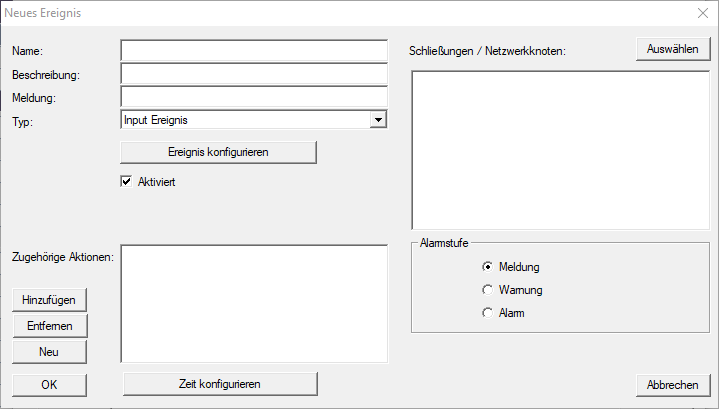
- Geben Sie einen Namen und optional eine Beschreibung für das Ereignis ein.
HINWEIS

Bedeutung von Meldung und Alarmstufe
Die Felder Meldung und Alarmstufe sind relevant, wenn Sie eine Reaktion vom Typ Netzwerknachricht verwenden.
Wenn Sie diese Nachrichten mit dem EventAgent empfangen, dann wertet der EventAgent diese beiden Angaben aus.
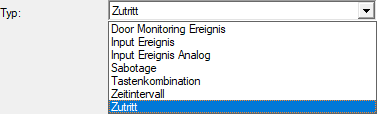
- Wählen Sie im Dropdown-Menü die Art des Ereignisses aus (Beispiel: Zutritt).
- Klicken Sie auf die Schaltfläche Ereignis konfigurieren.
- Fenster Zutrittsereignis öffnet sich.
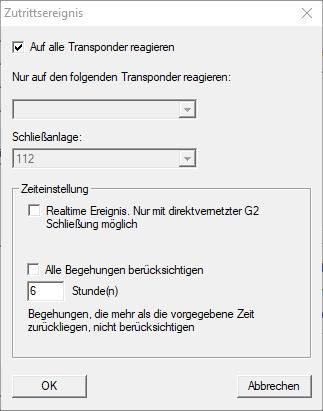
- Aktivieren Sie die Checkbox
 Auf alle Transponder reagieren.
Das Ereignis wird bei jeder Transponderbetätigung eintreten. Alternativ können Sie das Ereignis auf einen einzelnen Transponder beschränken. - Wenn Sie das Ereignis für direktvernetzte Schließungen (WaveNet) verwenden: Aktivieren Sie im Bereich IstZeiteinstellung die Checkbox NahbereichsmodusRealtime Ereignis ....
Stellen Sie andernfalls ein, wie weit in der Vergangenheit die Zutritte berücksichtigt werden sollen. - Klicken Sie auf die Schaltfläche OK.
- Fenster Zutrittsereignis schließt sich.
- Klicken Sie im Bereich Schließungen/Netzwerkknoten auf die Schaltfläche JaAuswählen.
- Fenster Verwaltung öffnet sich.
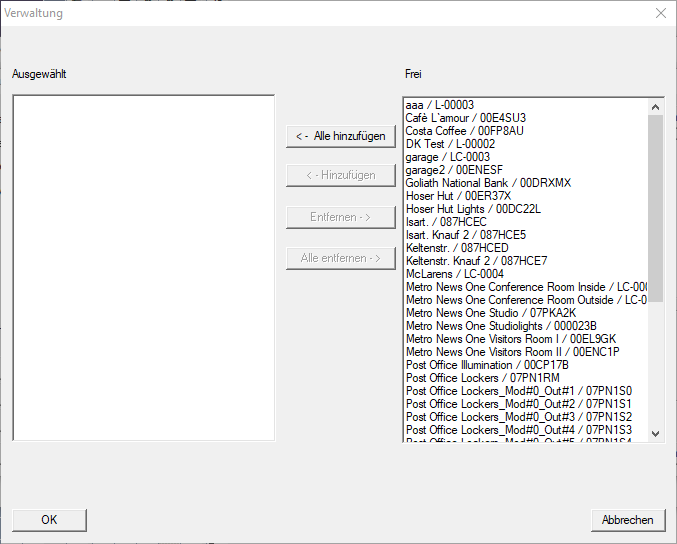
- Fügen Sie die Schließungen hinzu, an denen ein Transponder das Ereignis auslösen soll.
- Klicken Sie auf die Schaltfläche OK.
- Fenster Verwaltung schließt sich.
- Klicken Sie auf die Schaltfläche Hinzufügen und fügen Sie die zuvor eingestellte Reaktion hinzu.
- Das Ereignis löst die hier ausgewählten Reaktionen aus.
- Klicken Sie auf die Schaltfläche Zeit konfigurieren.
- Fenster Zeit konfigurieren öffnet sich.
- Stellen Sie hier die Zeiten ein, in denen das Ereignis ausgelöst wird.
So können Sie zum Beispiel Nachtruhezeiten berücksichtigen. - Beenden Sie den Dialog, indem Sie zweimal auf die Schaltfläche OK klicken.
- Ihr erstelltes Ereignis wird aufgelistet.
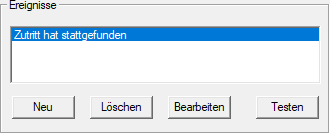
- Klicken Sie auf die Schaltfläche Beenden.
- Ihre LSM bietet Ihnen an, dass Sie die geänderten Einstellungen gleich dem Kommunikationsknoten mitteilen können.
Sie können die Einstellungen auch später manuell übertragen. Eine exemplarische Beschreibung finden Sie hier: Gateway und VNHost-Server einrichten. 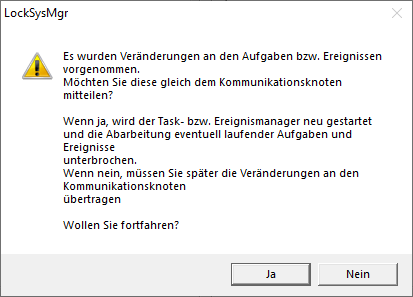
- Klicken Sie auf die Schaltfläche Ja.
- Ihre LSM unterbricht ggfs. laufende Aktivitäten des Task- und Ereignismanagers und überträgt die geänderten Einstellungen.
- Fenster Netzwerkereignis Manager schließt sich.
Wenn das Ereignis eintritt und der entsprechende Dienst läuft, dann wird die Reaktion ausgelöst.