AX2Go-Schlüssel widerrufen - LSM 3.6 SP1 Business + Prof.
Transponder können bei Verlust oder Defekt deaktiviert werden (siehe Transponder sperren). Eine ähnliche Möglichkeit haben Sie auch für AX2Go-Schlüssel. Beachten Sie: Wenn das Mobiltelefon, auf dem sich der AX2Go-Schlüssel befindet, nicht mehr mit dem Internet verbunden ist, dann erreicht die Deaktivierung den AX2Go-Schlüssel nicht. Stellen Sie deshalb ein Verfallsdatum ein (siehe AX2Go konfigurieren und Zeitbudget in AX2Go).
- LSM.AX2Go-Client installiert und mit SimonsVoss-ID registriert (siehe Inbetriebnahme und Registrierung).
- Öffnen Sie in der LSM-Matrix mit einem Rechtsklick auf den zu deaktivierenden AX2Go-Schlüssel das Kontextmenü.
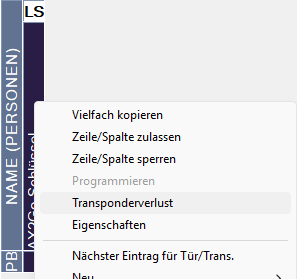
- Wählen Sie den Eintrag .
- Hinweisfenster zum Transponderverlust öffnet sich.
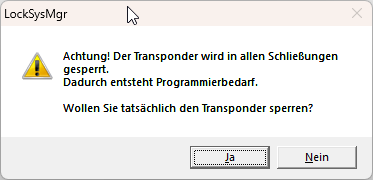
- Bestätigen Sie den Hinweis, indem Sie auf die Schaltfläche klicken.
- Fenster zum Eintragen des Grunds öffnet sich.
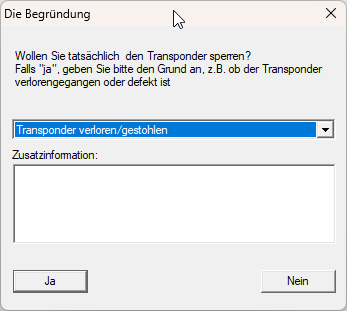
- Wählen Sie aus dem Dropdown-Menü einen Grund aus und geben Sie optional eine Zusatzinformation an.
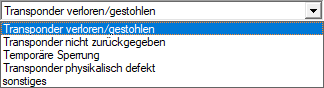
- Klicken Sie auf die Schaltfläche Ja.
- LSM bietet an, direkt einen Ersatztransponder zu erstellen.
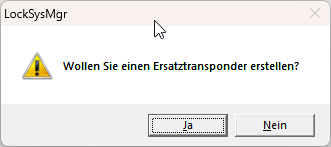
- Entscheiden Sie, ob Sie direkt einen Ersatztransponder erstellen wollen.
Ein Ersatztransponder erhält die gleichen Berechtigungen und Eigenschaften wie der bisherige Transponder.
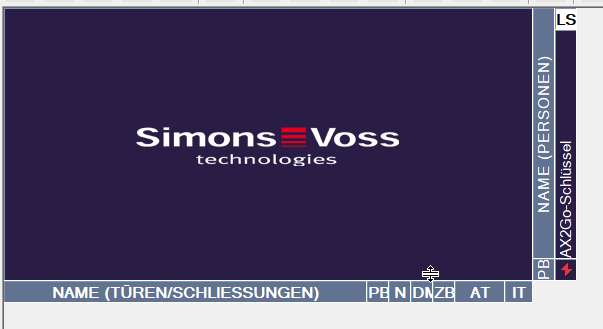
Im Bespiel erstellen wir keinen Ersatztransponder. - AX2Go-Schlüssel wird in der Matrix als deaktiviert angezeigt.
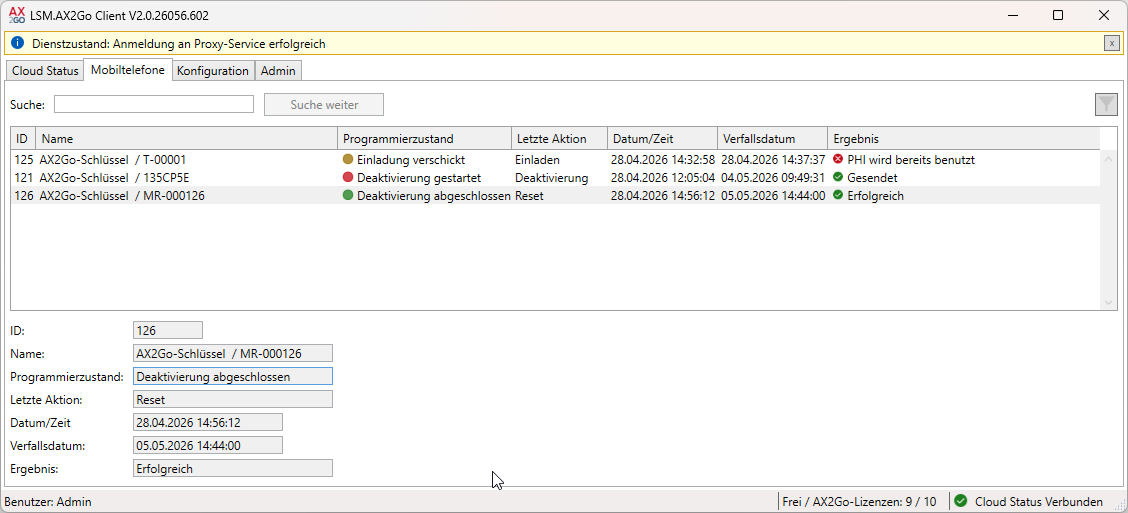
- LSM.AX2Go-Client zeigt, dass AX2Go-Key gerade deaktiviert wird.
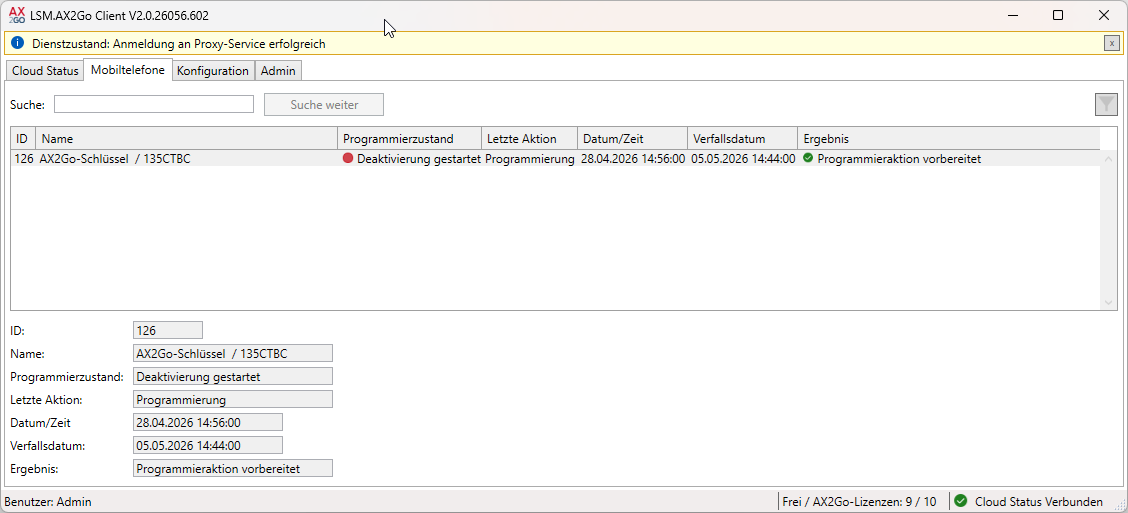
- AX2Go-Schlüssel ist deaktiviert.
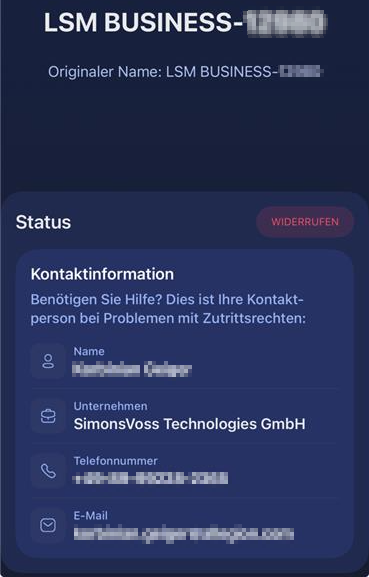
Auch auf dem Mobiltelefon wird der AX2Go-Schlüssel als Widerrufen angezeigt: