Mehrere Berechtigungen zeitlich planen (Ressourcenmanagement) - LSM 3.6 SP1 Business + Prof.
Das hier genutzte Fenster besteht aus zwei Spalten:
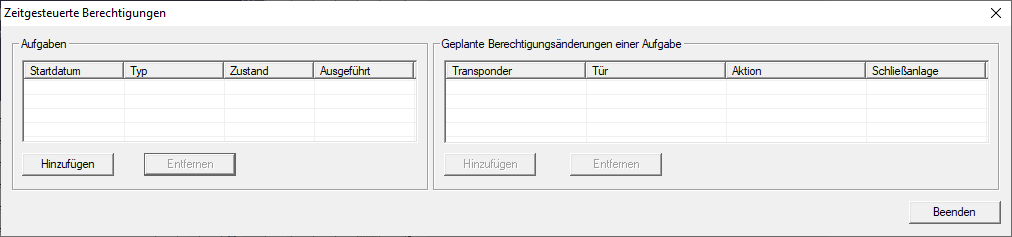
Aufgaben | Geplante Berechtigungsänderungen einer Aufgabe |
|---|---|
In dieser Spalte erstellen Sie Aufgaben. Für jede Aufgabe stellen Sie ein Startdatum mit Uhrzeit ein. | In dieser Spalte befüllen Sie die Aufgaben. Hier stellen Sie ein, was Ihre LSM in dieser Aufgabe alles erledigen soll. Je nachdem, welche Aufgabe Sie in der linken Spalte ausgewählt haben, sehen Sie in der rechten Spalte einen anderen Inhalt. |
- LSM geöffnet.
- Wählen Sie über Optionen den Eintrag .
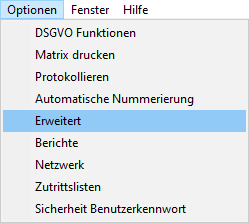
- Fenster Erweiterte Optionen öffnet sich.
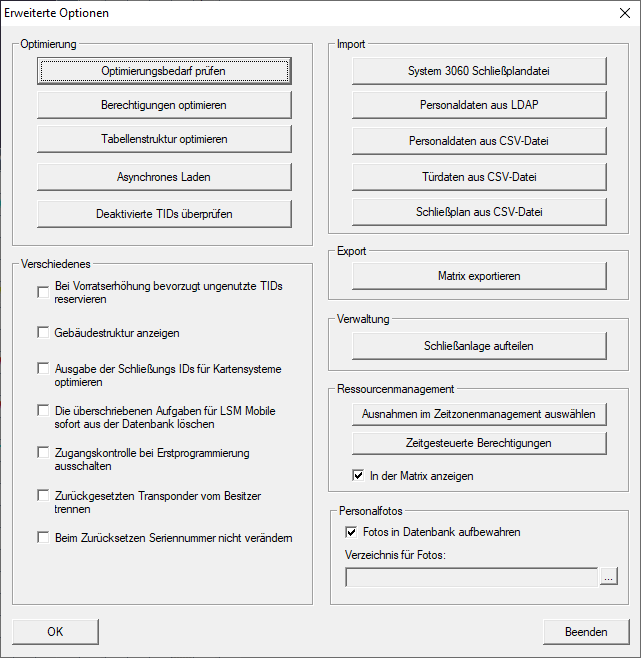
- Klicken Sie im Bereich Ressourcenmanagement auf die Schaltfläche Zeitgesteuerte Berechtigungen.
- Fenster Zeitgesteuerte Berechtigungen öffnet sich.
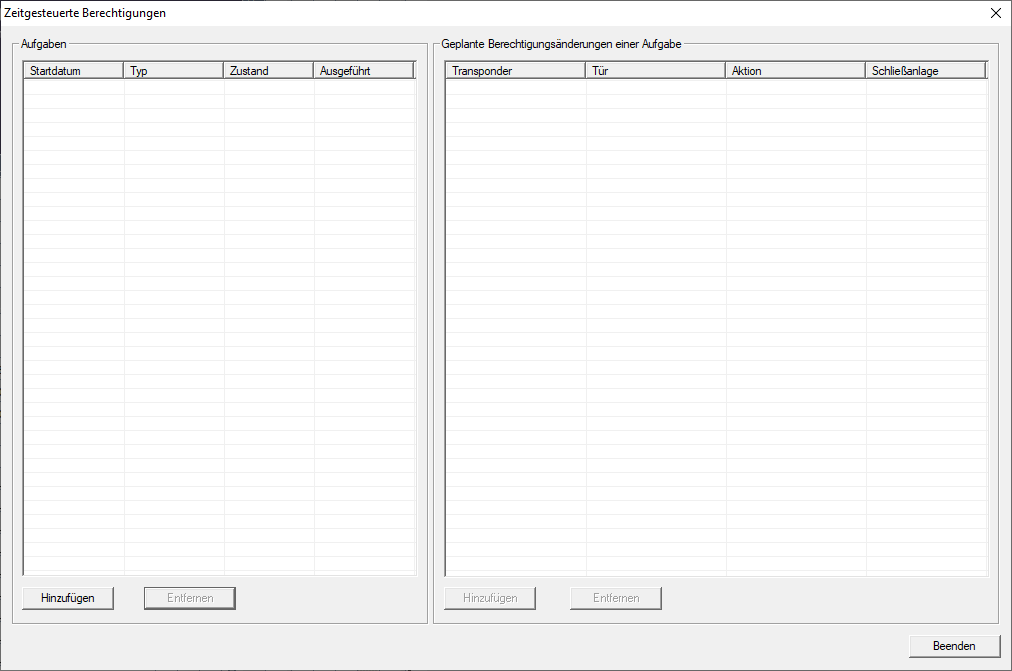
- Klicken Sie im linken Teil im Bereich Aufgaben auf die Schaltfläche Hinzufügen, um eine Aufgabe zu erstellen.
- Fenster Aufgabe öffnet sich.
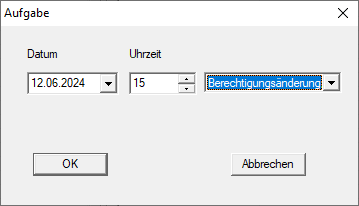
- Legen Sie das Startdatum und die Uhrzeit fest, ab der die Berechtigungsänderungen aktiv werden sollen.
- Klicken Sie auf die Schaltfläche OK.
- LSM wechselt zum Fenster Geplante Berechtigungsänderungen.
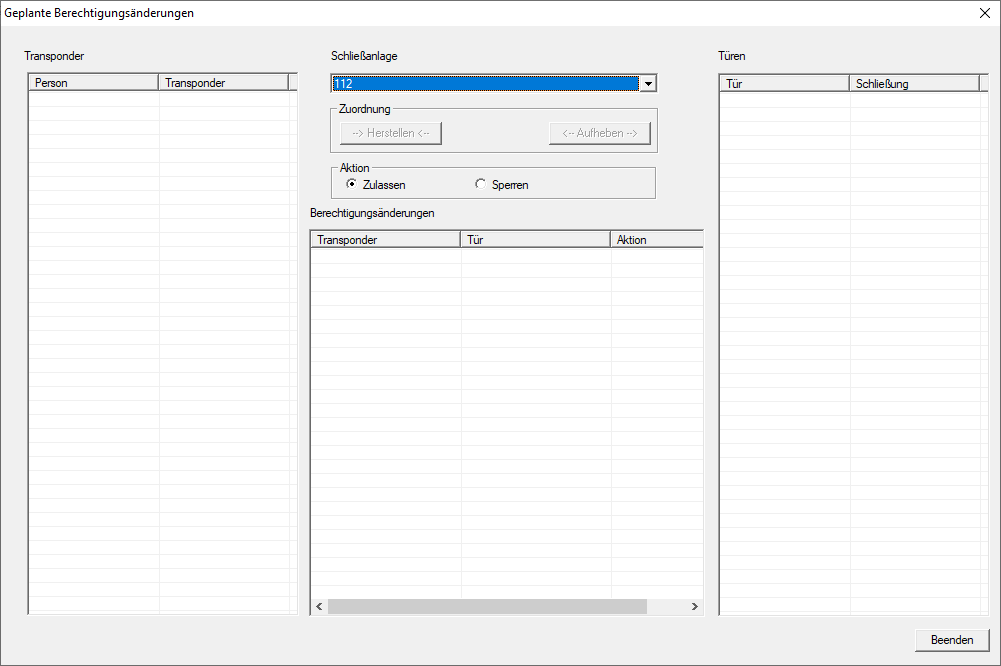
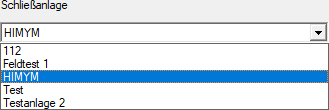
- Wählen Sie im Dropdown-Menü die Schließanlage aus, in der sich die zu ändernden Berechtigungen befinden.
- Wählen Sie im Bereich Aktion aus, wie die Berechtigung geändert werden soll (Option
 Zulassen oder Sperren).
- Markieren Sie im Bereich Transponder ein Identmedium.
- Markieren Sie im Bereich Türen die Schließungen der zu ändernden Berechtigungen (Mehrfachauswahl möglich).
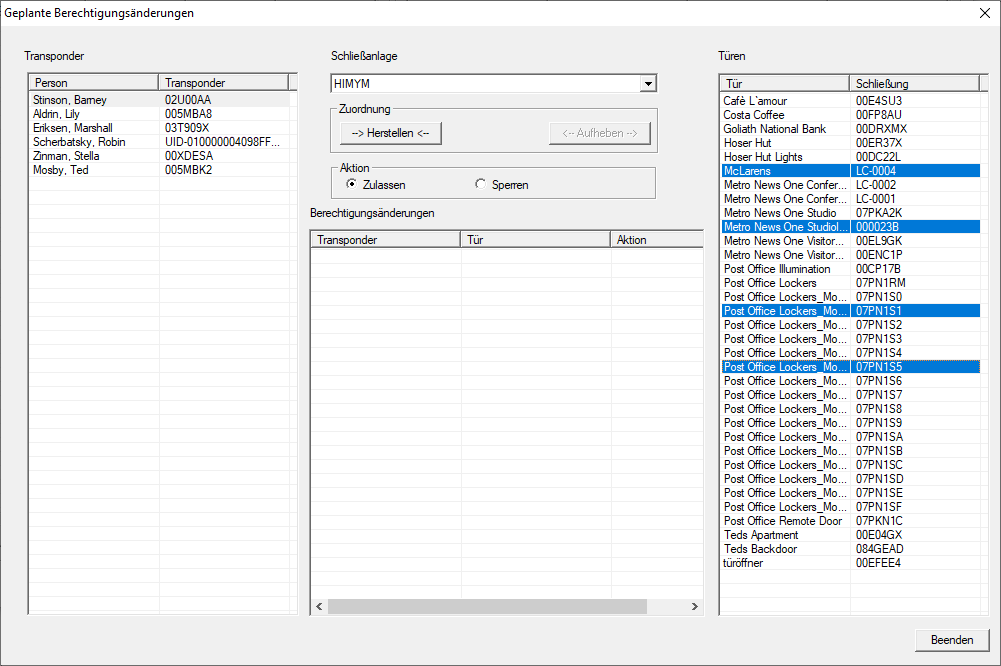
- Speichern Sie mit der Schaltfläche --> Herstellen <-- die eben festgelegten Berechtigungen in der Aufgabe ab.
- Ausgewählte Berechtigungen werden mit der festgelegten Aktion im Bereich Berechtigungsänderungen aufgelistet.
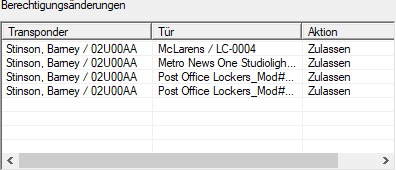
- Wählen Sie ggfs. weitere Berechtigungen aus.
- Klicken Sie auf die Schaltfläche Beenden.
- Fenster Geplante Berechtigungsänderungen schließt sich.
- Erstellte Aufgabe wird aufgelistet.
- Markieren Sie die Aufgabe, um deren Inhalt zu sehen.
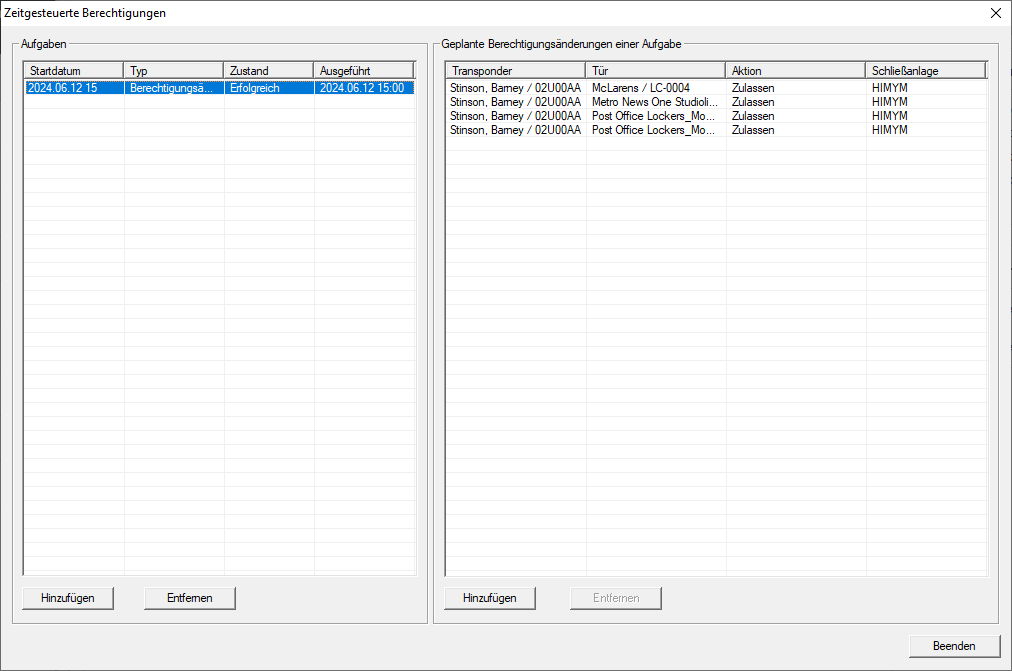
- Klicken Sie auf die Schaltfläche Beenden.
- Fenster Zeitgesteuerte Berechtigungen schließt sich.
- Klicken Sie auf die Schaltfläche OK.
- Fenster Erweiterte Optionen schließt sich.
- Ihre LSM zeigt in der Matrix geplante Berechtigungen an. Zum eingestellten Zeitpunkt werden diese aktiviert oder gesperrt und Programmierbedarf entsteht.