Créer une fermeture - AXM Classic
Suivant le type de fermeture, les fermetures peuvent :
- Être couplées avec un support d’identification. L’utilisateur peut alors ouvrir la porte avec la fermeture (cylindre, SmartHandle).
- Être déverrouillées avec un support d’identification, c’est-à-dire que le pêne rentre sans intervention de l’utilisateur. L’utilisateur peut alors ouvrir la porte (SmartLocker).
- Être commutées avec un support d’identification. Le contact de commutation peut alors ouvrir une porte (SmartRelais).
Informations supplémentaires à ce sujet, voir « Engager », « Ouvrir », « Verrouiller », etc..
Dans le cadre des meilleures pratiques (voir Meilleure pratique : Installer un système de fermeture), SimonsVoss recommande d’effectuer d’abord les travaux préparatoires d’organisation :
- Groupes d'autorisation (informations générales, voir Groupes d'autorisation)
- Créer un domaine (pour obtenir des informations générales, voir Domaines)
- Créer un planning ou Créer un groupe horaires (informations générales, voir Groupes horaires et plannings)
- Créer une commutation en fonction de l'heure (informations générales, voir Commutations en focntion de l’heure)
- Créer un site ou Créer un bâtiment et l'affecter à un site (informations générales, voir Bâtiments et sites)
- Créer un hashtag (informations générales, voir Hashtags)
NOTE

Paramètres masqués
Dès que vous avez créé la fermeture et cliqué sur le bouton Finir, AXM Classic connaît votre type de fermeture. Elle masque ensuite tous les réglages qui ne sont pas pertinents.
- AXM Classic ouverte.
- Cliquez sur le bouton
 .
. - La fenêtre permettant de créer une nouvelle fermeture s’ouvre.
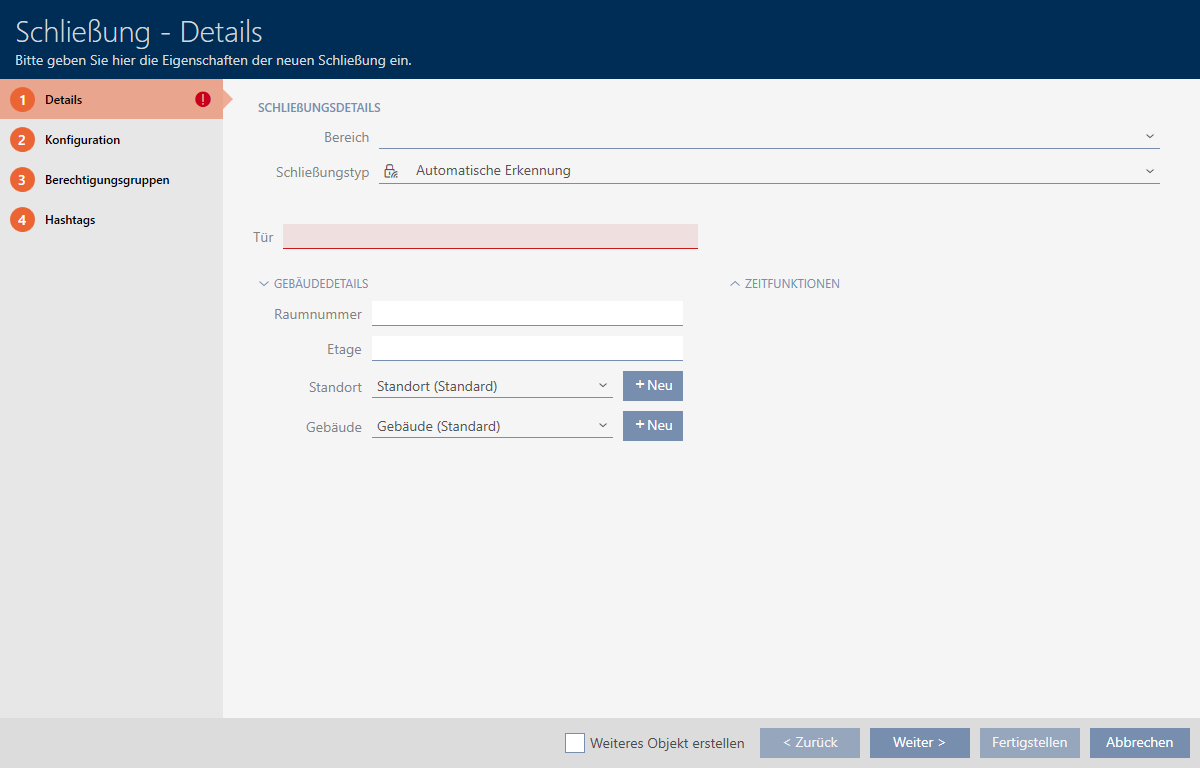
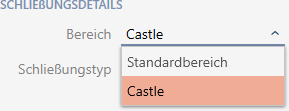
- Dans le menu déroulant , sélectionnez la zone à laquelle appartient votre fermeture.
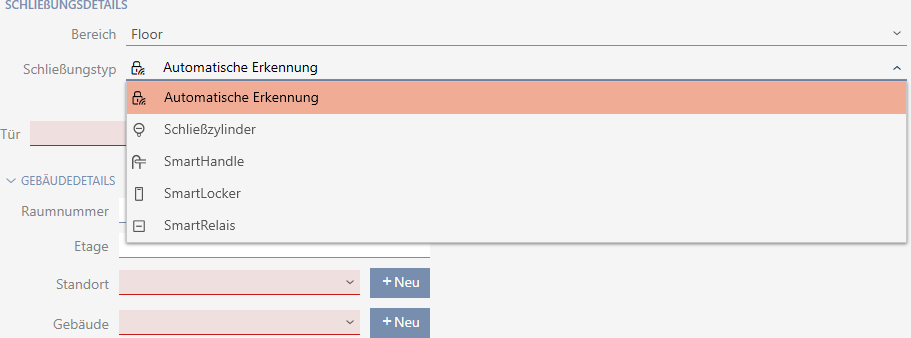
- Sélectionnez la fermeture que vous créez dans le menu déroulant .
NOTE
Reconnaître automatiquement la fermeture
Vous ne savez peut-être pas encore quelle entrée vous devez sélectionner dans la liste déroulante . L’AXM Classic met également à votre disposition l’entrée .
Ce n’est que lorsque vous programmez réellement la fermeture que l’AXM Classic enregistre le type de fermeture reconnu. À ce moment-là, les options de l’onglet sont également étendues ou masquées en fonction du type de fermeture.
- Nommez votre fermeture dans le champ .
- Le cas échéant, saisissez dans le champ le numéro de la chambre dans laquelle votre fermeture est installée.
- Le cas échéant, saisissez dans le champ l’étage dans lequel votre fermeture sera montée.
- Dans le menu déroulant , sélectionnez l’emplacement où votre fermeture sera installée.
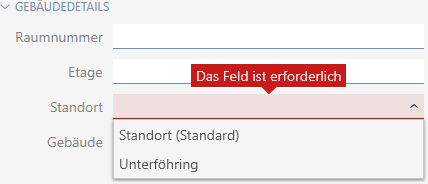
- La sélection dans le menu déroulant est limitée aux bâtiments qui appartiennent au site sélectionné.
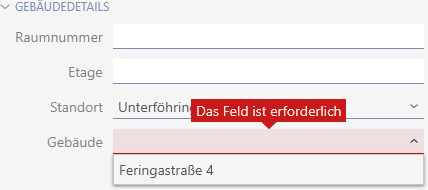
- Dans le menu déroulant , sélectionnez le bâtiment dans lequel votre fermeture sera installée.
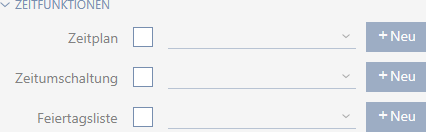
- Si vous voulez utiliser les fonctions temporelles : Ouvrez le menu et définissez les paramètres (pour plus de détails, voir Restreindre les autorisations des fermetures à des horaires spécifiques (planning) et Engager et désengager automatiquement les fermetures avec une commutation en fonction de l’heure).
NOTE
Listes de jours fériés de la fermeture et des sites
Vous pouvez affecter des listes de jours fériés à la fois à une fermeture et au site de la fermeture. Dans ce cas, la liste de jours fériés de la fermeture est utilisée tandis que celle du site est ignorée.
Si une liste de jours fériés est affectée au site plutôt qu’à la fermeture, la liste de jours fériés du site est appliquée à la fermeture. Dans la fenêtre de la fermeture, vous le repérez à l’ajout de la mention « (vererbt) ».
- Cliquez sur l’onglet .

- La fenêtre passe à l’onglet .
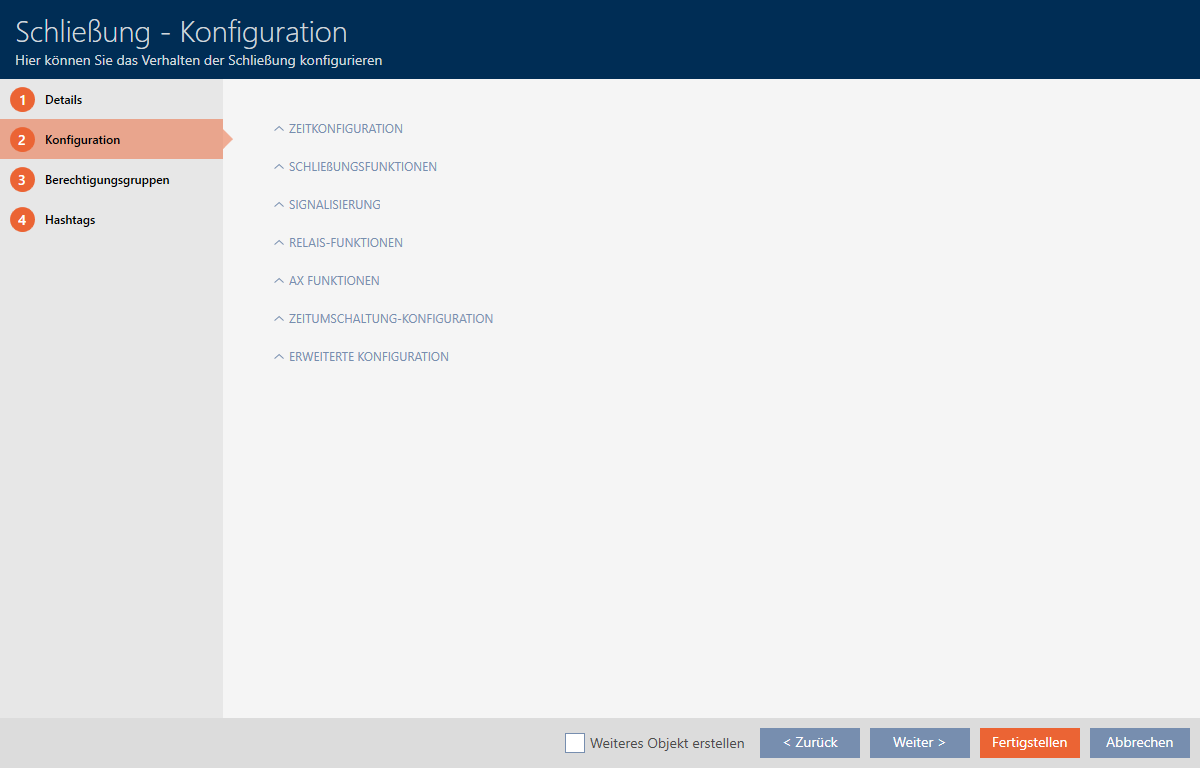
- Si vous voulez consigner les tentatives d’accès : Développez le menu et procédez aux réglages (voir Faire consigner les accès par la fermeture (liste d'accès)).

- Si vous souhaitez modifier la durée de l’ouverture ou utiliser le mode de proximité : Développez le menu et procédez aux réglages (voir Laisser la fermeture ouverte plus longtemps, moins longtemps ou en permanence et Restreindre la portée de lecture de la fermeture (mode de proximité)).

NOTE
Commande par bouton-poussoir non réglable
Certains cylindres de fermeture sont équipés d’une touche sur le bouton intérieur (option .TS). Si votre AXM Classic reconnaît un tel cylindre de fermeture, la case à cocher
 Commande par bouton-poussoir s’affiche. Celle-ci n’est cependant pas réglable, c’est-à-dire que vous ne pouvez pas désactiver la touche.
- Si vous voulez modifier la signalisation des avertissements concernant les piles ou des validations de programmation : Développez le menu et procédez aux réglages (voir Désactiver la fermeture (pour les avertissements concernant la pile et les programmations)).

- Si vous souhaitez ignorer la fenêtre de temps d’activation (voir Date d’activation / Date d'expiration) : Développez le menu et procédez aux réglages (voir Ignorer les dates d'activation et d'expiration des supports d'identification).

- Si vous souhaitez activer/désactiver le lecteur de carte pour la fermeture : Ouvrez le menu et définissez les paramètres (voir Activer et désactiver les lecteurs de carte).

- Si vous voulez utiliser ensemble l’antenne interne et externe sur un lecteur SmartRelais : Développez le menu et procédez aux réglages (voir Utiliser simultanément l'antenne interne et externe).

- Si vous voulez engager et désengager automatiquement votre fermeture : Développez le menu et procédez aux réglages (voir Engager et désengager automatiquement les fermetures avec une commutation en fonction de l’heure).
Le réglage défini ici ne s’applique qu’à cette fermeture, pas à l’ensemble du système de fermeture. 
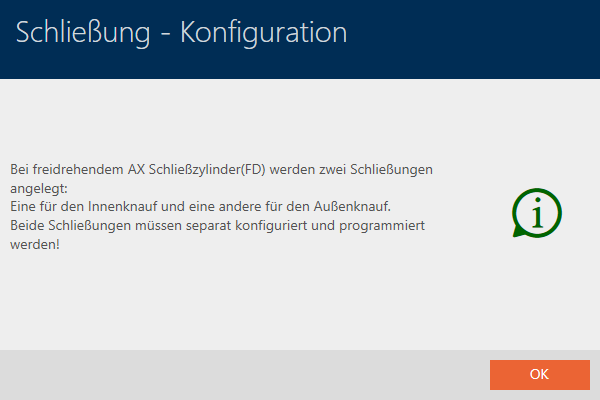
- Si vous souhaitez utiliser un Digital Cylinder AX FD : Développez le menu et cochez la case À rotation libre.

NOTE
À rotation libre sélectionnable uniquement pour les Digital Cylinder AX non programmés
Les Digital Cylinder AX déjà programmés ne peuvent pas être reconfigurés ultérieurement en Digital Cylinder AX en rotation libre.
- Dupliquez le Digital Cylinder AX pour obtenir une copie non programmée avec les mêmes réglages.
- Cochez la case À rotation libre de la copie.
- Réinitialisez le Digital Cylinder AX précédent et synchronisez la copie à rotation libre.
- Supprimez ensuite l’ancien Digital Cylinder AX.
- AXM Classic crée un deuxième Digital Cylinder AX et coche automatiquement la case Mode de proximité pour les deux. Les deux fermetures sont indépendantes l’une de l’autre et doivent être synchronisées séparément.
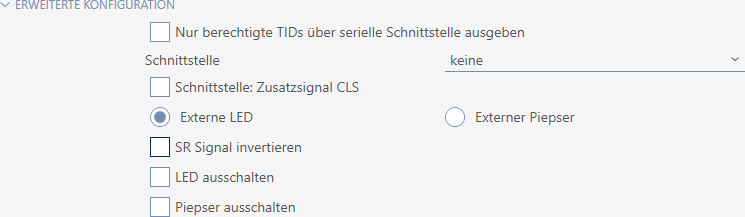
- Si vous souhaitez modifier la signalisation sur un SmartRelais ou utiliser l’interface série : Développez le menu et procédez aux réglages (voir Modifier les paramètres de SmartRelais).
- Cliquez sur l’onglet .

- La fenêtre passe à l’onglet .
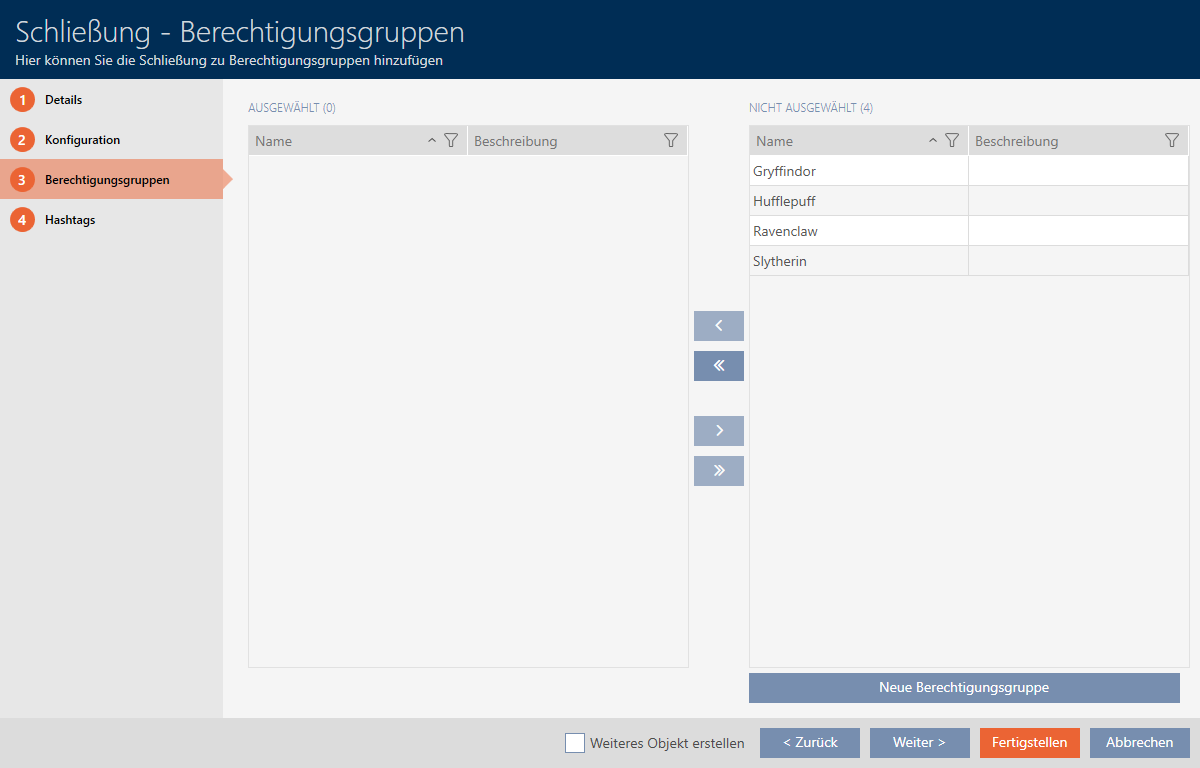
- Si nécessaire, triez/filtrez les entrées affichées avec
 (voir Trier et filtrer).
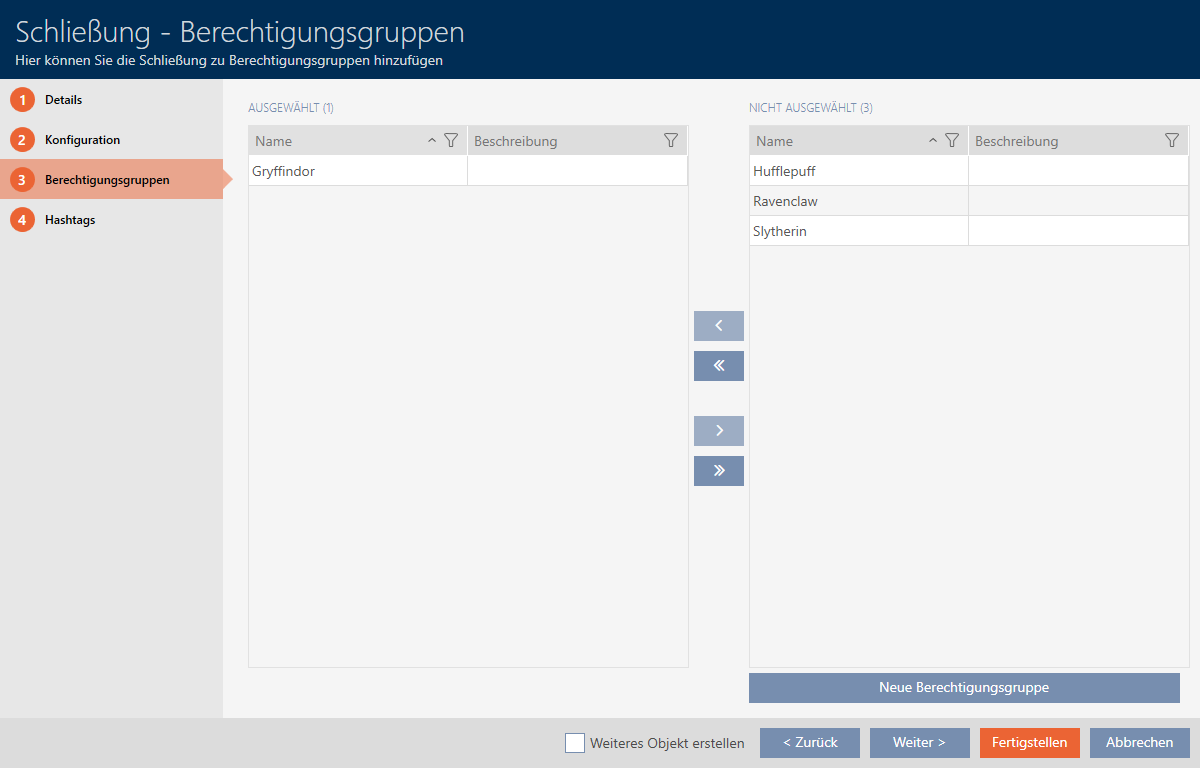
 - Sélectionnez tous les groupes d’autorisations à affecter à votre fermeture (Ctrl+clic de la souris pour en sélectionner un seul, Maj+clic de la souris pour en sélectionner plusieurs).
NOTE
Double-clic en tant qu'alternative aux touches fléchées
Double-cliquez sur une entrée de la liste pour la déplacer également dans l'autre colonne.
- Déplacez les groupes d’autorisation sélectionnés seulement avec
 ou déplacez tous les groupes d’autorisation affichés avec
  .
. - Leur fermeture est ajoutée aux groupes d’autorisations dans la colonne de gauche.
- Cliquez sur l’onglet .

- La fenêtre passe à l’onglet .
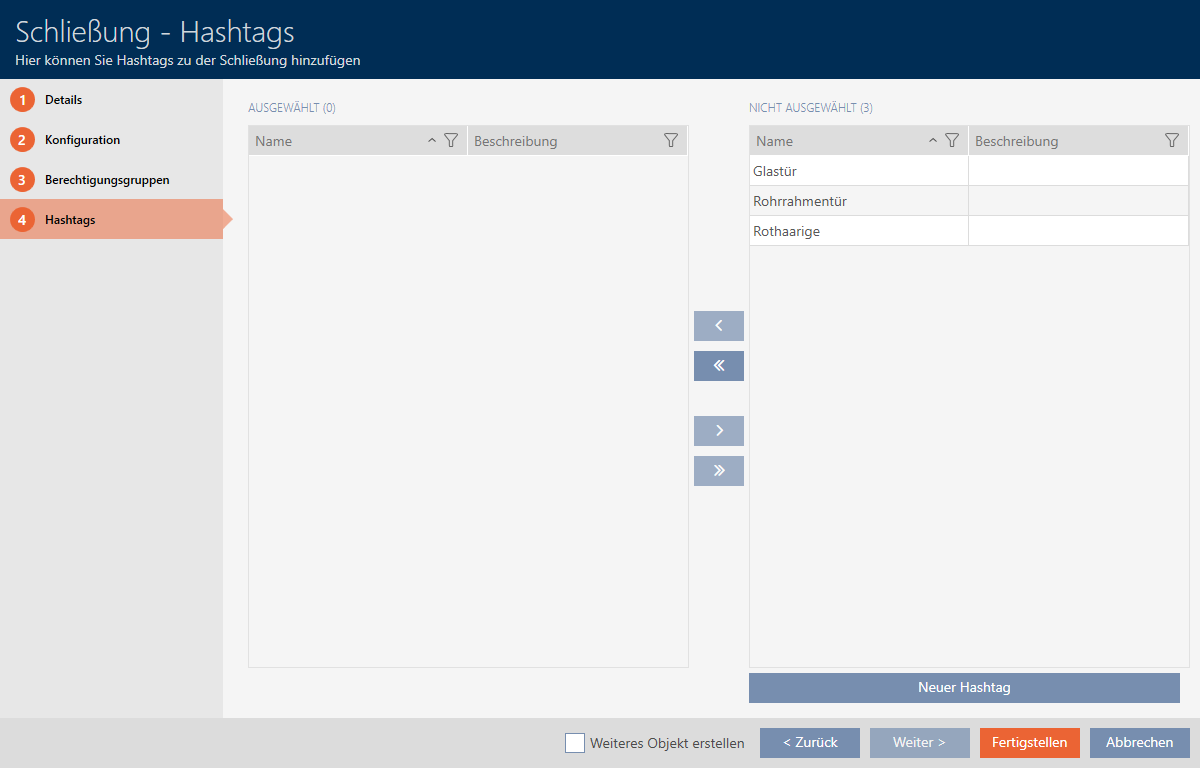
- Si nécessaire, triez/filtrez les entrées affichées avec (voir Trier et filtrer).
- Sélectionnez tous les hashtags à ajouter à votre fermeture (Ctrl+clic de la souris pour en sélectionner un seul, Maj+clic de la souris pour en sélectionner plusieurs).
NOTE
Double-clic en tant qu'alternative aux touches fléchées
Double-cliquez sur une entrée de la liste pour la déplacer également dans l'autre colonne.
- Déplacez les hashtags sélectionnés seulement avec ou déplacez tous les hashtags affichés avec .
- Les hashtags dans la colonne de gauche sont ajoutés à votre fermeture.
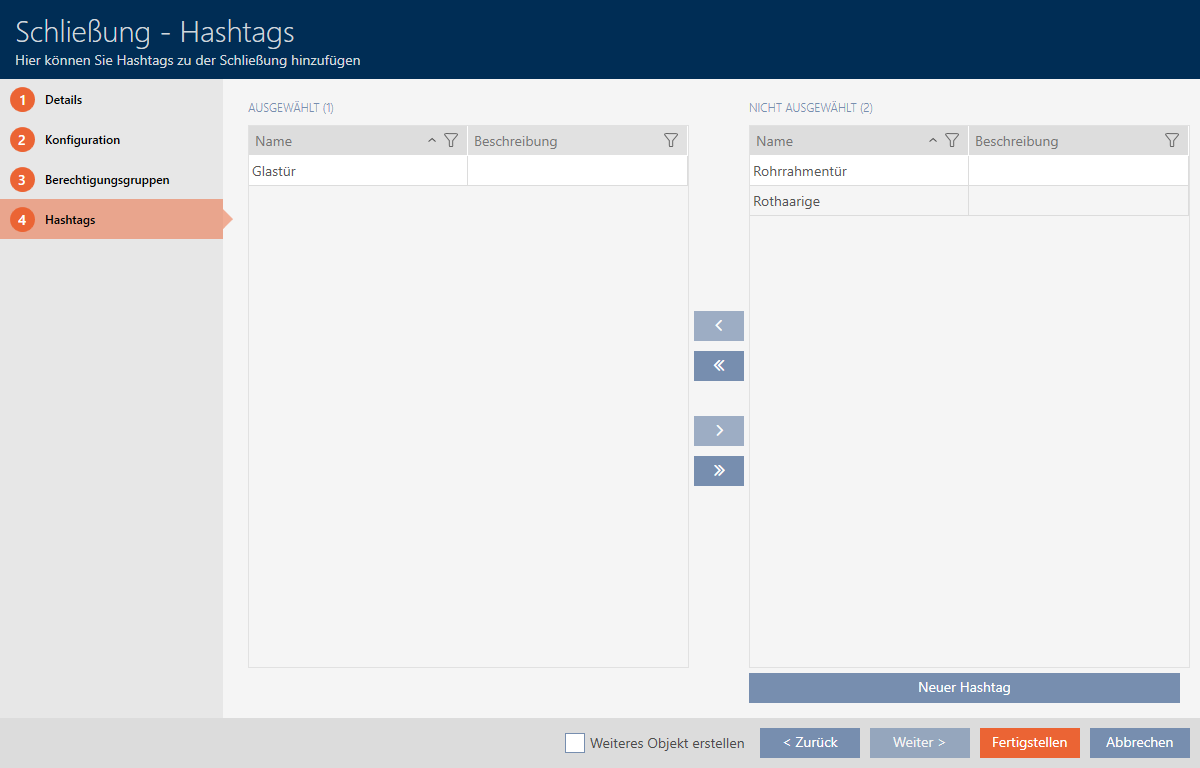
- Cochez la case Créer un autre objet pour laisser la fenêtre ouverte avec les mêmes réglages pour la prochaine fermeture à créer.
- Cliquez sur le bouton pour créer la fermeture.
- La fenêtre permettant de créer une nouvelle fermeture se ferme.
- La fermeture que vous venez de créer est répertoriée ou affichée dans la matrice.