Réinitialiser et remplacer - AXM Classic
- AXM Classic ouverte.
- Liste des fermetures ou vue matricielle ouverte.
- Fermeture présente.
- Une fermeture de remplacement adaptée est disponible.
- Appareil de programmation adapté raccordé.
- Si nécessaire, triez/filtrez les entrées affichées avec
 (voir Trier et filtrer).
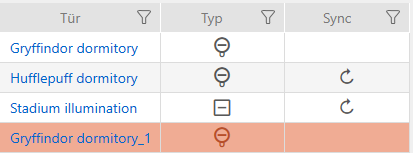
 - Repérez la fermeture défectueuse.
- Dans la zone cliquez sur le bouton
 .
. - L'assistant de gestion d'une fermeture défectueuse s'ouvre.
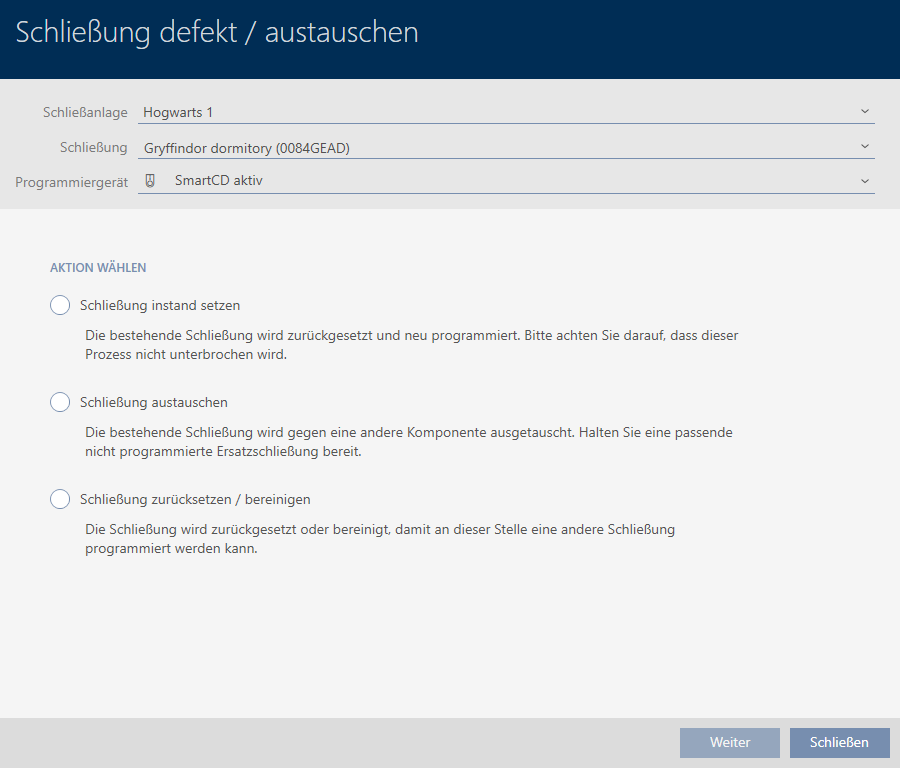
- Sélectionnez l’option
 Échanger une fermeture.
 - Cliquez sur le bouton .
- La demande de confirmation de réinitialisation s’ouvre.
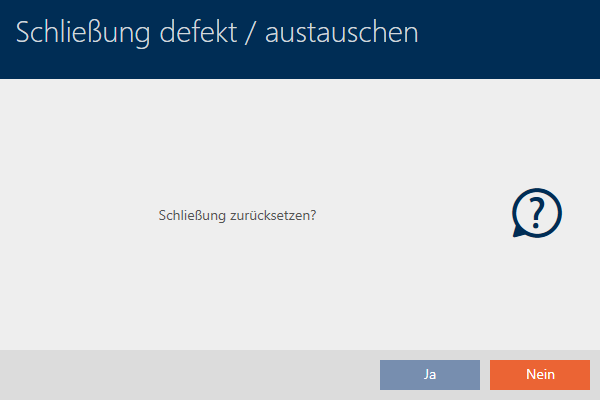
- Cliquez sur le bouton .
- La demande de confirmation de réinitialisation se ferme.
- La réinitialisation de la fermeture est en cours.
- La demande de confirmation de création d’une fermeture de rechange s’ouvre.
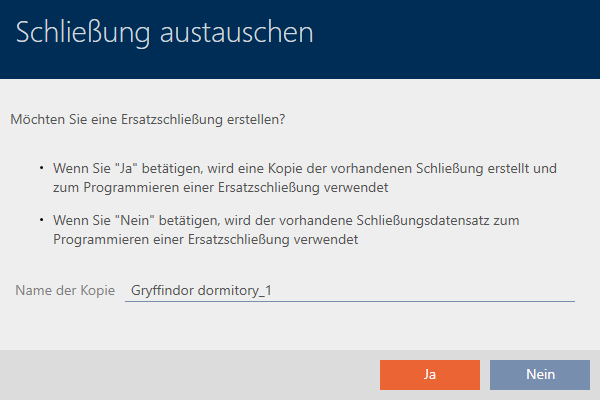
- Au besoin, modifiez l’entrée dans le champ .
- Cliquez sur le bouton .
- La demande de confirmation de création d’une fermeture de rechange se ferme.
- La fermeture de rechange est déjà visible à l’arrière-plan dans la matrice.
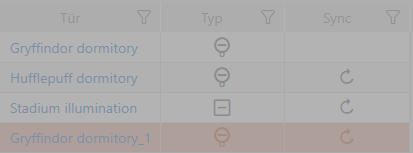
- L’assistant prépare la synchronisation de la fermeture de rechange.
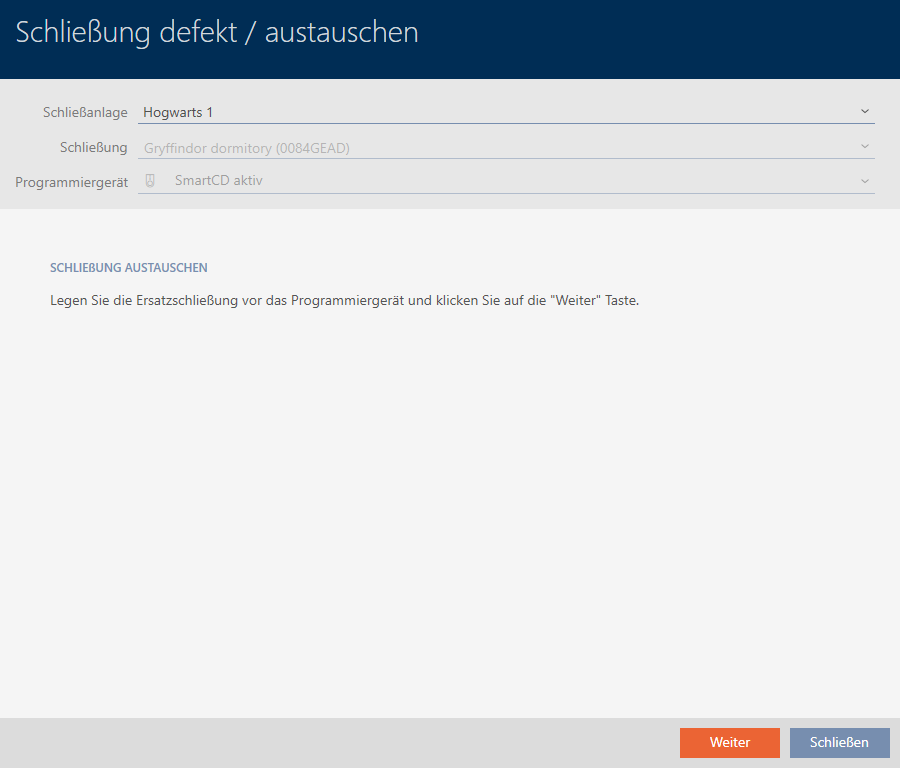
- Cliquez sur le bouton .
- La fermeture de rechange est en cours de synchronisation.
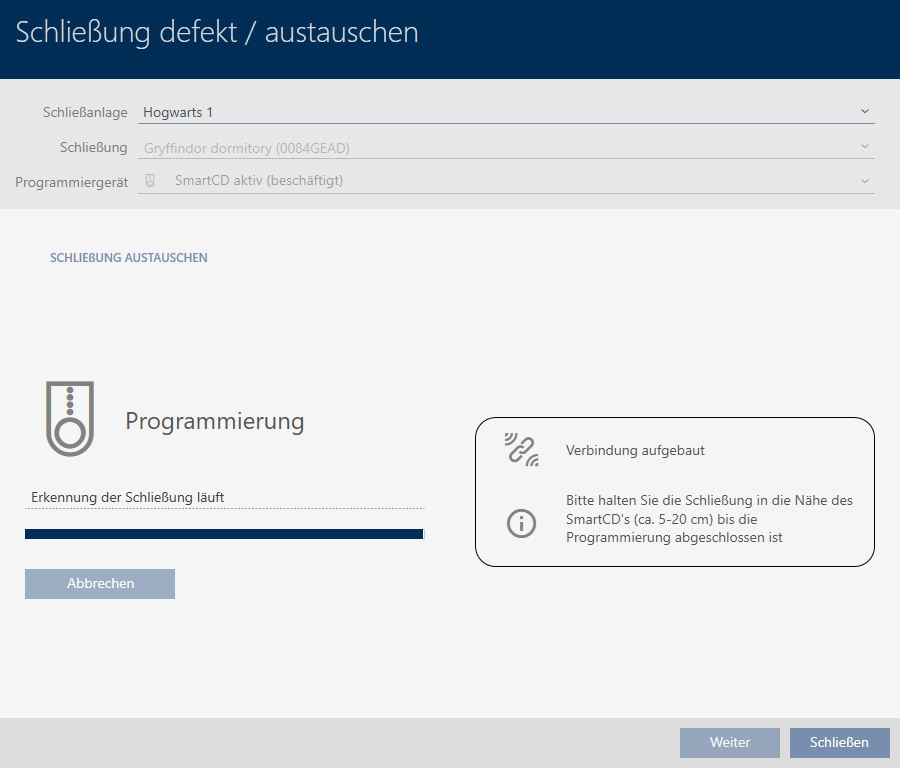
- La fermeture de rechange est synchronisée.

- La fermeture de rechange est affichée dans la matrice.