Créer des supports d’identification spéciaux - AXM Classic
Vous pouvez attribuer exactement une fonctionnalité à un suppose d’identification spécifique, à savoir Remplacement des piles ou Activation de la fermeture (voir Supports d’identification spéciaux et leurs fonctionnalités). Ce support d’identification ne pourra ensuite plus être utilisé à d’autres fins dans ce projet.
- AXM Classic ouverte.
- Cliquez sur l'icône AXM orange
 .
. - La barre AXM s'ouvre.
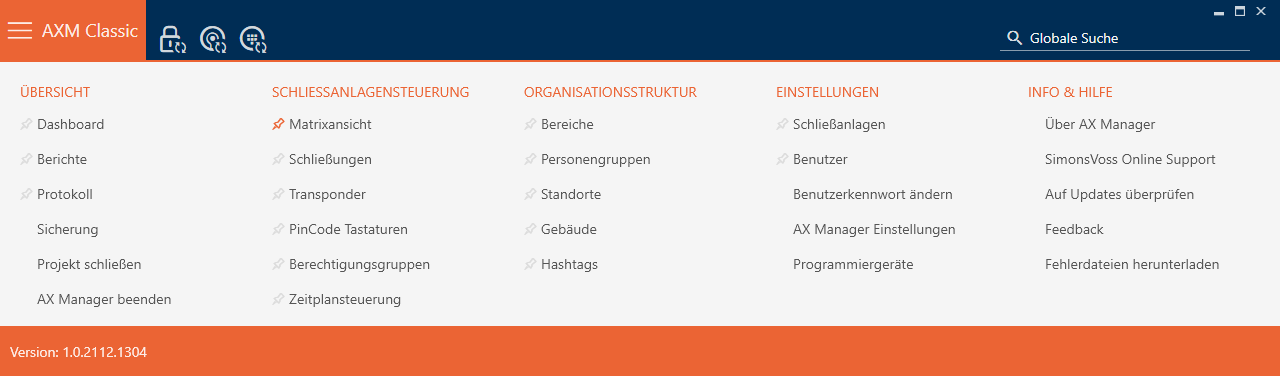
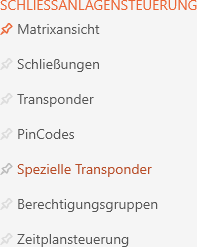
- Dans le groupe , sélectionnez la ligne .
- L’onglet s’ouvre.
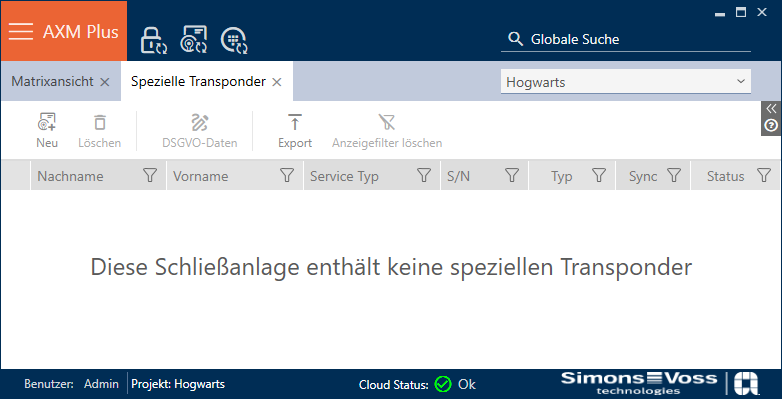
- Cliquez sur le bouton
 .
. - La fenêtre s’ouvre.
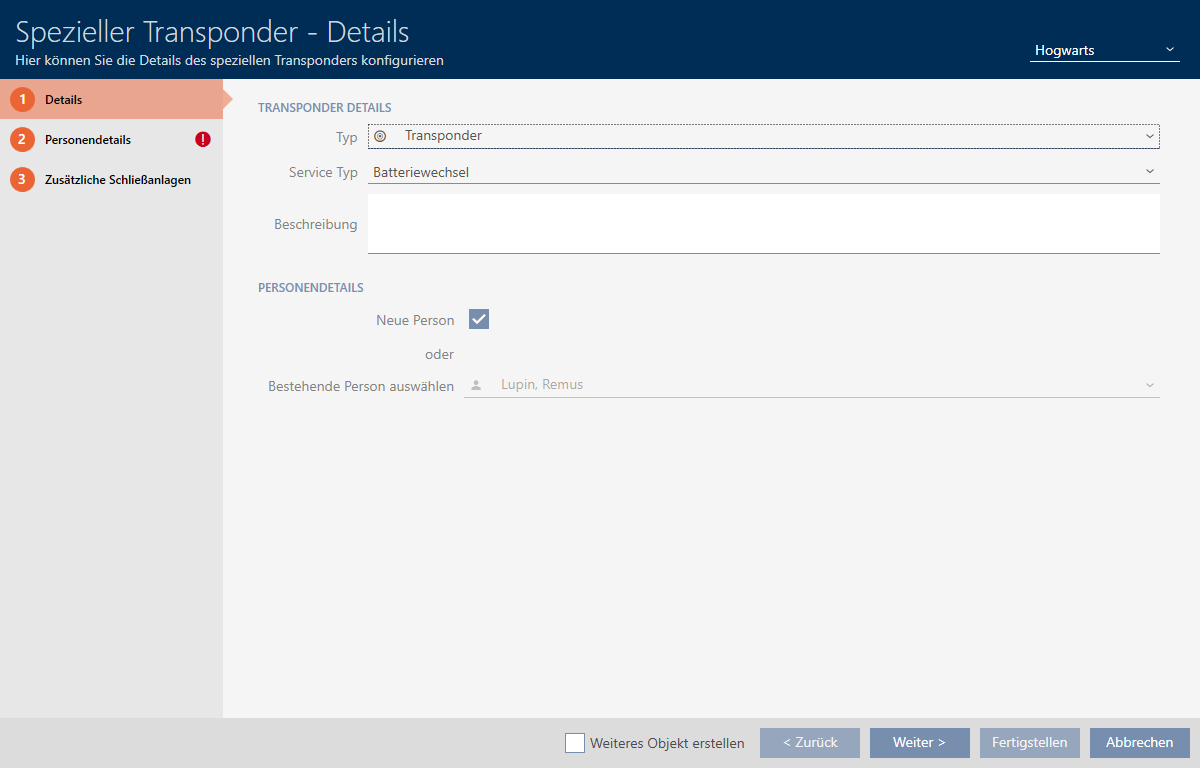
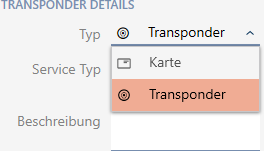
- Dans le menu déroulant , sélectionnez le type de support d’identification dont vous souhtransformer en ire d’un support spécial.
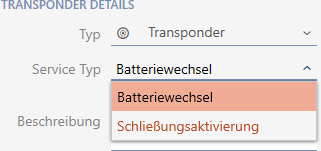
- Dans le menu déroulant , sélectionnez la fonctionnalité à attribuer à ce support d’identification ( ou ).
- Ajoutez au besoin une description.
- Cochez la case
 Nouvelle personne.
 - La AXM Classic crée automatiquement une nouvelle personne pour le nouvel identifiant. Désactivez cette case pour sélectionner une personne déjà disponible (par exemple, pour un identifiant de remplacement).
- L’onglet est affiché.
- Cliquez sur l'onglet .

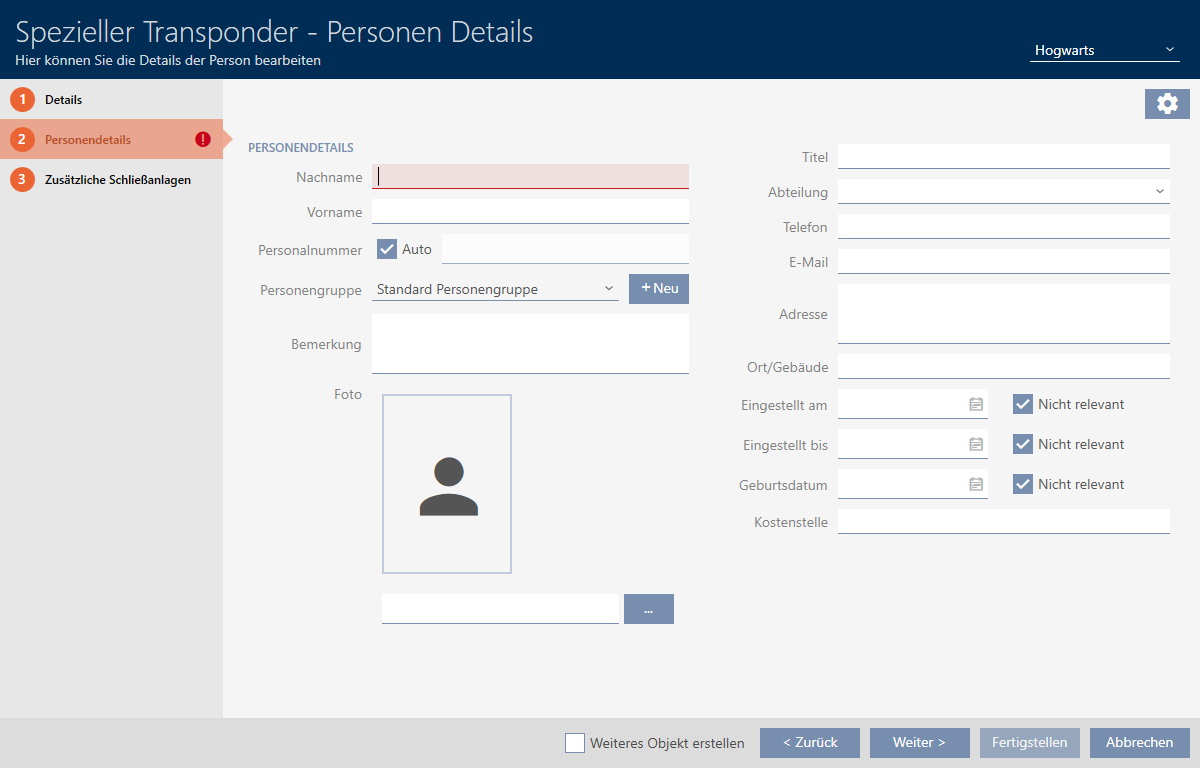
- Dans les champs et , saisissez le nom et le prénom de la persoéne qui possèdera le support d’identification.
- Le numéro d’immatriculation est généré automatiquement.
NOTE

Schéma des numéros d'immatriculation ou saisie manuelle
La AXM Classic crée les numéros d'immatriculation selon le schéma suivant : PN-1, PN-2, PN-X. L’abréviation PN peut au besoin être modifiée (voir Modifier la numérotation automatique).
Vous pouvez également saisir les numéros d'immatriculation manuellement :
- Décochez la case
 Auto.
Auto. - Champ est activé.
- Dans le champ , saisissez le n° d'immatriculation.
- Décochez la case
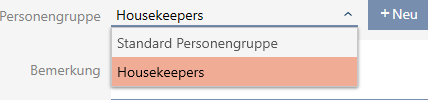
- Si vous voulez affecter cette personne à un groupe de personnes : Dans le menu déroulant , sélectionnez le groupe de personnes auquel cette personne appartient.
- Au besoin, donnez d'autres indications concernant la personne.
- Les indications que vous donnez dans le champ figurent alors dans une liste. Vous pouvez ensuite les sélectionner facilement dans cette liste pour d'autres personnes.
- Si vous voulez modifier les champs , ou : Désactivez la case correspondante Non applicable.
- Avec le bouton , accédez à l'onglet suivant ou terminez les entrées avec le bouton .
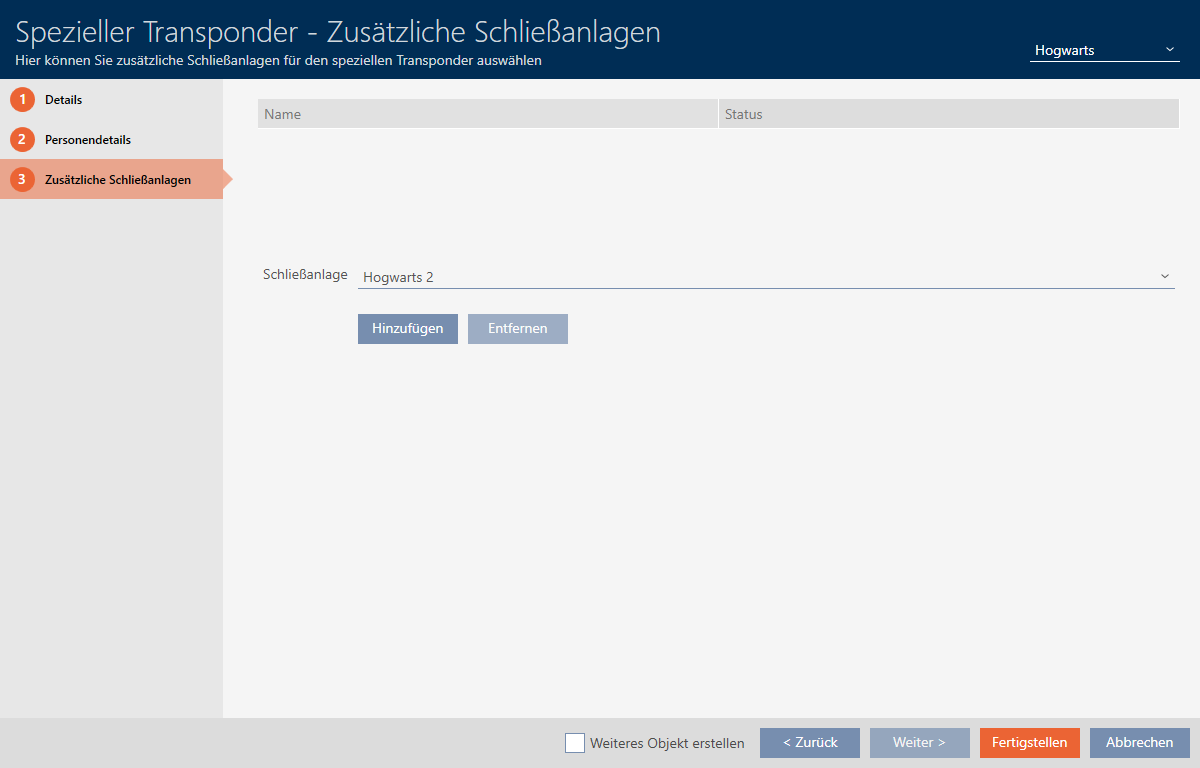
- Si vous souhaitez utiliser ce support d’identification spécial dans des systèmes de fermeture supplémentaires : Ajoutez des systèmes de fermeture supplémentaires en cliquant sur le bouton .
NOTE
Restrictions pour Identifiant - Systèmes de fermeture supplémentaires
Selon le type d'identifiant, la quantité de mémoire disponible pour d'autres fermetures varie (par exemple : les transpondeurs G2 peuvent enregistrer quatre plans de fermeture G2). Par ailleurs, le plan de fermeture doit prendre en charge l'identifiant (par exemple : les identifiants ne peuvent pas être utilisés dans des plans de fermeture passifs).
- Veillez à ce que votre identifiant dispose d'une quantité de mémoire suffisante.
- Veillez à ce que le plan de fermeture souhaité prenne en charge votre identifiant. Au besoin, étendez le plan de fermeture (voir Activer les identifiants).
- En ce qui concerne les cartes ou badges, veillez à ce que les emplacements de stockage des plans de fermeture ne se chevauchent pas.
- Cliquez sur le bouton .
- La fenêtre se ferme.
- Le support d’identification nouvellement créé avec une fonctionnalité spéciale est répertorié.
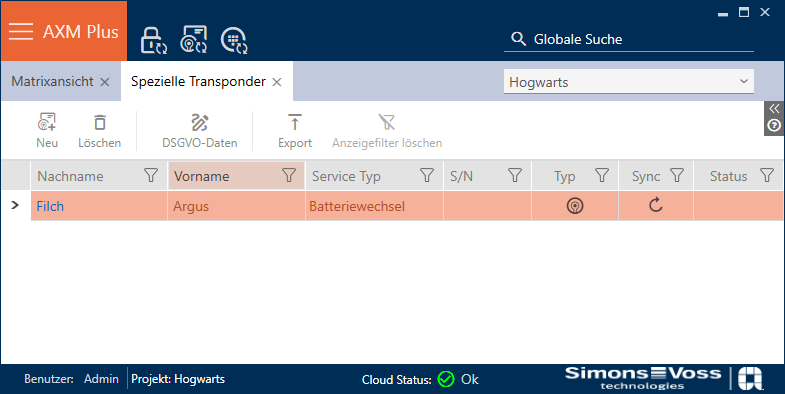
Les supports d’identification avec des fonctionnalités spéciales ne sont pas affichés dans la matrice.