Créer des transpondeurs et des cartes - AXM Classic
NOTE

Activer les identifiants ou les cartes pour le système de fermeture
Seuls sont disponibles les types de supports d’identification qui sont activés dans votre système de fermeture.
- Le cas échéant, activez les cartes ou les transpondeurs dans les propriétés du système de fermeture (voir Activer les identifiants).
Dans le cadre des meilleures pratiques (voir Meilleure pratique : Installer un système de fermeture), SimonsVoss recommande de créer d’abord des groupes d’autorisation, des groupes de personnes et des plannings/groupes horaires :
- Groupes d'autorisation (informations générales, voir Groupes d'autorisation)
- Créer un groupe de personnes (informations générales, voir Groupes de personnes)
- Créer un planning ou Créer un groupe horaires (informations générales, voir Groupes horaires et plannings)
- AXM Classic ouverte.
- Cliquez sur le bouton
 .
. - La fenêtre permettant de créer un support d’identification s’ouvre.
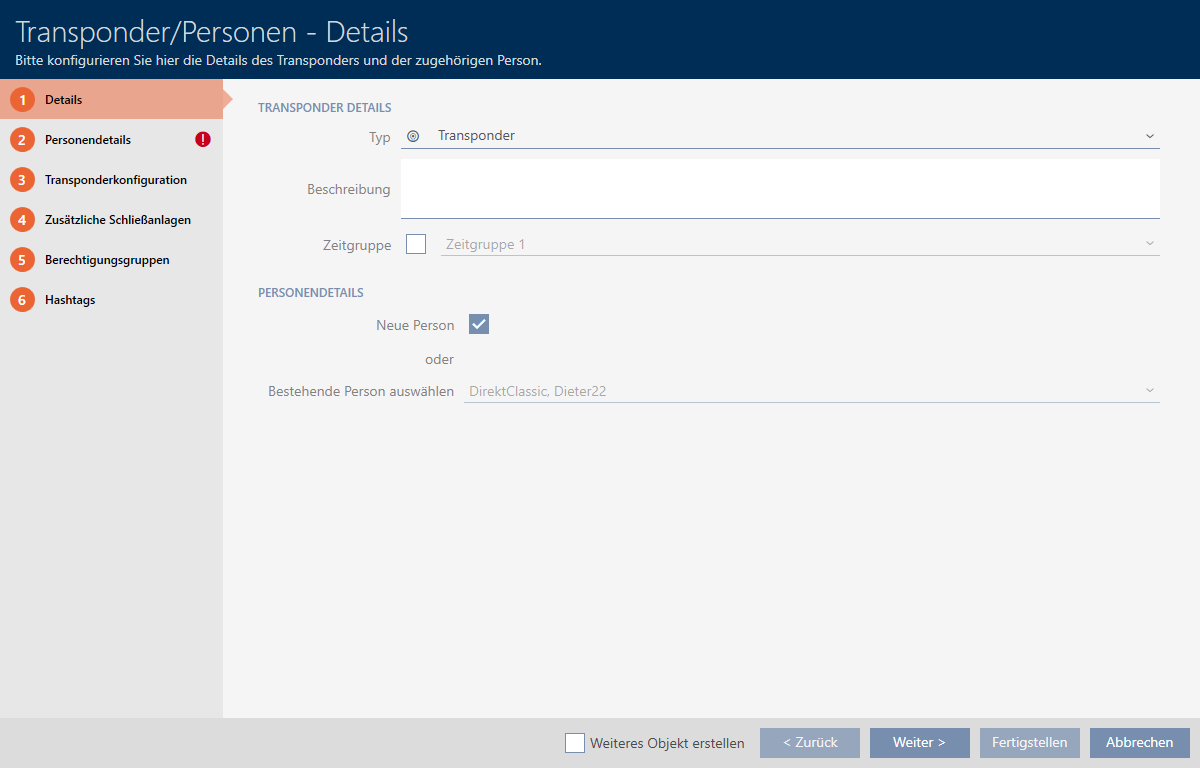
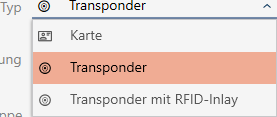
- Dans le menu déroulant sélectionnez l'identifiant que vous voulez créer.
- Ajoutez au besoin une description.
- Si le support d’identification doit avoir des autorisations programmées : Cochez la case
 Groupe horaires.
 - Dans le menu déroulant , sélectionnez le groupe horaire (par ex. ).
- Cochez la case Nouvelle personne.
- La AXM Classic crée automatiquement une nouvelle personne pour le nouvel identifiant. Désactivez cette case pour sélectionner une personne déjà disponible (par exemple, pour un identifiant de remplacement).
- L’onglet est affiché.
- Cliquez sur l'onglet .
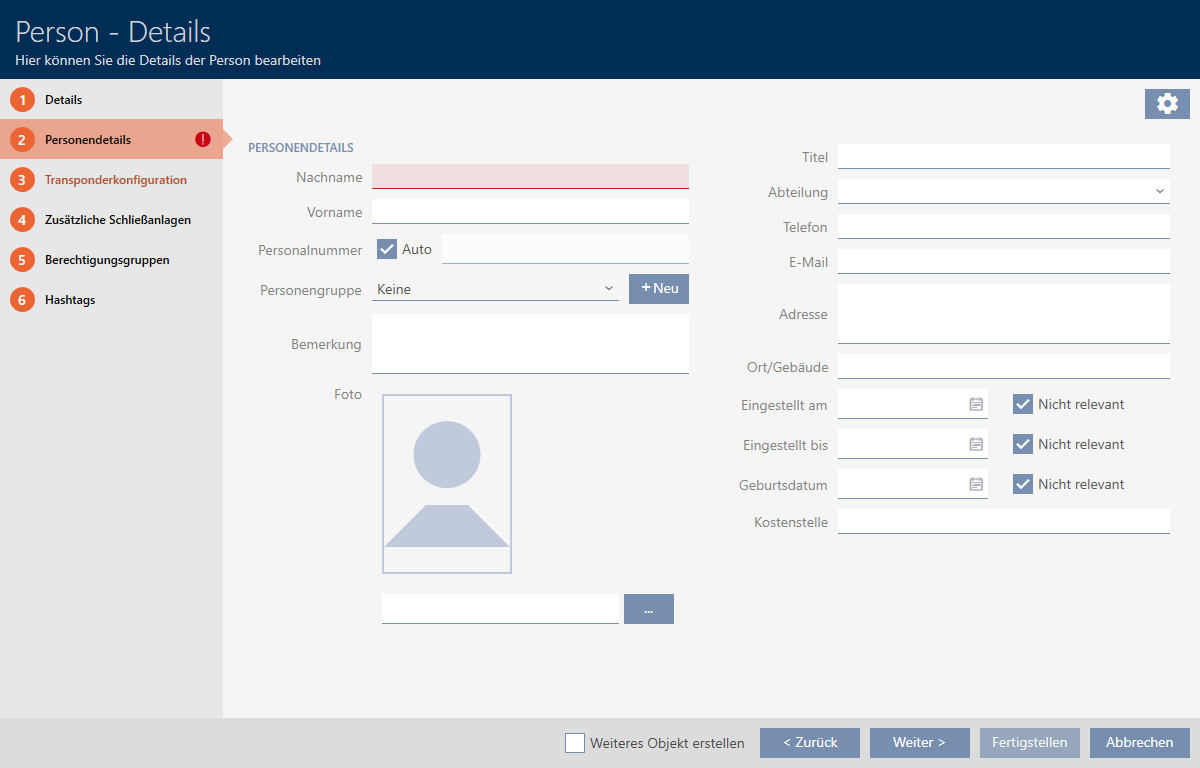
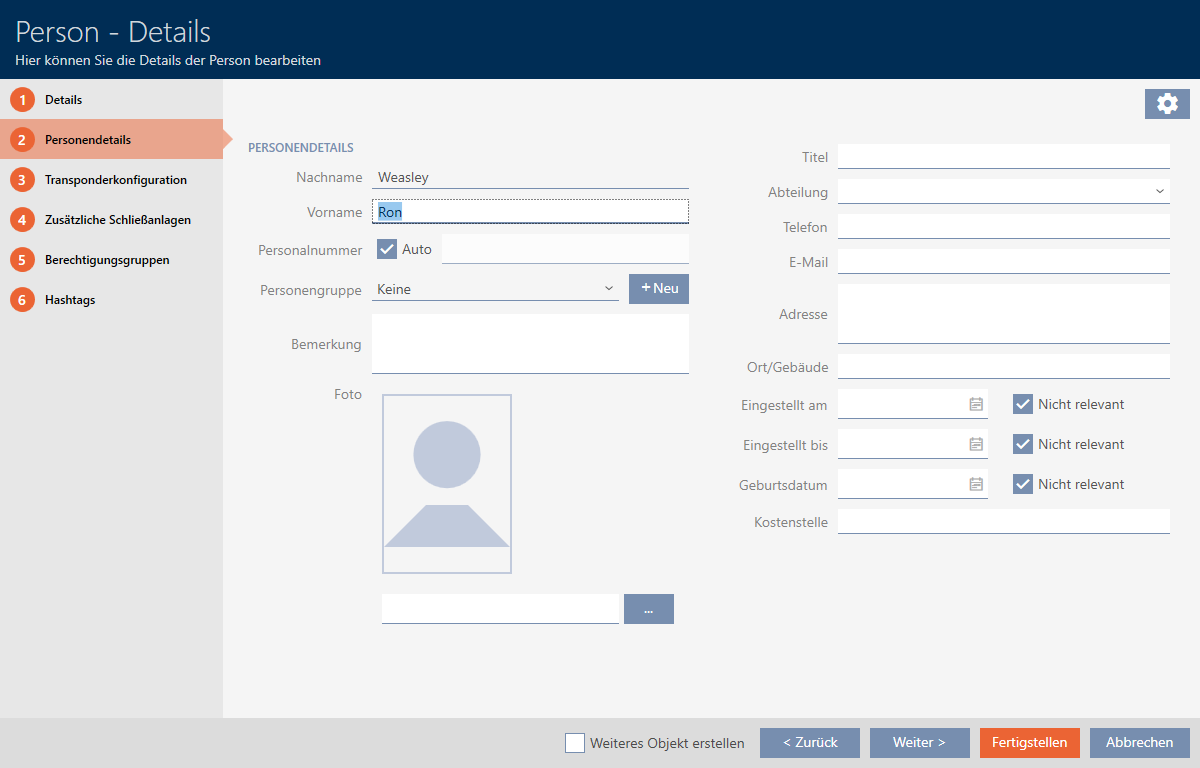
- Dans les champs et , saisissez le nom et le prénom de la personne qui possédera le support d’identification.
- Le nom et le prénom seront affichés plus tard dans la matrice.
- Le numéro d’immatriculation est généré automatiquement.
NOTE
Schéma des numéros d'immatriculation ou saisie manuelle
La AXM Classic crée les numéros d'immatriculation selon le schéma suivant : PN-1, PN-2, PN-X. L’abréviation PN peut au besoin être modifiée (voir Modifier la numérotation automatique).
Vous pouvez également saisir les numéros d'immatriculation manuellement :
- Décochez la case
 Auto.
Auto. - Champ est activé.
- Dans le champ , saisissez le n° d'immatriculation.
- Décochez la case
- Si vous voulez affecter cette personne à un groupe de personnes : Dans le menu déroulant , sélectionnez le groupe de personnes auquel cette personne appartient.
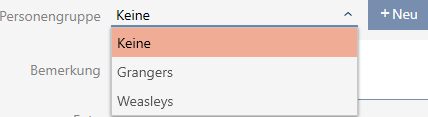
- Au besoin, donnez d'autres indications concernant la personne.
- Les indications que vous donnez dans le champ figurent alors dans une liste. Vous pouvez ensuite les sélectionner facilement dans cette liste pour d'autres personnes.
- Si vous voulez modifier les champs , ou : Désactivez la case correspondante Non applicable.
- Avec le bouton , accédez à l'onglet suivant ou terminez les entrées avec le bouton .
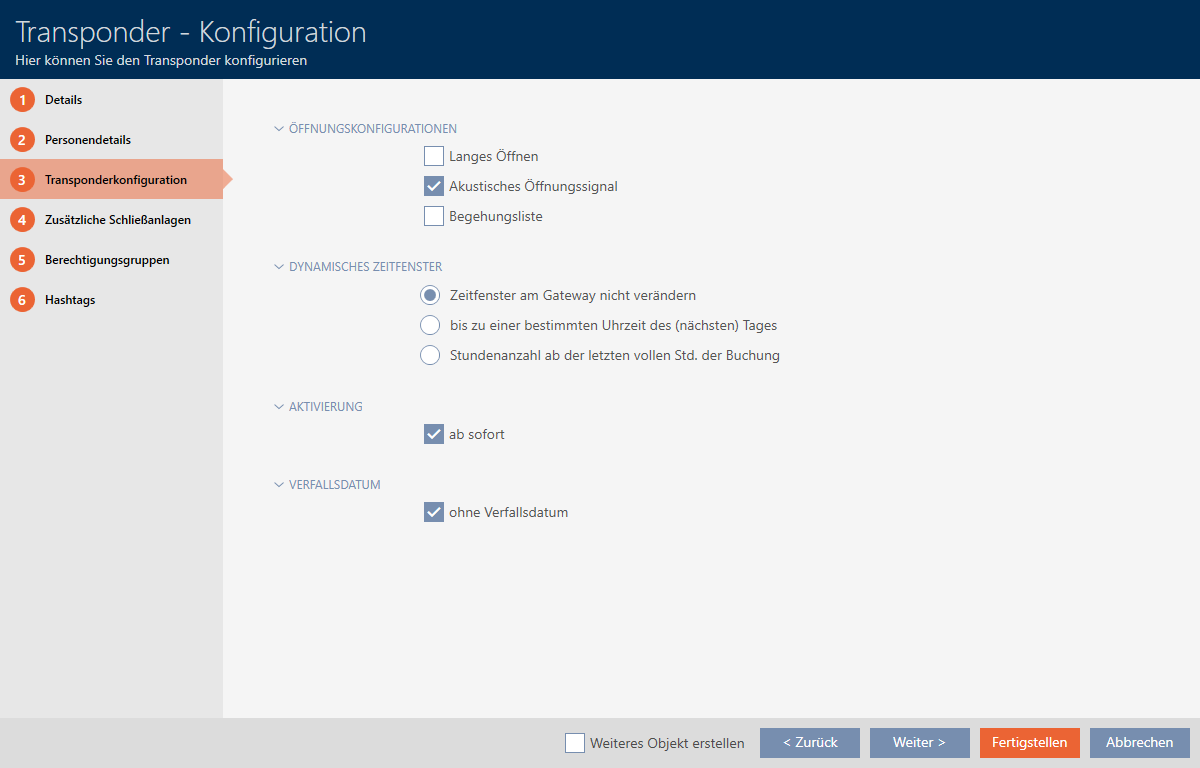
- Si les fermetures pour ce support d’identification doivent s’ouvrir deux fois plus longtemps (doublement à 25 s max.) : Cochez la case Ouverture prolongée.
- Si les fermetures pour ce moyen d’identification ne doivent pas émettre de bips : Décocher la case à cocher Aucun signal sonore d’ouverture.
- Si le support d’identification doit garder en mémoire sur quelles fermetures il a été utilisé : Cochez la case Liste de passages.
- Si l’identifiant ne doit pas être utilisable immédiatement : Décocher la case à cocher avec effet immédiat. Saisissez ensuite une date d’activation.
- Si l’identifiant ne doit pouvoir être utilisé que pendant une période limitée : Décocher la case à cocher sans date d'expiration. Saisissez ensuite une date d’expiration.
- Avec le bouton , accédez à l'onglet suivant ou terminez les entrées avec le bouton .
- Si vous voulez utiliser l'identifiant dans d'autres plans de fermeture de ce projet : Avec le bouton , ajoutez d'autres plans de fermeture (voir Utiliser un identifiant dans plusieurs plans de fermeture).
NOTE
Restrictions pour Identifiant - Systèmes de fermeture supplémentaires
Selon le type d'identifiant, la quantité de mémoire disponible pour d'autres fermetures varie (par exemple : les transpondeurs G2 peuvent enregistrer quatre plans de fermeture G2). Par ailleurs, le plan de fermeture doit prendre en charge l'identifiant (par exemple : les identifiants ne peuvent pas être utilisés dans des plans de fermeture passifs).
- Veillez à ce que votre identifiant dispose d'une quantité de mémoire suffisante.
- Veillez à ce que le plan de fermeture souhaité prenne en charge votre identifiant. Au besoin, étendez le plan de fermeture (voir Activer les identifiants).
- En ce qui concerne les cartes ou badges, veillez à ce que les emplacements de stockage des plans de fermeture ne se chevauchent pas.
- Avec le bouton , accédez à l'onglet suivant ou terminez les entrées avec le bouton .
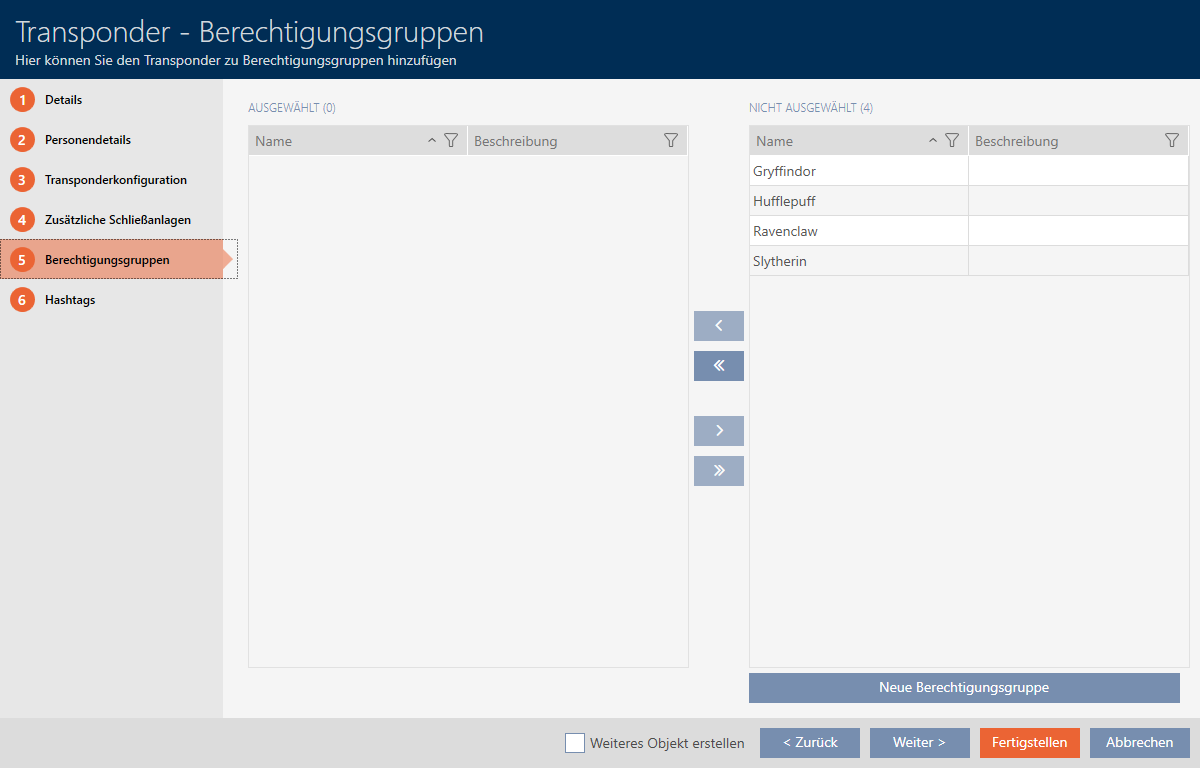
- Si nécessaire, triez/filtrez les entrées affichées avec
 (voir Trier et filtrer).
 - Sélectionnez les groupes d’autorisation souhaités dans la colonne de droite (Ctrl+clic de la souris pour en sélectionner un seul, Maj+clic de la souris pour en sélectionner plusieurs).
- Déplacez les groupes d’autorisation sélectionnés seulement avec
 ou déplacez tous les groupes d’autorisation affichés avec
  .
. - Le support d’identification est affecté aux groupes d’autorisation sélectionnés.
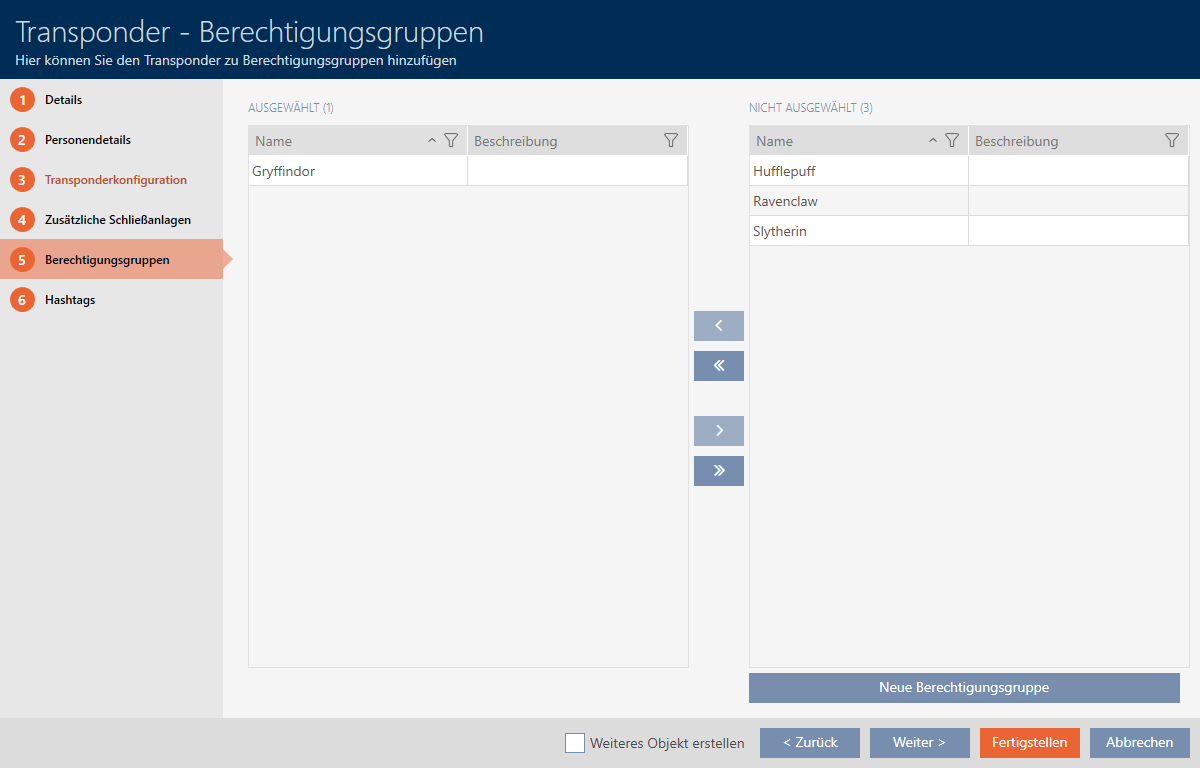
NOTE
Double-clic en tant qu'alternative aux touches fléchées
Double-cliquez sur une entrée de la liste pour la déplacer également dans l'autre colonne.
- Avec le bouton , accédez à l'onglet suivant ou terminez les entrées avec le bouton .
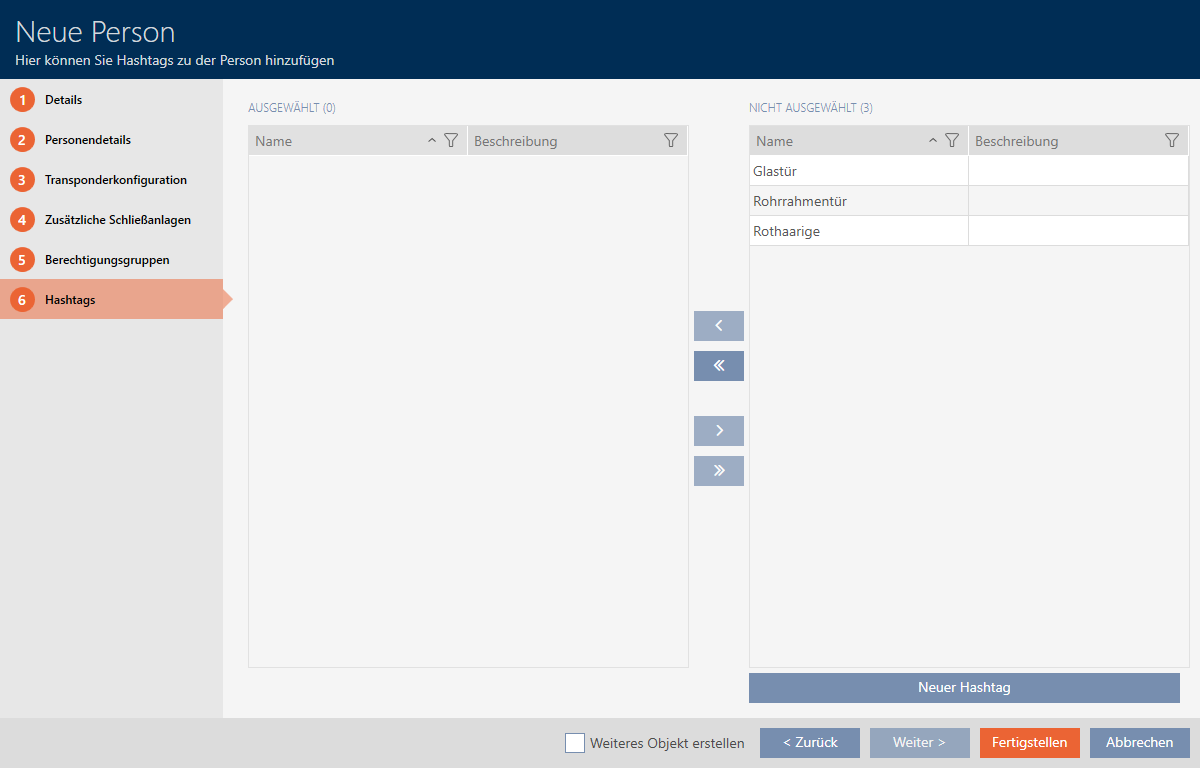
- Si nécessaire, triez/filtrez les entrées affichées avec (voir Trier et filtrer).
- Sélectionnez les hashtags souhaités dans la colonne de droite (Ctrl+clic de la souris pour en sélectionner un seul, Maj+clic de la souris pour en sélectionner plusieurs).
- Déplacez les hashtags sélectionnés seulement avec ou déplacez tous les hashtags avec .
NOTE
Double-clic en tant qu'alternative aux touches fléchées
Double-cliquez sur une entrée de la liste pour la déplacer également dans l'autre colonne.
- Les hashtags sélectionnés dans la colonne de gauche sont utilisés pour ce support d’identification.
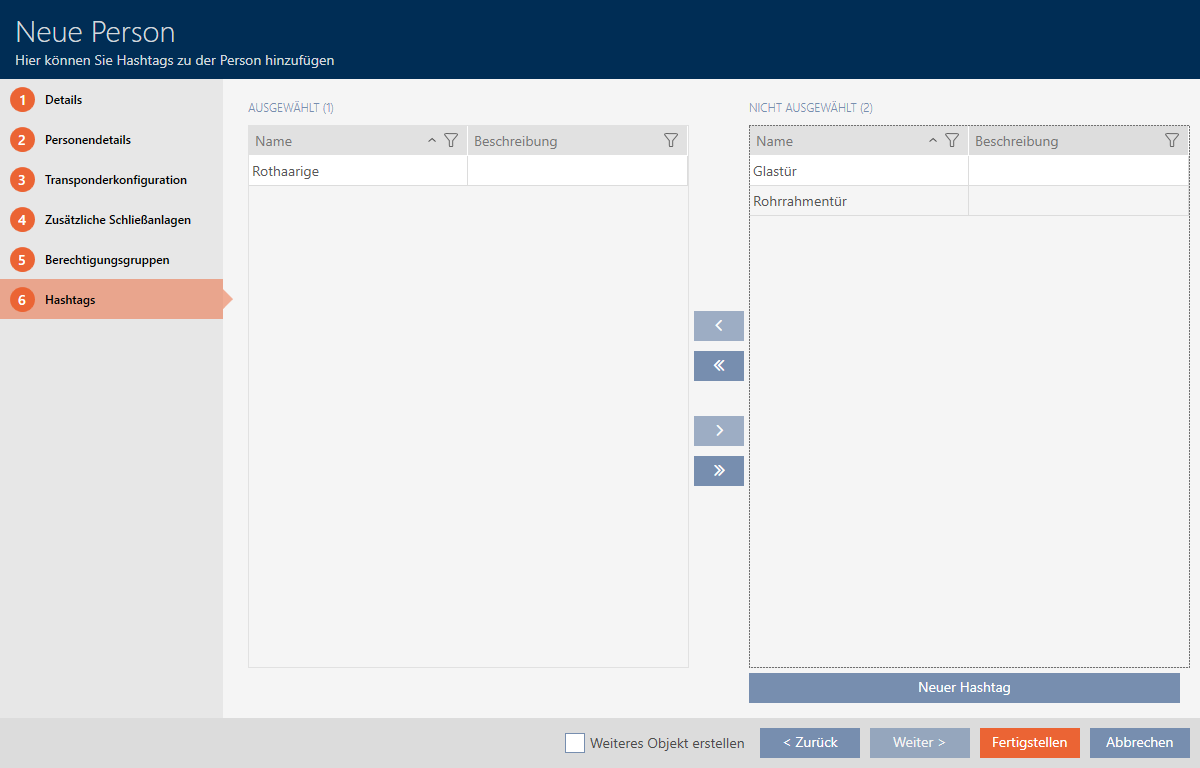
- Cochez la case Créer un autre objet pour laisser la fenêtre ouverte avec les mêmes réglages pour le prochain support d’identification à créer.
- Cliquez sur le bouton pour créer le support d’identification.
- La fenêtre permettant de créer un nouveau support d’identification se ferme.
- Le support d’identification que vous venez de créer est répertorié ou affiché dans la matrice.
Voir également sur ce point
- Supports d'identification, fermetures et planning
- Groupes d'autorisation
- Meilleure pratique : Installer un système de fermeture
- Groupes d'autorisation
- Créer un planning
- Créer un groupe horaires
- Modifier la numérotation automatique
- Trier et filtrer
- Groupes horaires et plannings
- Utiliser un identifiant dans plusieurs plans de fermeture
- Activer les identifiants