Mettre hors service le clavier PinCode et le laisser dans le projet - AXM Classic
- AXM Classic ouverte.
- Liste avec claviers PinCode ou matrice ouverte.
- Si nécessaire, triez/filtrez les entrées affichées avec
 (voir Trier et filtrer).
 - Sélectionnez un code PIN du clavier PinCode défectueux.
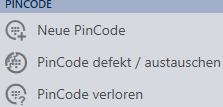
- Dans la zone , cliquez sur le bouton
 .
. 
- L’assistant de gestion d’un clavier PinCode défectueux s’ouvre.
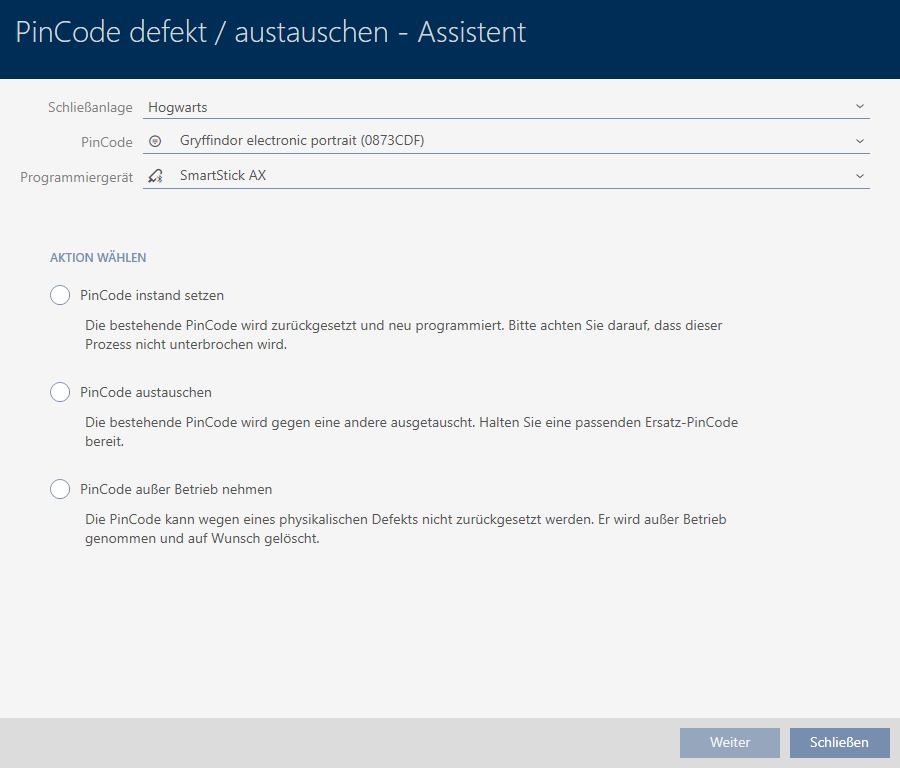
- Sélectionnez l’option
 Mettre le PinCode hors service.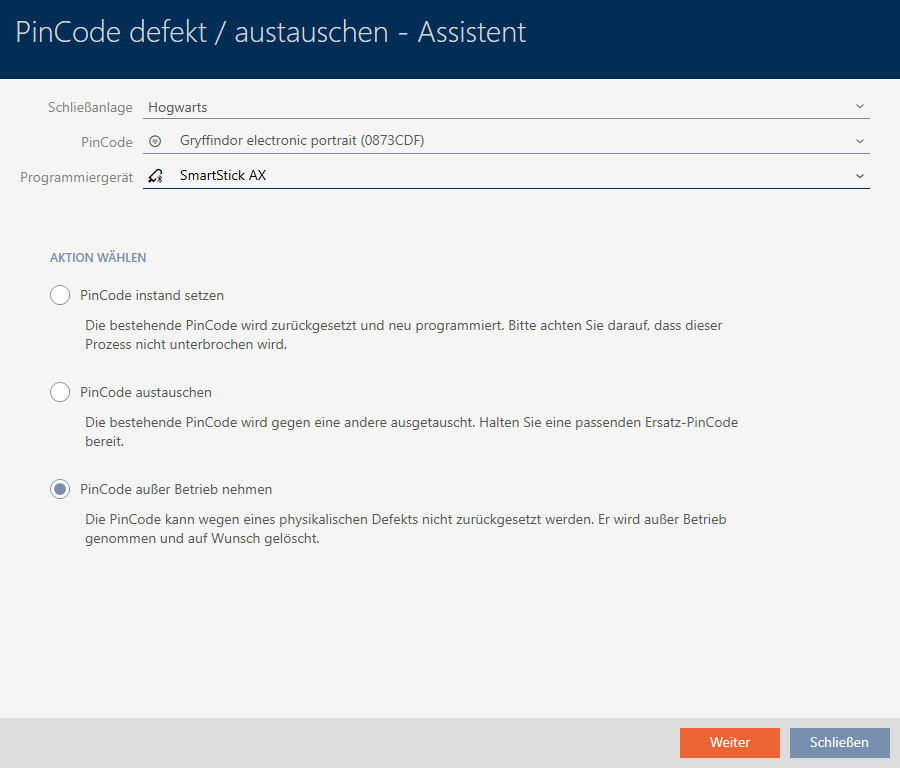
- Cliquez sur le bouton .
- La demande de confirmation de mise hors service s’ouvre.
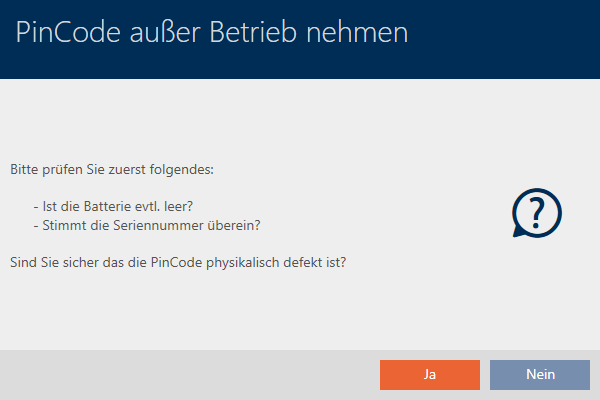
- Cliquez sur le bouton .
- La demande de confirmation de mise hors service se ferme.
- La demande de confirmation de suppression du clavier PinCode s’ouvre.
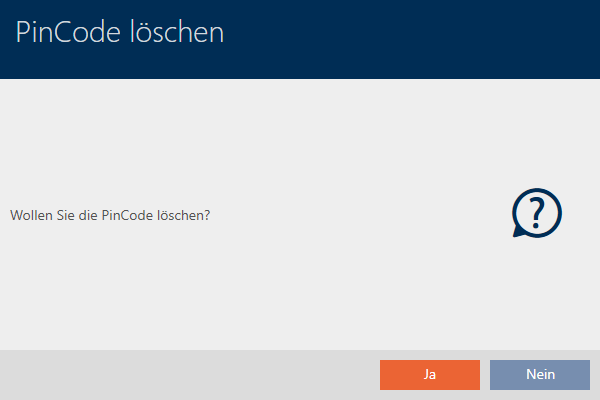
- Cliquez sur le bouton .
- La demande de confirmation de suppression du clavier PinCode se ferme.
- Le clavier PinCode est mis hors service.

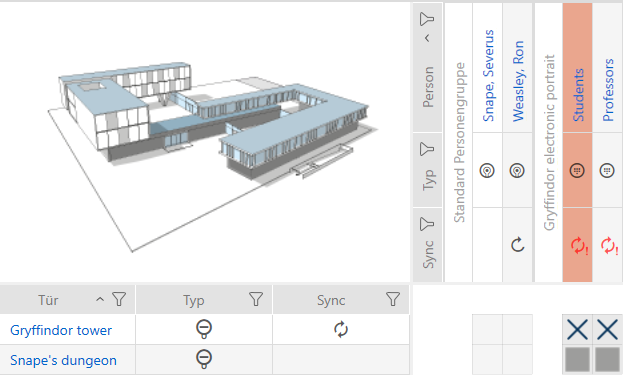
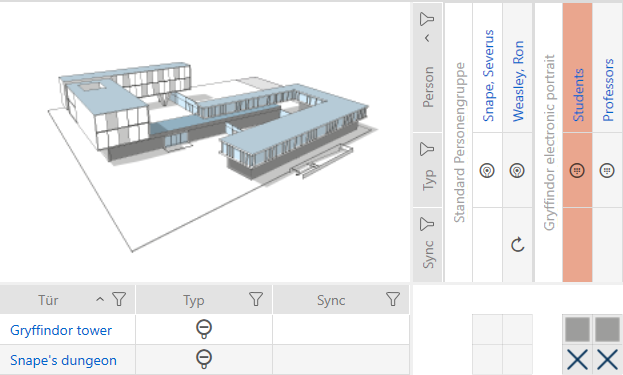
Vous pouvez reconnaître dans la matrice les claviers PinCode qui ont été mis hors service mais qui ne sont pas supprimés :