Créer ses propres champs - AXM Classic


Dans certains cas, vous aurez besoin d’autres champs ou de champs supplémentaires par rapport à ceux que votre AXM Classic met à votre disposition. Les champs supplémentaires pour les propriétés des personnes sont également édités dans le rapport RGPD (voir Éditer un rapport sur la protection des données (RGPD)).
Par conséquent, vous pouvez également créer vos propres champs (pour plus d'informations sur les propriétés de vos propres champs, voir Champs personnalisés modifiés ultérieurement) :
- AXM Classic ouverte.
- Support d'identification disponible.
- Cliquez sur l'icône AXM orange
 .
. - La barre AXM s'ouvre.
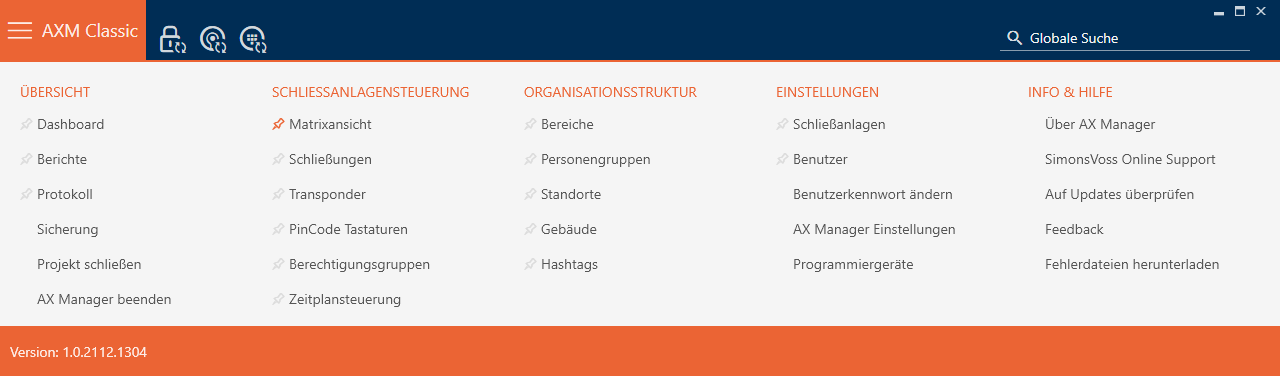
- Dans le groupe , sélectionnez l'entrée .
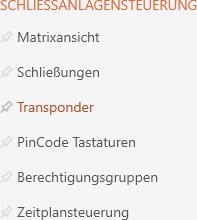
- La barre AXM se referme.
- La fenêtre comportant les identifiants s'ouvre.
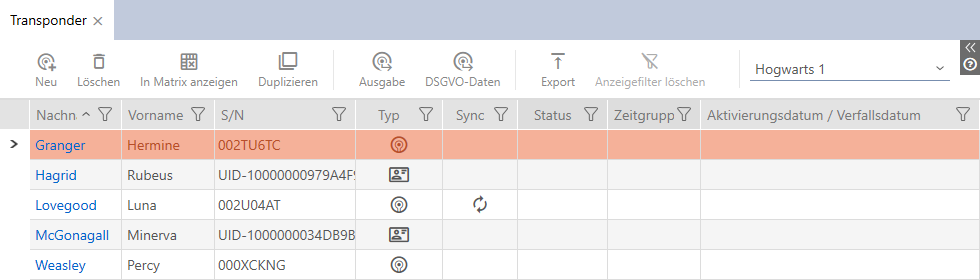
- Cliquez sur n’importe quel identifiant.
- La fenêtre du support d'identification s'ouvre.
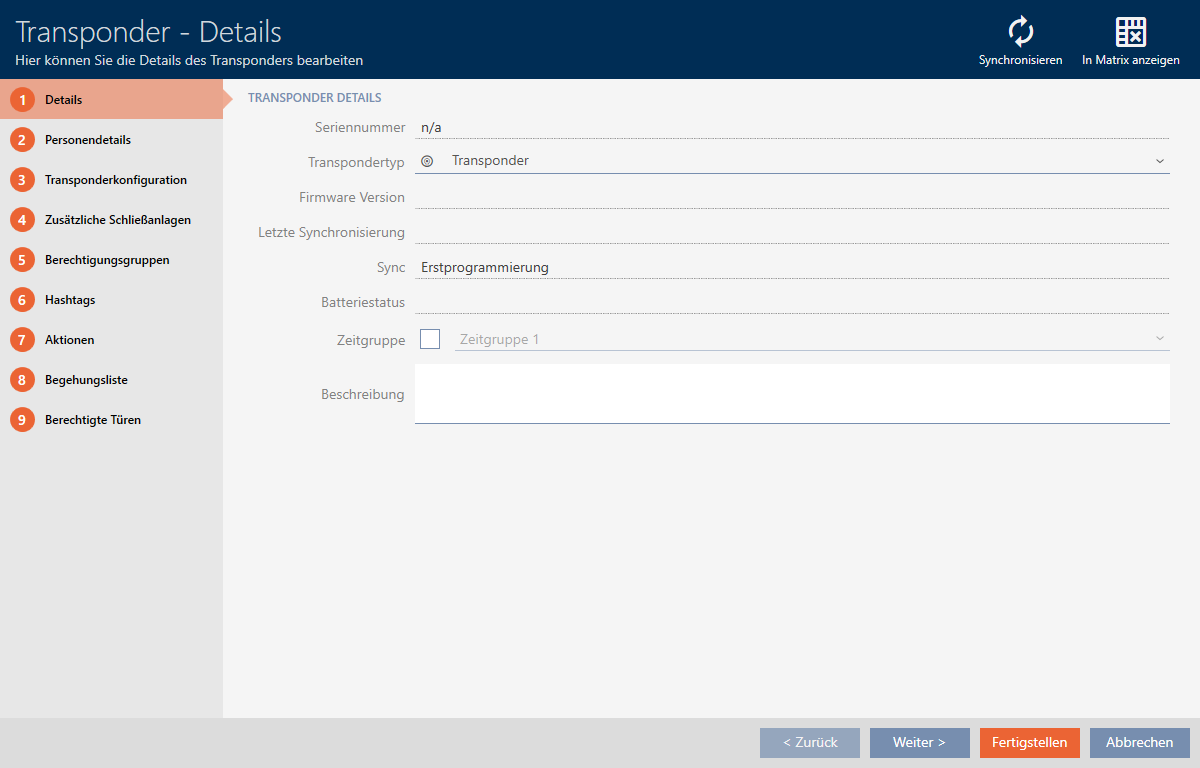
- Cliquez sur l'onglet .

- La fenêtre fait place à l'onglet .
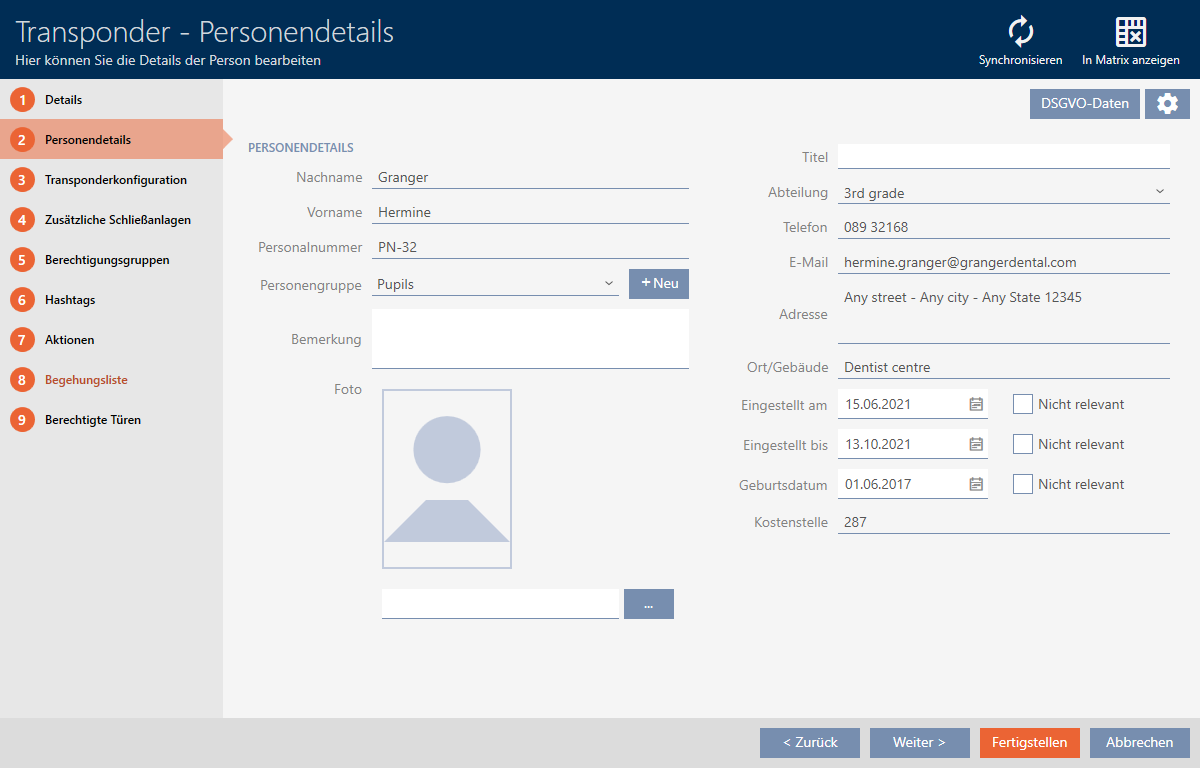
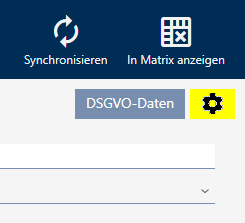
- Cliquez sur le bouton de configuration
 .
. 
- La fenêtre s'ouvre.
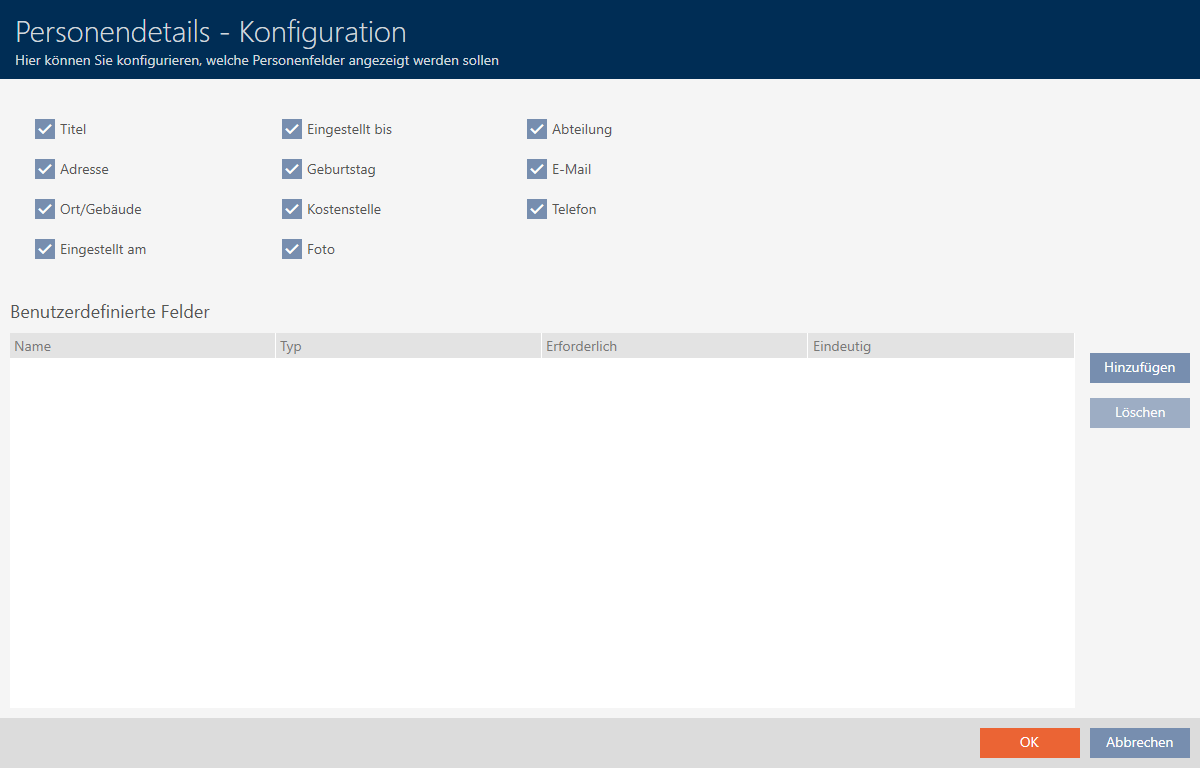
- Cliquez sur le bouton .
- La fenêtre s'ouvre.
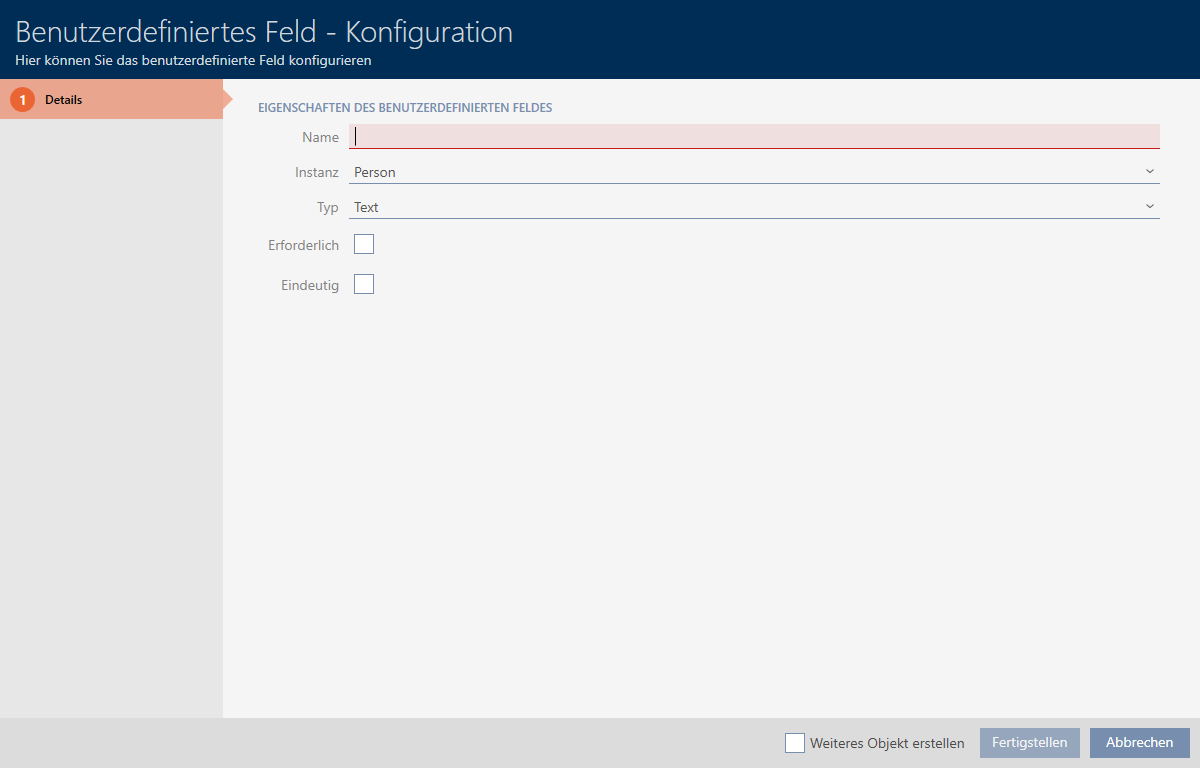
- Dans le champ , saisissez le nom de votre champ personnalisé (exemple : N° de bureau).
- Ce nom apparaît par la suite devant le champ de saisie.
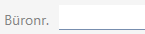
- Si une saisie dans votre champ doit être obligatoire : Cochez la case
 Nécessaire (Exemple : Le n° de bureau n'est pas obligatoire : tous les collaborateurs n'ont pas un bureau avec un numéro).
 - Si une entrée dans votre champ ne doit pas être réutilisée pour le même champ chez une autre personne : Cochez la case Unique Exemple : Le n° de bureau n'est pas unique : plusieurs collaborateurs se trouvent dans le même bureau. Par conséquent, ne pas activer la case.
- Cliquez sur le bouton .
- La fenêtre se ferme.
- Votre nouveau champ personnalisé est répertorié.

- Cliquez sur le bouton .
- La fenêtre se ferme.
- La fenêtre de l'identifiant indique dans l’onglet votre nouveau champ personnalisé (exemple : le champ N° de bureau est affiché).
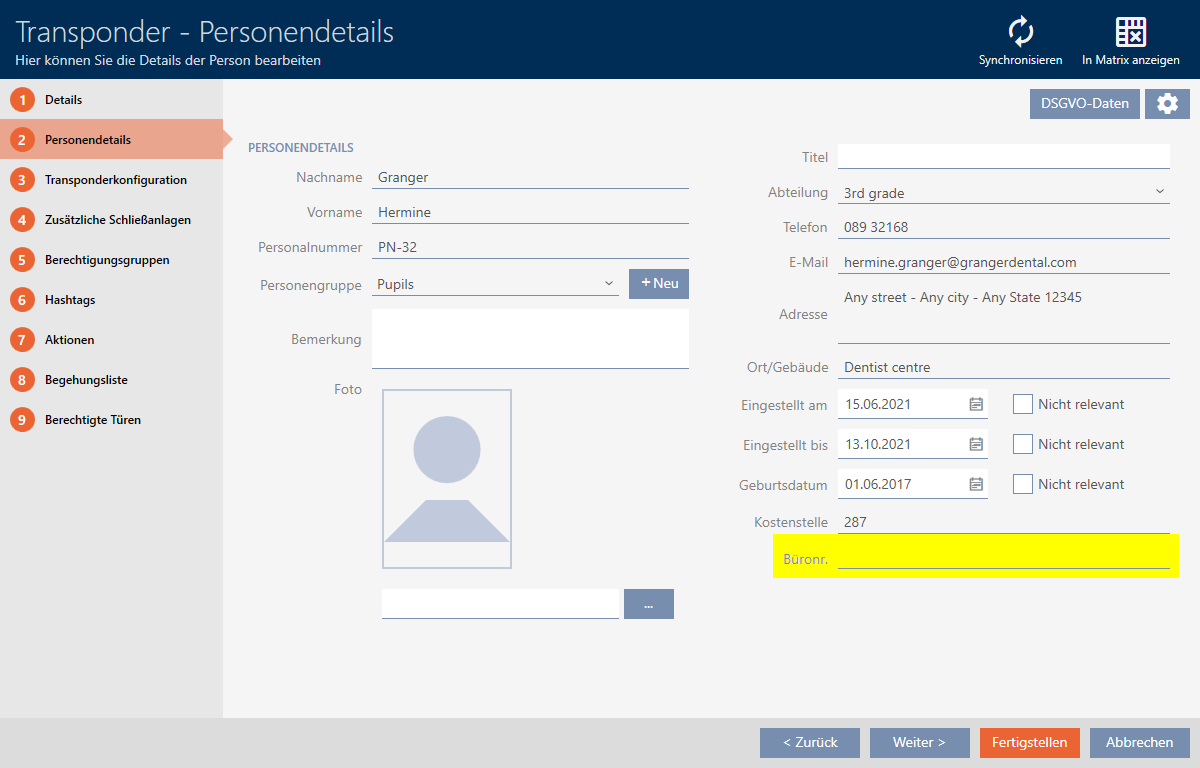
- Cliquez sur le bouton .
- Votre nouveau champ personnalisé est disponible dans tous les plans de fermeture du même projet.
NOTE

Comportement de la AXM Classic pour les champs personnalisés créés ou modifiés ultérieurement
Les champs personnalisés peuvent être créés à tout moment ou modifiés ultérieurement. Exemple : Vous créez un champ nécessaire alors que certaines personnes sont déjà présentes dans le plan de fermeture.
Par conséquent, ce champ nécessaire nouvellement créé est vide pour les personnes déjà existantes, bien qu'il soit repéré comme Nécessaire .
- Dans de tels cas, informez-vous concernant le comportement de la AXM Classic (voir Champs personnalisés modifiés ultérieurement).