Attribuer des tâches/rôles d'utilisateur aux utilisateurs AXM - AXM Classic
Les rôles utilisateur sont des autorisations pour des domaines de tâches spécifiques. Les rôles d’utilisateur vous permettent de définir quel utilisateur est autorisé à faire quoi dans votre système de fermeture. Vous pouvez ainsi augmenter la sécurité de votre système de fermeture.
Accordez à chaque utilisateur uniquement les droits dont il a besoin pour accomplir les tâches prévues. Par exemple, une personne qui ne lit que les listes d’accès n’a pas besoin du rôle de système de fermeture  Listes d’accès Administration. Après tout, elle doit seulement lire que les listes d’accès et ne doit pas décider qui peut lire les listes d’accès.
Vous disposez des rôles d’utilisateur suivants dans votre AXM Classic :
Seuls les rôles d’utilisateur  Listes d'accès et Listes d’accès Administration sont modifiables dans l’AXM Classic pour les .
Rôles du projet
Historique Utilisateurs | Permet de lire et d'exporter le journal de la base de données. Exemple : Suivre les activités sur la base de données (protocole) |
Gestion des plages horaires | Permet de modifier les plans de plages horaires. Exemples : |
Gestion du site/du bâtiment | Permet de modifier les structures organisationnelles correspondantes. Exemples : |
Utiliser SmartSync | Permet d’utiliser SmartSync. |
Hashtags | Permet de modifier les hashtags. Exemple : Créer un hashtag |
Gestion des utilisateurs | Permet d'attribuer des personnes à des utilisateurs et de modifier les rôles d’utilisateur. Exemples : |
Paramètres AX Manager | Permet de modifier les paramètres de votre AXM Classic. Exemple : Votre interface AXM individuelle |
Rôles des systèmes de fermeture
Systèmes de fermeture | Permet de modifier les détails des plans de fermeture. Exemples : |
Autorisations | Permet de lire et de modifier les droits d'accès. Exemples : |
Gestion du personnel | Permet de traiter des données personnelles. Exemple : Personnes et supports d'identification |
Création de rapports | Permet d’exporter des rapports. Exemples : |
Listes d’accès Administration | Permet de modifier les rôles utilisateur Listes d'accès et Listes d’accès Administration. Celui qui ne possède pas ces rôles d’utilisateur ne peut autoriser la lecture des listes d’accès ni à lui-même, ni à d’autres. |
Listes d'accès | Permet de lire les listes d'accès et les listes de passages. Exemples : |
Rôles du domaine
Lire la fermeture | Permet la lecture générale des plans de fermeture. Exemple : Synchroniser la fermeture (y compris lire la liste d'accès) |
Programmer des fermetures | Permet de synchroniser les fermetures. Exemple : Synchroniser la fermeture (y compris lire la liste d'accès) |
Consulter/modifier les fermetures et les domaines | Permet de modifier les fermetures et les domaines. Exemples : |
Rôles des groupes de personnes
Lire l'identifiant | Permet la lecture générale des identifiants. Exemples : |
Programmer un identifiant | Permet de programmer des identifiants. Exemple : Synchroniser un identifiant/une carte (y compris lire la liste de passages) |
Consulter/modifier les identifiants et les groupes | Permet de visualiser et d'éditer des identifiants et des groupes de personnes. Exemples : |
Rôles de niveau de fermeture global
Vous pouvez attribuer des rôles d’utilisateur par le biais de la gestion des utilisateurs. Dans l’exemple, AdminAL ne doit plus pouvoir décider si d’autres utilisateurs sont autorisés à lire les listes d’accès. C’est pourquoi nous désactivons le rôle d’utilisateur Listes d'accès pour lui.
- AXM Classic ouverte.
- Au moins un support d’identification ou au moins une personne a été créé.
- Cliquez sur l'icône AXM orange
 .
. - La barre AXM s'ouvre.
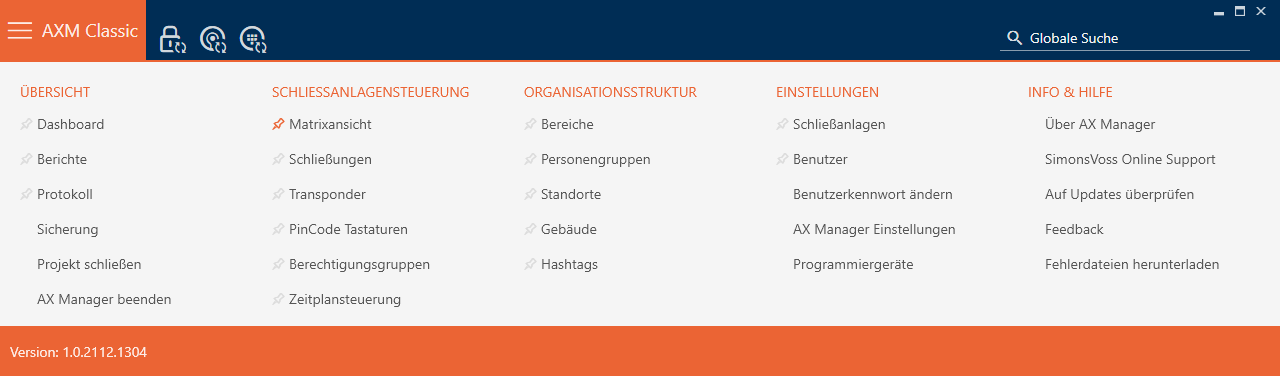
- Dans le groupe , sélectionnez l'entrée .
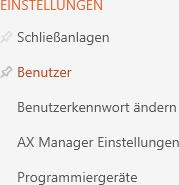
- La barre AXM se referme.
- L'onglet s'ouvre.
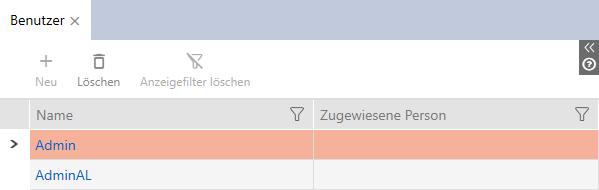
- Cliquez sur l’utilisateur dont vous souhaitez modifier les rôles (exemple : AdminAL).
- La fenêtre s'ouvre.
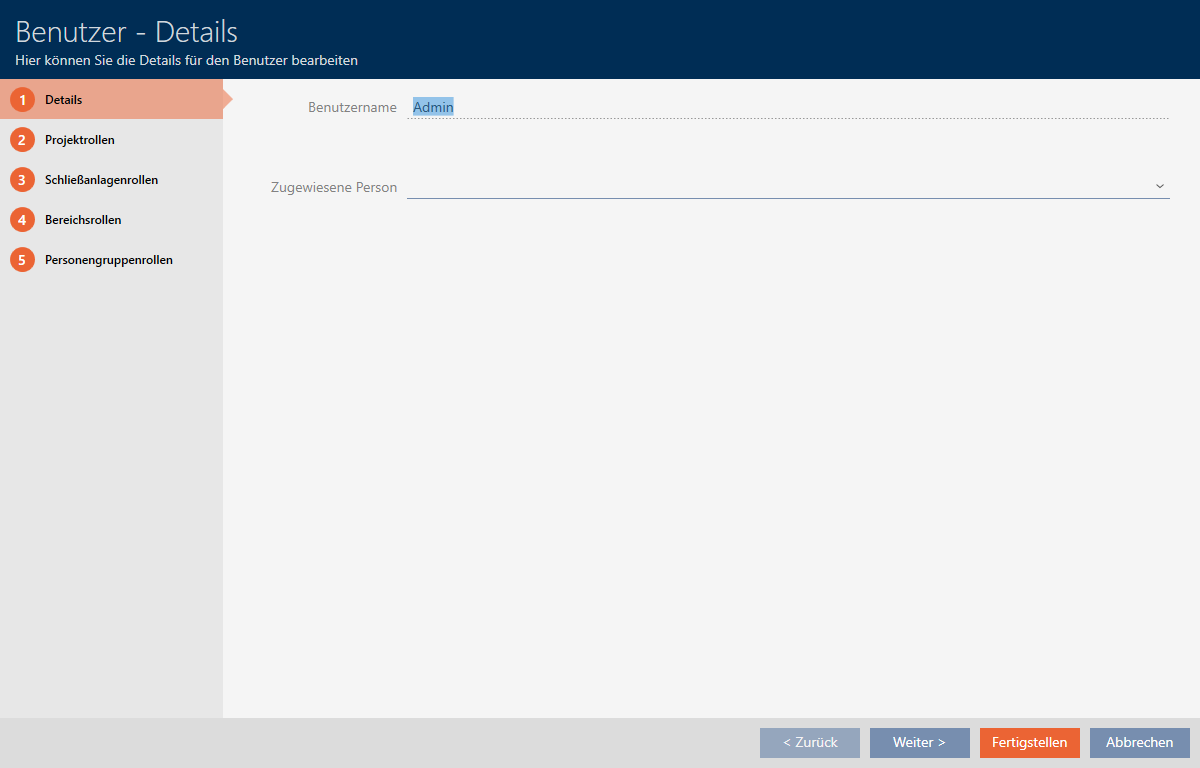
- Cliquez sur l’onglet avec le rôle que vous souhaitez modifier (exemple : Onglet ).

- La fenêtre passe à l’onglet .
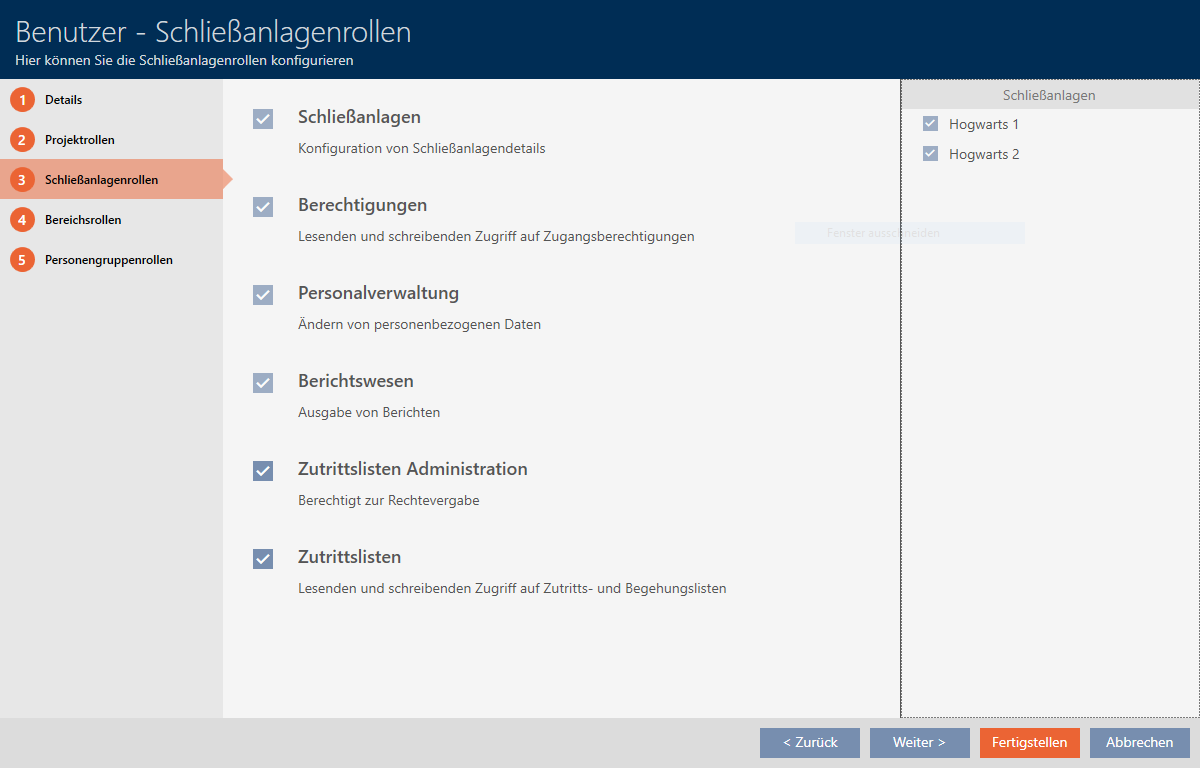
- Activez ou désactivez les rôles utilisateur souhaités (exemple : Décocher la case à cocher Listes d’accès Administration.
- Avec le bouton , accédez à l'onglet suivant ou terminez les entrées avec le bouton .
- La fenêtre se ferme.
- De nouveaux rôles utilisateur sont attribués (exemple : AdminAL ne peut plus modifier les cases à cocher Listes d'accès et Listes d’accès Administration).
NOTE

« Exclure » son propre utilisateur
Les utilisateurs peuvent également restreindre leurs propres rôles. Selon ceux qui sont concernés, ces utilisateurs ne pourront plus rétablir eux-mêmes ces rôles d’utilisateur.
Exemple : Si vous bloquez vous-même les rôles d’utilisateur Listes d'accès et Listes d'accès, vous ne disposez pas des droits nécessaires pour modifier les rôles d’utilisateur de la liste d’accès. Vous vous êtes donc exclu de ces rôles d’utilisateur.
L’AXM Classic empêche que tous les utilisateurs s’excluent en même temps d’un rôle utilisateur. Si tel était le cas, la case à cocher correspondante est grisée.
- Vérifiez soigneusement quels rôles d’utilisateur vous activez ou désactivez.
- Dans ce cas, demandez à un autre utilisateur autorisé de vous réattribuer le rôle d’utilisateur souhaité.