Structure de l'AXM - AXM Classic
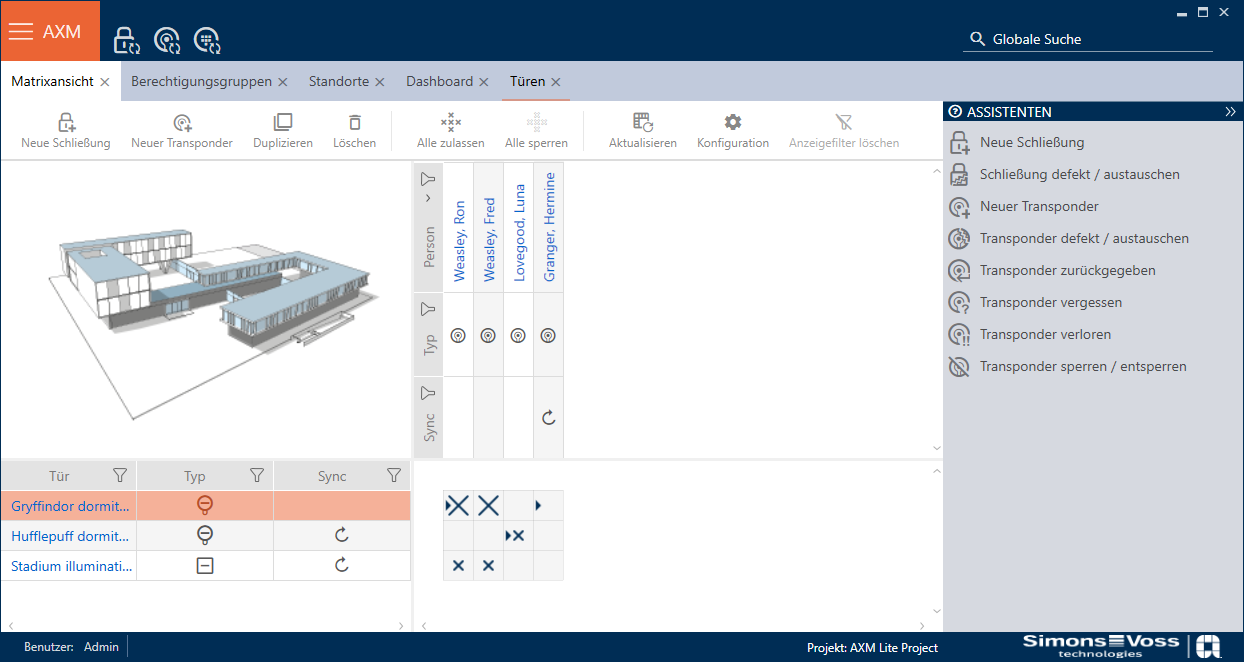
L’interface de l’AXM Classic se compose principalement de quatre grandes parties :
Barre de menu AXM et onglets

Le bouton AXM orange  vous permet de développer la barre de menu AXM :
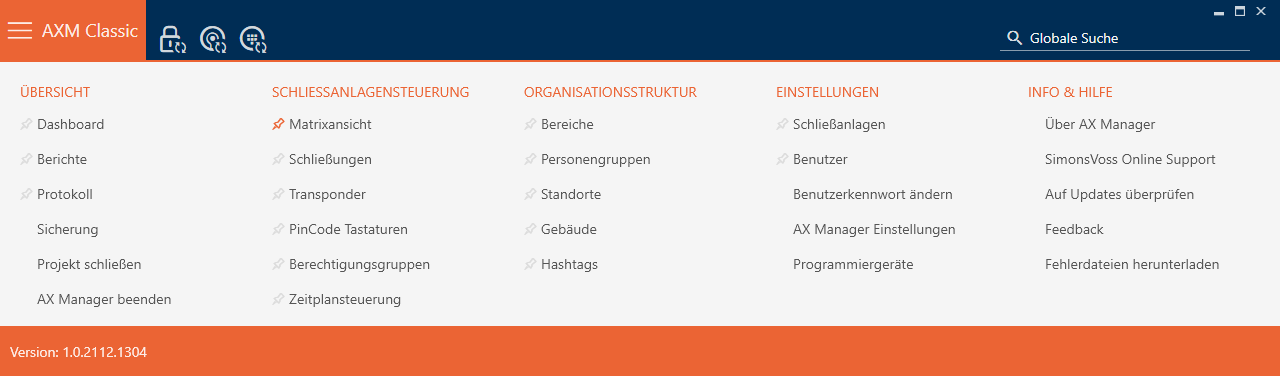
Vous avez ici accès à tous les onglets disponibles.
Vous pouvez voir ci-dessous les onglets ouverts. Une tâche se déroule dans un onglet. Il existe, par exemple, un onglet pour , un onglet pour et ainsi de suite.
Les onglets peuvent en principe être utilisés de la même manière que celle à laquelle vous êtes habitué dans votre navigateur (voir Utilisation des onglets).
En plus du bouton AXM, trois boutons permettent d’accéder directement à la synchronisation des fermetures et des supports d’identification.

Ils constituent une alternative pour lancer la synchronisation sans passer par les propriétés de la fermeture ou du support d’identification.
Sur le côté droit, vous trouverez une fonction de recherche globale. Vous pouvez ici rechercher des entrées de tous types dans l’ensemble de la base de données (voir Recherche globale).
Zone matricielle
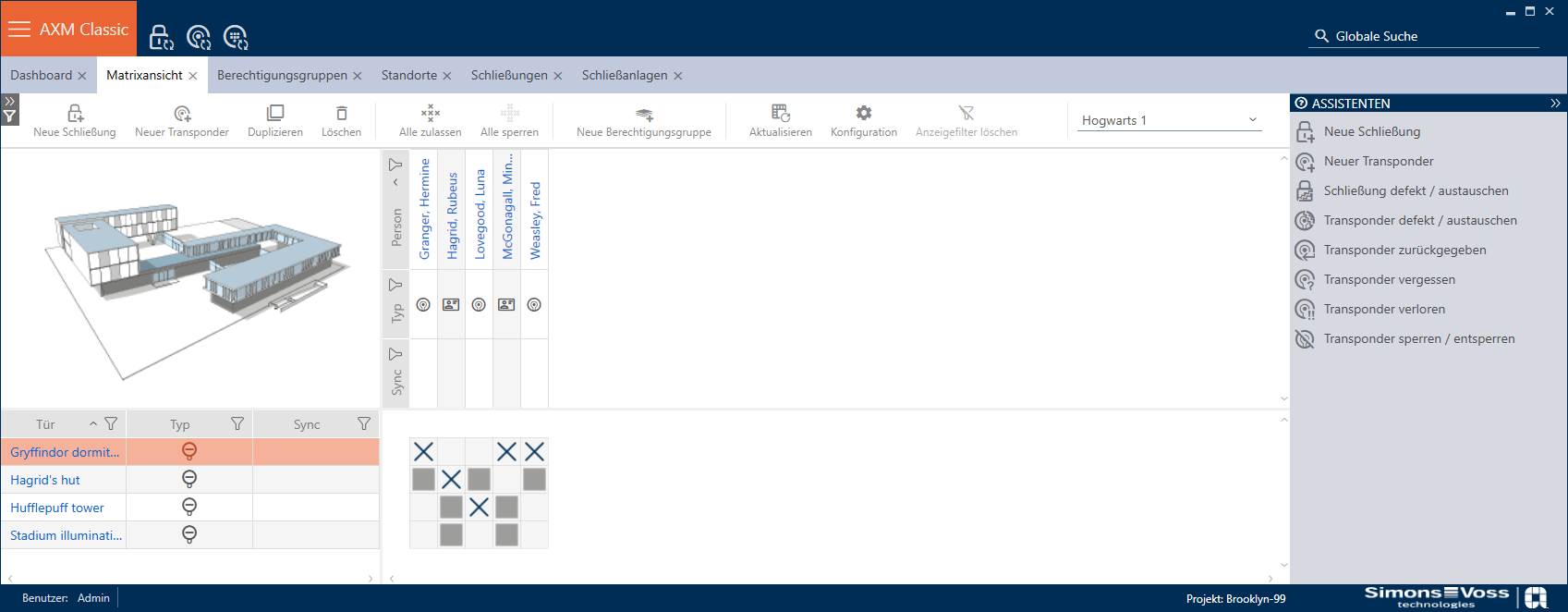
La zone matricielle est en quelque sorte la salle des machines de votreAXM Classic. Vous pouvez y voir toutes les fermetures et tous les supports d’identification. Vous pouvez utiliser la fonction de filtrage pour masquer des entrées et obtenir ainsi une vue d’ensemble (voir Trier et filtrer).
Normalement, chaque ligne correspond à une fermeture et chaque colonne à un support d’identification. L’autorisation de ce support d’identification pour cette fermeture est indiquée là où lignes et les colonnes se croisent (voir Autorisations). À la base, il existe deux états principaux différents :
- Autorisation définie (croix)
- Aucune autorisation définie (absence de croix)
Diverses informations peuvent être affichées dans la matrice. L’une d’elles est l’état de synchronisation. Si le symbole de synchronisation  /
/ ) est visible ici, vous devez alors synchroniser (voir Synchronisation : comparaison entre le plan de fermeture et la réalité). En cliquant sur /, vous lancez immédiatement la synchronisation de l’entrée correspondante.
En outre, une barre d’action est disponible dans la zone de la matrice avec laquelle vous pouvez modifier la matrice :
Menu d’assistants
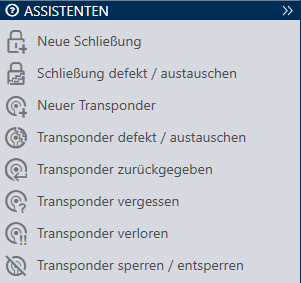
Un menu d’assistants se trouve sur le côté droit de votre AXM Classic. Vous y trouverez des assistants qui vous aideront dans les situations les plus fréquentes (par exemple, la perte d’un support d’identification).
Si vous avez besoin de plus d'espace, vous pouvez masquer le menu des assistants avec >> et l'afficher avec <<.
Barre utilisateur/de projet

Au bas de l’écran, vous verrez le nom de l’utilisateur et celui du projet.
Tableau de bord
Le tableau de bord est une nouvelle fonctionnalité de AXM Classic (voir Afficher les statistiques et les avertissements (tableau de bord)). Celui-ci fournit des statistiques sur votre base de données et vous avertit si, par exemple, une tâche n’est pas encore terminée.
Le tableau de bord est accessible par le biais de la barre de menu AXM.
Protocole
Grâce au protocole, vous gardez à tout moment une vue d’ensemble de qui modifie quoi et quand dans la base de données (voir Suivre les activités sur la base de données (protocole)).
Le protocole est accessible par le biais de la barre de menu AXM.