Sluitelement aanmaken - AXM Classic
Sluitelementen kunnen afhankelijk van het soort sluitelement:
- met een identificatiemedium worden vrijgeschakeld. De gebruiker kan dan met het sluitelement de deur openen (cilinder, SmartHandle).
- Met een identificatiemedium kan worden ontgrendeld, d.w.z. dat de grendel zonder tussenkomst van de gebruiker inschuift. De gebruiker kan dan de deur openen (SmartLocker).
- met een identificatiemedium worden geschakeld. Het schakelcontact kan dan een deur openen (SmartRelais).
Voor meer informatie over dit onderwerp, zie 'Inkoppelen', 'Openen', 'Vergrendelen' enz..
In het kader van de best practice (zie Best practice: sluitsysteem opbouwen) adviseert SimonsVoss om eerst organisatorische voorbereidende werkzaamheden uit te voeren:
- Autorisatiegroepen (Voor achtergrondinformatie zie Autorisatiegroepen)
- Zone aanmaken (Voor achtergrondinformatie zie Zones)
- Tijdschema aanmaken resp. Tijdgroep aanmaken (Voor achtergrondinformatie zie Tijdgroepen en tijdschema's)
- Tijdomstelling aanmaken (Voor achtergrondinformatie zie Tijdomstellingen)
- Locatie aanmaken resp. Gebouwen aanmaken en aan locatie toewijzen (Voor achtergrondinformatie zie Gebouwen en locaties)
- Hashtag aanmaken (Voor achtergrondinformatie zie Hashtags)
OPMERKING

Verborgen instellingen
Zodra u het sluitelement hebt aangemaakt en op de button Fertigstellen hebt geklikt, kent de AXM Classic uw type sluitelement. Deze verbergt dan alle niet-relevante instellingen.
- AXM Classic geopend.
- Klik op de button .
 .
. - Het venster voor het aanmaken van een nieuw sluitelement gaat open.
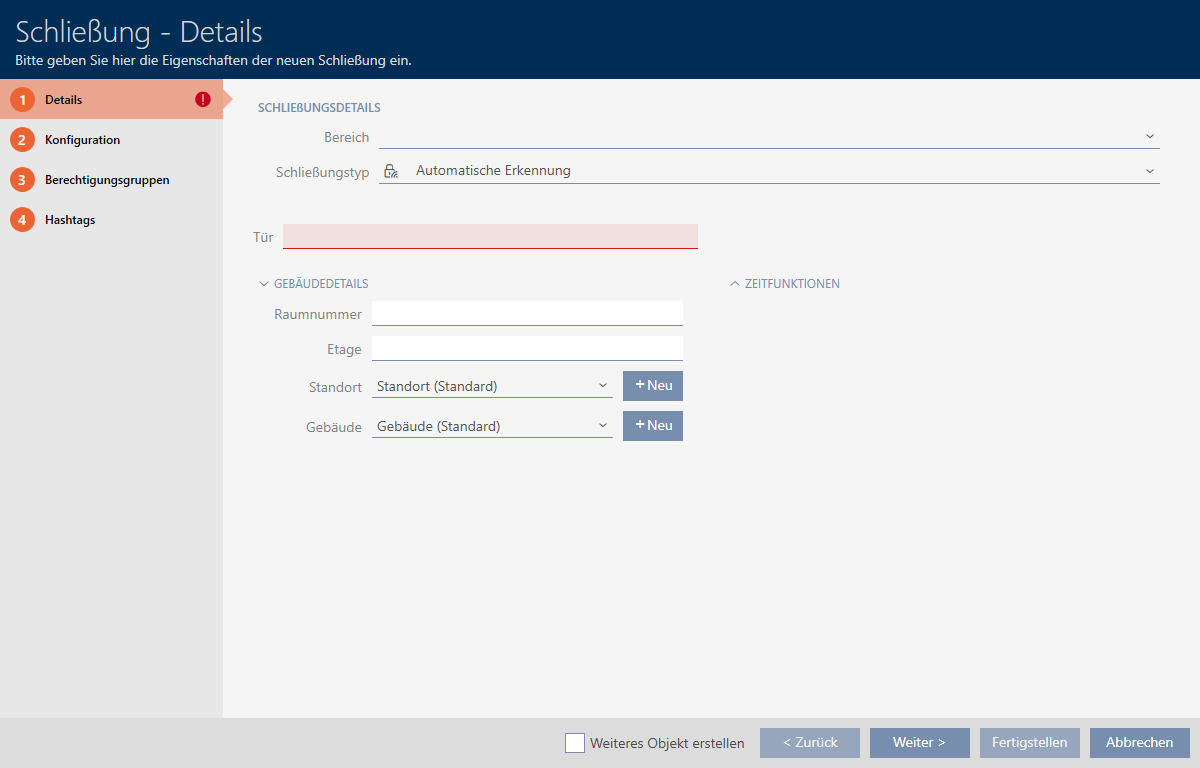
- Selecteer in het dropdownmenu de zone waartoe uw sluitelement behoort.
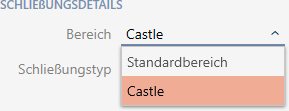
- Selecteer in het dropdownmenu welke sluitelementen u wilt programmeren.
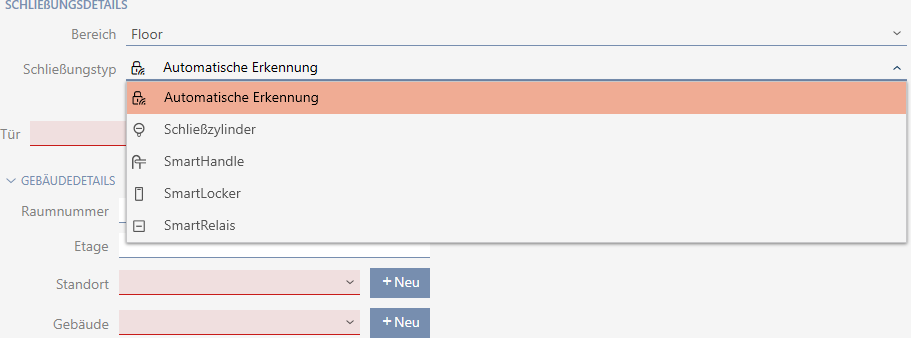
OPMERKING
Sluitelement automatisch herkennen
Misschien weet u nog niet welke optie u in het dropdownmenu moet selecteren. De AXM Classic stelt u ook de invoer ter beschikking.
Pas wanneer u het sluitelement daadwerkelijk programmeert, slaat de AXM Classic het herkende type sluitelement op. Op dit moment worden ook de opties in de tab passend bij het type sluitelement uitgebreid of verborgen.
- Geef uw sluitelement een naam in het veld .
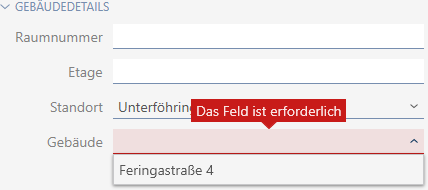
- Geef desgewenst in het veld het nummer in van de ruimte waarin uw sluitelement wordt ingebouwd.
- Geef desgewenst in het veld de etage in waarop uw sluitelement wordt ingebouwd.
- Selecteer in het dropdownmenu de locatie waar uw sluitelement wordt ingebouwd.
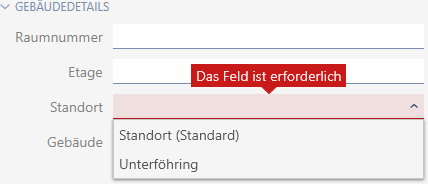
- Selectie in het dropdownmenu wordt beperkt tot de gebouwen die tot de geselecteerde locatie behoren.
- Selecteer in het dropdownmenu het gebouw waarin uw sluitelement wordt ingebouwd.
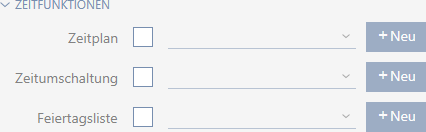
- Als u tijdfuncties wilt gebruiken: open het menu en voer de instellingen uit (zie Rechten bij sluitelementen beperken tot bepaalde tijden (tijdschema) en Sluitelementen met tijdomstelling automatisch inkoppelen en uitkoppelen voor meer informatie).
OPMERKING
Lijsten met vrije dagen in sluitelement en locaties
U kunt lijsten met vrije dagen toewijzen aan zowel een sluitelement als aan de locatie van het sluitelement. In dit geval wordt de lijst met vrije dagen in het sluitelement gebruikt en wordt de lijst met vrije dagen in de vestiging genegeerd.
Wanneer in plaats van het sluitelement een lijst met vrije dagen aan de locatie is toegewezen, dan wordt de lijst met vrije dagen van de locatie voor het sluitelement overgenomen. In het venster van het sluitelement herkent u dat aan de toevoeging '(overgenomen)'.
- Klik op het tabblad .

- Het venster gaat naar het tabblad .
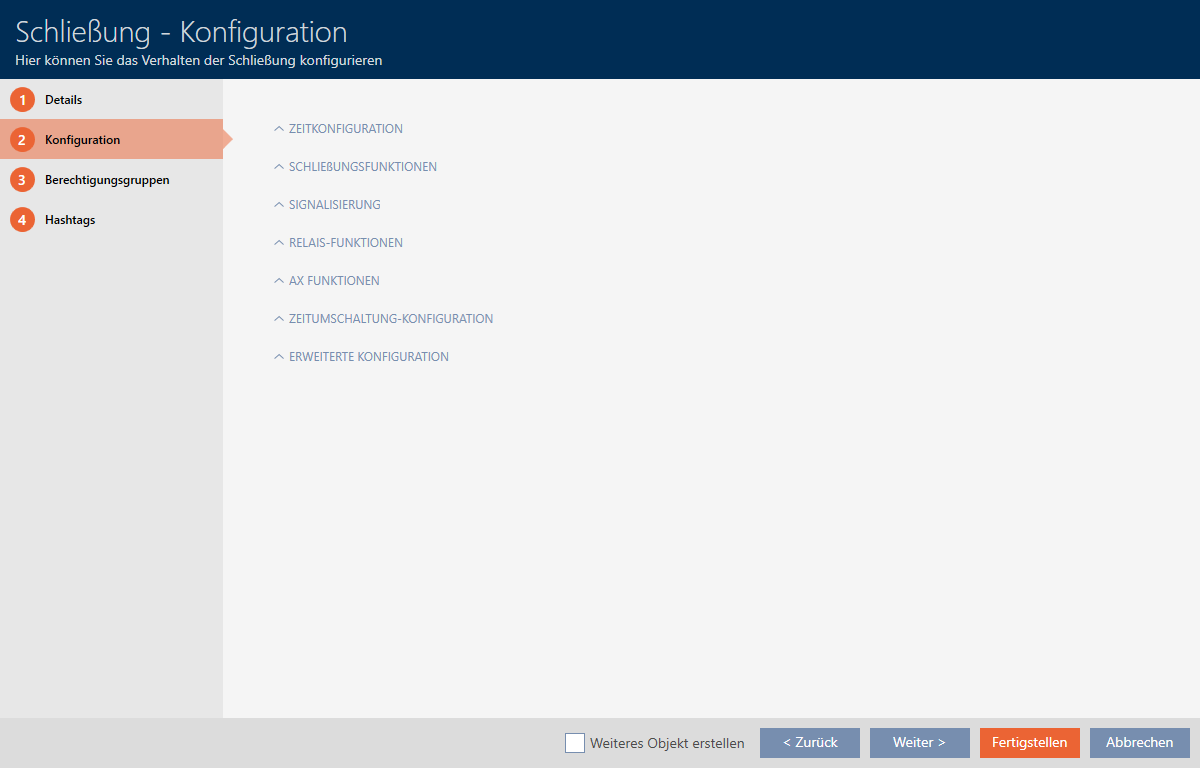
- Als u toegangspogingen wilt protocolleren, klapt u het menu uit en voert u de instellingen uit (zie Passages door het sluitelement laten protocolleren (passagelijst)).

- Als u de openingsduur wilt wijzigen of de korteafstandsmodus wilt gebruiken, klapt u het menu uit en voert u de instellingen uit (zie Sluitelement langer, korter of permanent laten openen en Reikwijdte van het sluitelement begrenzen (nearby modus)).

OPMERKING
Drukknopbediening niet instelbaar
Sommige cilinders zijn uitgerust met een toets op de binnenknop (optie .TS). Als uw AXM Classic een dergelijke cilinder herkent, wordt het selectievakje
 Drukknopbediening weergegeven. Deze is echter niet instelbaar, d.w.z. u kunt de toets niet deactiveren.
- Als u de signalering van batterij-alarmen of programmeerbevestigingen wilt wijzigen, klapt u het menu uit en voert u de instellingen uit (zie Sluitelement muten (voor batterij-alarmen en programmeringen)).

- Als u het activeringstijdvenster wilt negeren (zie Activeringsdatum/vervaldatum), klapt u het menu uit en voert u de instellingen uit (zie Activerings- en afloopdatum van identificatiemedia negeren).

- Wanneer u voor het sluitelement de kaartlezer wilt activeren/deactiveren: open het menu en voer de instellingen uit (zie Kaartlezer activeren en deactiveren).

- Wanneer u bij een SmartRelais de interne en externe antenne samen wilt gebruiken, klapt u het menu uit en voert u de instellingen uit (zie Interne en externe antenne tegelijkertijd gebruiken).

- Als u uw sluitelement automatisch wilt in- en uitkoppelen, klapt u het menu uit en voert u de instellingen uit (zie Sluitelementen met tijdomstelling automatisch inkoppelen en uitkoppelen).
De hier vastgelegde instelling geldt alleen voor dit sluitelement, niet voor het gehele sluitsysteem. 
- Wanneer u een vrij draaiende Digital Cylinder AX wilt gebruiken, klapt u het menu uit en activeert u het selectievakje vrij draaiend.

OPMERKING
vrij draaiend alleen voor niet-geprogrammeerde Digital Cylinder AX selecteerbaar
Reeds geprogrammeerde Digital Cylinder AX kunnen niet achteraf worden Digital Cylinder AX omgeconfigureerd naar vrij draaiende.
- Kopieer de Digital Cylinder AX om een niet-geprogrammeerde kopie te verkrijgen met dezelfde instellingen.
- Activeer bij de kopie het selectievakje vrij draaiend.
- Reset de oude Digital Cylinder AX en synchroniseer de vrij draaiende kopie.
- Wis daarna de bestaande Digital Cylinder AX
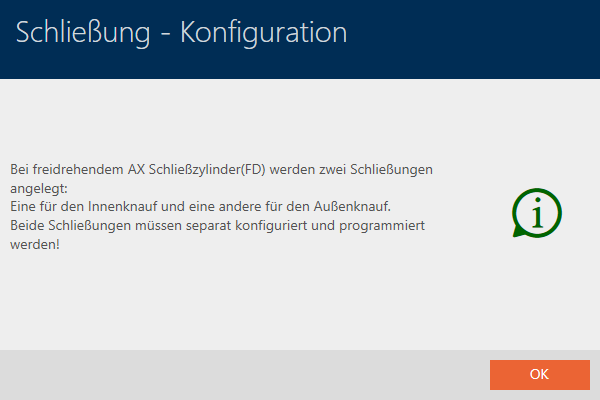
- AXM Classic maakt een tweede Digital Cylinder AX aan en activeert voor beide automatisch het selectievakje Near Field Modus. Beide sluitelementen zijn onafhankelijk van elkaar en moeten afzonderlijk worden gesynchroniseerd.
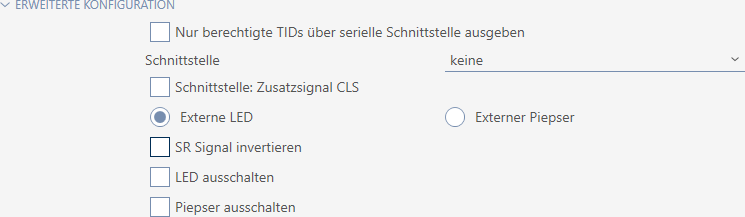
- Als u bij een SmartRelais de signalering wilt wijzigen of de seriële interface wilt gebruiken, klapt u het menu uit en voert u de instellingen uit (zie SmartRelais-instellingen wijzigen).
- Klik op het tabblad .

- Het venster gaat naar het tabblad .
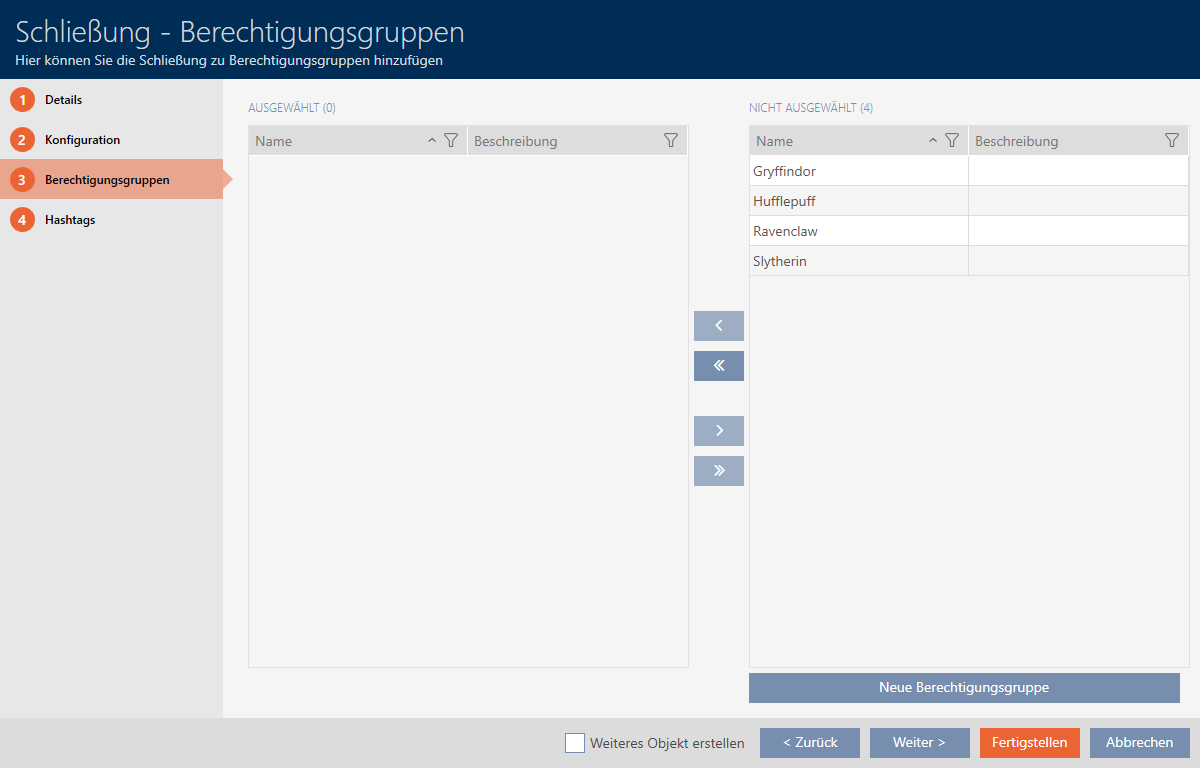
- Sorteer/filter desgewenst de weergegeven gegevens met
 (zie ). Sorteren en filteren
 - Markeer alle autorisatiegroepen waaraan u uw sluitelement wilt toewijzen (Ctrl+muisklik voor afzonderlijke of Shift+muisklik voor meerdere).
OPMERKING
Dubbelklikken als alternatief voor pijltoetsen
Door te dubbelklikken op een notitie in de lijst verschuift u deze invoer eveneens naar de andere kolom.
- Verschuif met
 alleen de geselecteerde autorisatiegroepen of verschuif met
  alle weergegeven autorisatiegroepen.
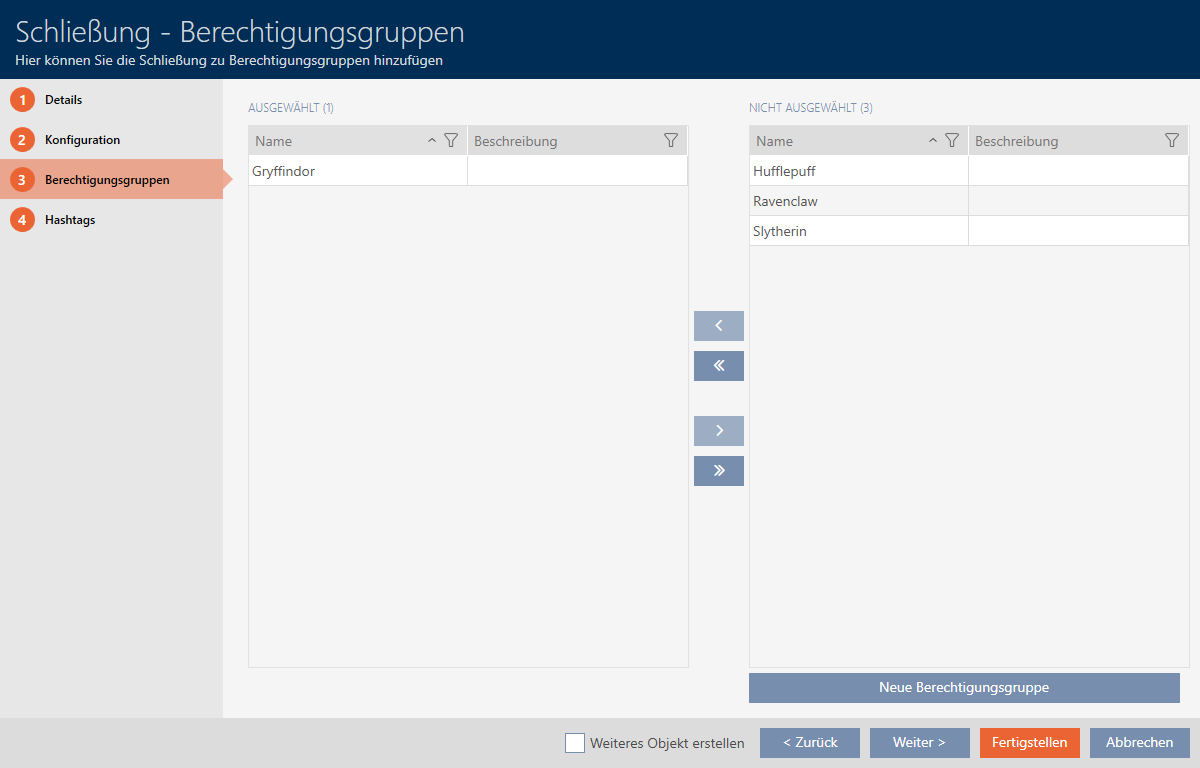
 - Uw sluitelement wordt toegevoegd aan de autorisatiegroepen in de linkerkolom.
- Klik op het tabblad .

- Het venster gaat naar het tabblad .
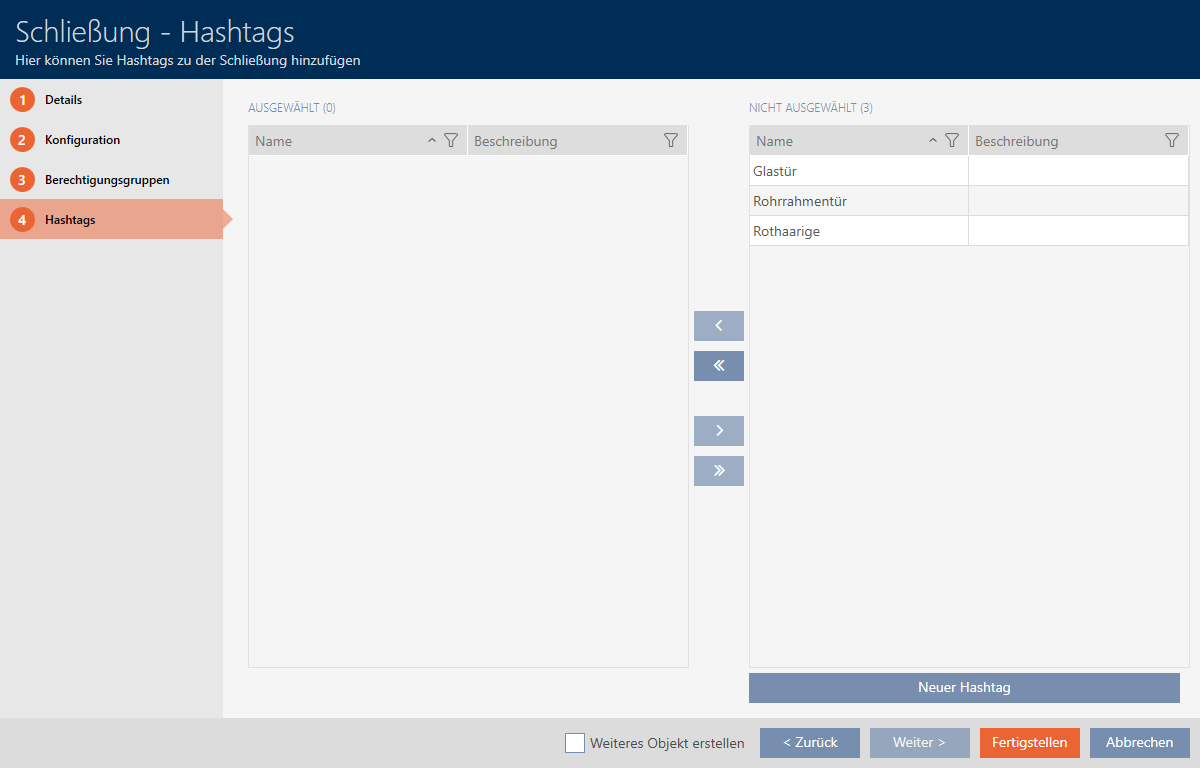
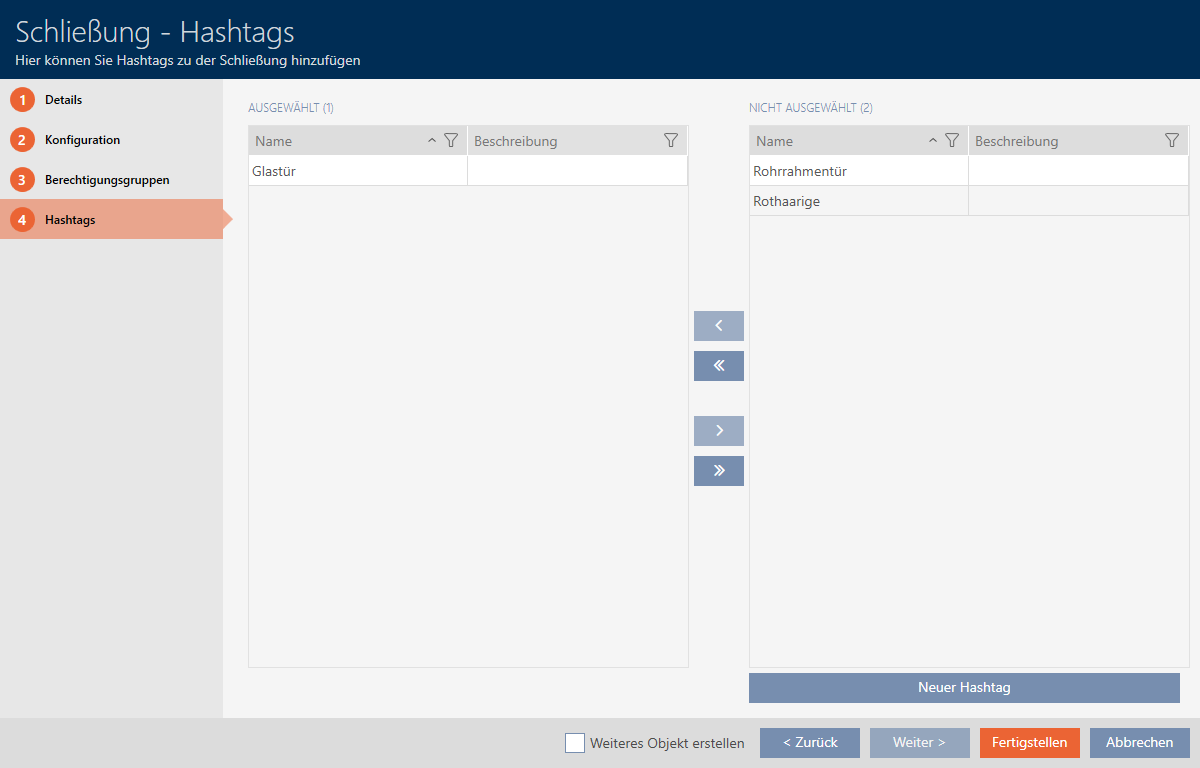
- Sorteer/filter desgewenst de weergegeven gegevens met (zie ). Sorteren en filteren
- Markeer alle hashtags die u aan uw sluitelement wilt toewijzen (Ctrl+muisklik voor een enkele of Shift+muisklik voor meerdere).
OPMERKING
Dubbelklikken als alternatief voor pijltoetsen
Door te dubbelklikken op een notitie in de lijst verschuift u deze invoer eveneens naar de andere kolom.
- Verplaats met alleen de geselecteerde hashtags of verschuif met alle weergegeven hashtags.
- De hashtags in de linkerkolom worden toegevoegd aan uw sluitelement.
- Activeer het selectievakje Ander object aanmaken om voor het volgende sluitelement dat u wilt aanmaken het venster met dezelfde instellingen open te laten staan.
- Klik op de button om het sluitelement aan te maken.
- Het venster voor het aanmaken van een nieuw sluitelement gaat dicht.
- Nieuw aangemaakt sluitelement wordt opgesomd of in de matrix weergegeven.