Actualiser AXM - AXM Classic
Avec la toute dernière AXM Classic, vous disposez de la meilleure prise en charge logicielle et matérielle. Votre AXM Classic vérifie donc à chaque démarrage si des mises à jour sont disponibles et les propose également pour une installation immédiate. Avant une mise à jour, sauvegardez votre base de données (voir Créer une sauvegarde).
Pour afficher, au lieu de cela, la version actuellement installée de votre AXM Classic, reportez-vous à Afficher le numéro de version et la clé de licence de l'AXM installé.
Bien entendu, vous pouvez aussi vérifier manuellement si une mise à jour est disponible et l’installer.
- AXM Classic ouverte.
- Base de données sauvegardée.
- Cliquez sur l'icône AXM orange
 .
. - La barre AXM s'ouvre.
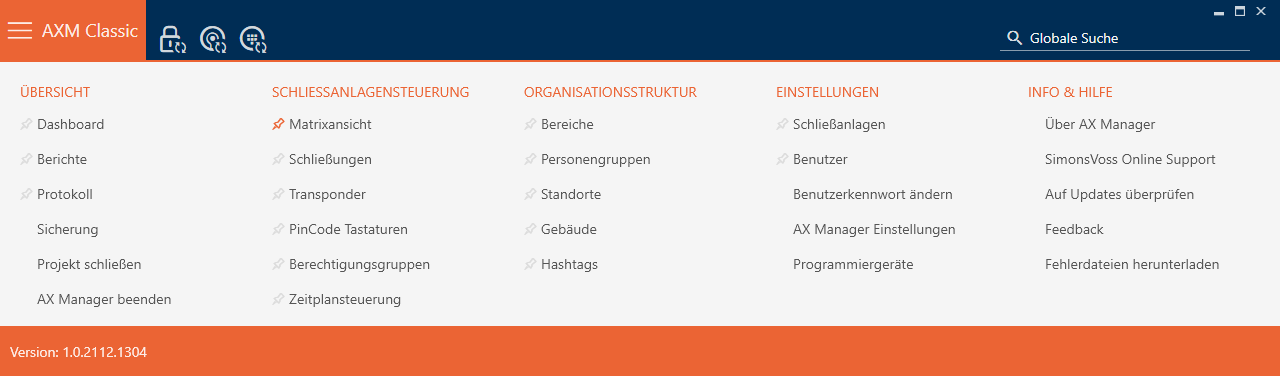
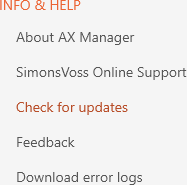
- Dans le groupe , cliquez sur l’entrée .
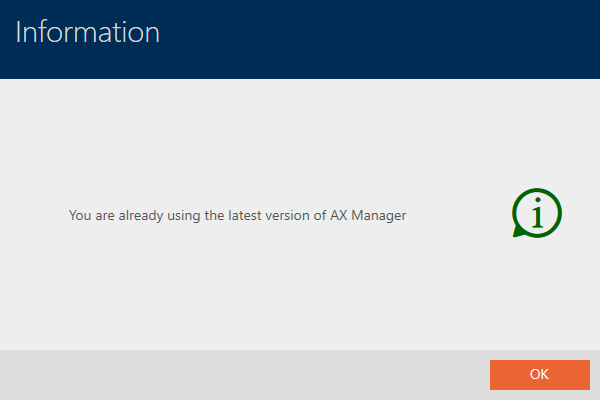
- Si une mise à jour est disponible, elle est affichée et proposée à l’installation. Si votre AXM Classic est à jour, cette fenêtre apparaît :