Créer un système de fermeture - AXM Classic
Avec le, vous AXM Classic avez la liberté d’utiliser plusieurs installations de fermeture (pour plus d’informations sur le thème des installations de fermeture, voir Plans de fermeture).
Vous avez probablement déjà créé votre première installation de fermeture avec l’assistant après le premier démarrage de votre projet (voir Premières étapes après l'installation). Vous créez d’autres installations de fermeture dans l’onglet :
ATTENTION
Conserver le mot de passe du plan de fermeture de manière à ce qu'il soit accessible et sécurisé
Le mot de passe du plan de fermeture est central et confidentiel. Pour des raisons de sécurité, SimonsVoss aucun produit ne peut être réinitialisé sans mot de passe de plan de fermeture ni sauvegarde. Il n'existe pas de mot de passe constructeur.
Les produits pour lesquels le mot de passe du plan de fermeture n'est plus connu et qui n'ont plus de base de données ne peuvent plus être reprogrammés. Ils doivent être soigneusement retirés des fermetures et supprimés.
- Veillez à ce que le mot de passe du plan de fermeture puisse être consulté et/ou soit accessible à tout moment par les personnes autorisées.
- Tenez également compte des événements prévisibles (par exemple, le gestionnaire du plan de fermeture prend sa retraite) et des événements imprévisibles (par exemple, le gestionnaire du site démissionne).
- AXM Classic ouverte.
- Cliquez sur l'icône AXM orange
 .
. - La barre AXM s'ouvre.
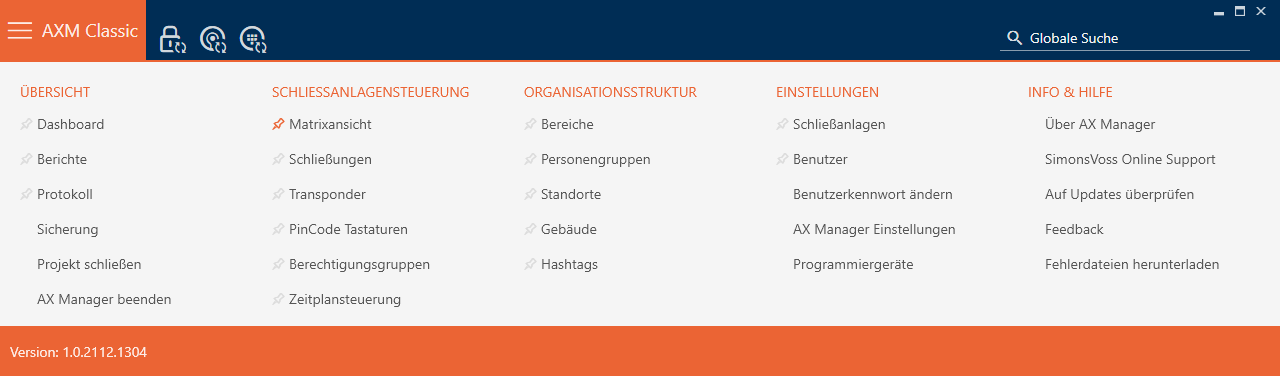
- Dans le groupe , sélectionnez l'entrée .
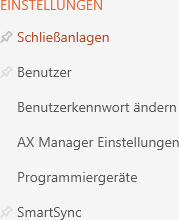
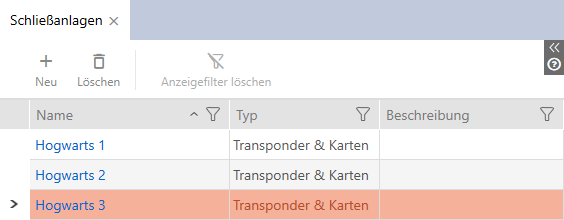
- L'onglet s'ouvre avec la liste de tous les plans de fermeture de la base de données.
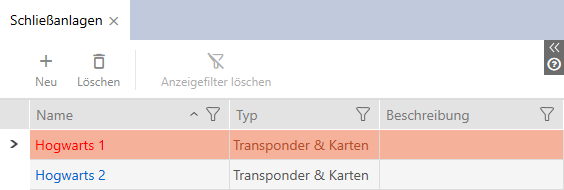
- Cliquez sur le bouton
 .
. - La fenêtre Système de fermeture s'ouvre.
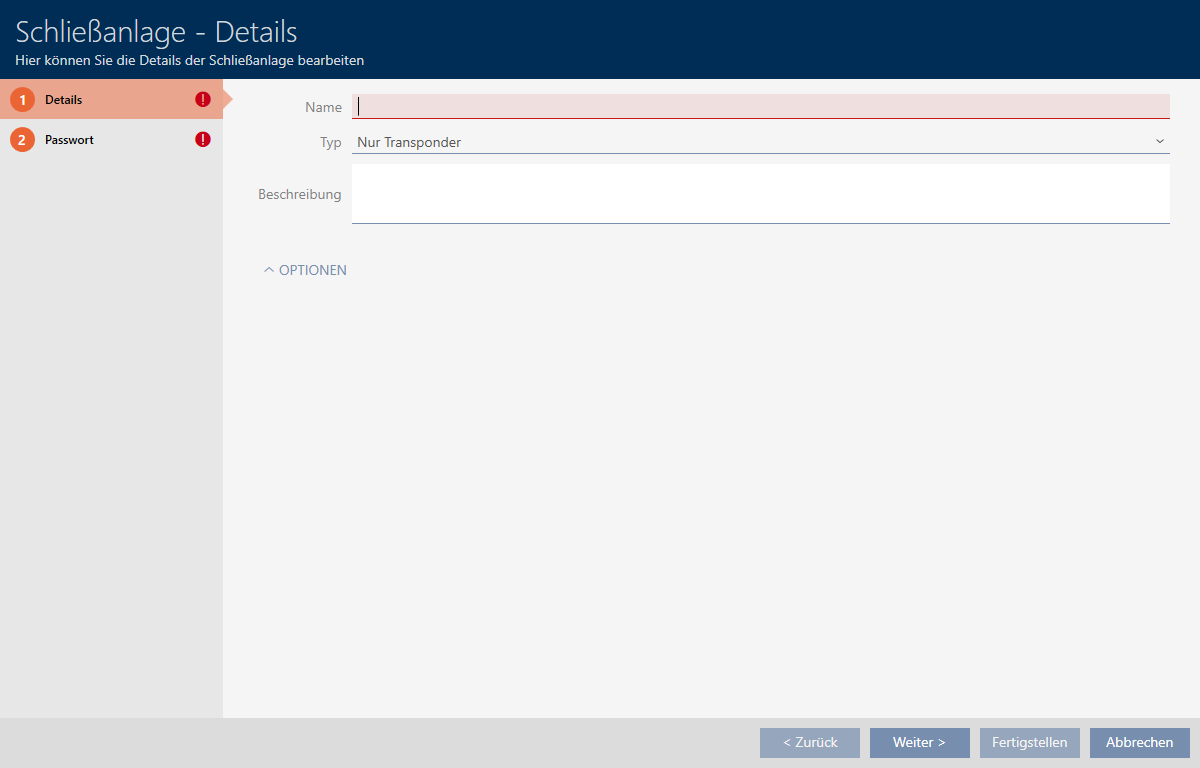
- Dans le champ , entrez un nom pour votre installation de fermeture.
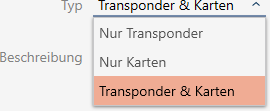
- Dans le menu déroulant , sélectionnez les supports d’identification que votre installation de fermeture doit prendre en charge (, ou ).
NOTE

Ne pas activer les cartes « par précaution »
Les cartes (ou RFID-Inlays, badges, etc.) présentent une quantité de mémoire limitée. Par conséquent, seul un nombre limité d'ID de fermeture de votre plan de fermeture peut être utilisé avec des cartes (voir Cartes et ID des fermetures). Vous trouverez le nombre exact dans le chapitre Modèles de carte. Les ID de fermeture 0 à 127 sont réservés à un usage interne.
Exemple : MC1000L_AV utilise les ID de fermeture 0-1127. Certes, vous pouvez créer 64 000 fermetures et les utiliser pour les identifiants, mais vous ne pouvez en utiliser que 1 000 pour vos cartes (à savoir celles dont l'ID de fermeture est compris entre 128 et 1127).
- Sélectionnez si vous ne prévoyez pas d'utiliser des cartes ou autres identifiants RFID.
- Au besoin, activez les cartes plus tard (voir Activer les identifiants).
- Avec ou , l’onglet s’affiche.

- Le cas échéant, saisissez une description dans le champ .
- Si vous souhaitez utiliser des claviers PinCode dans votre système de fermeture : Développez la zone et cochez la case
 Utilisation des claviers PinCode.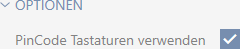
- Cliquez sur l’onglet

- La fenêtre passe à l’onglet .
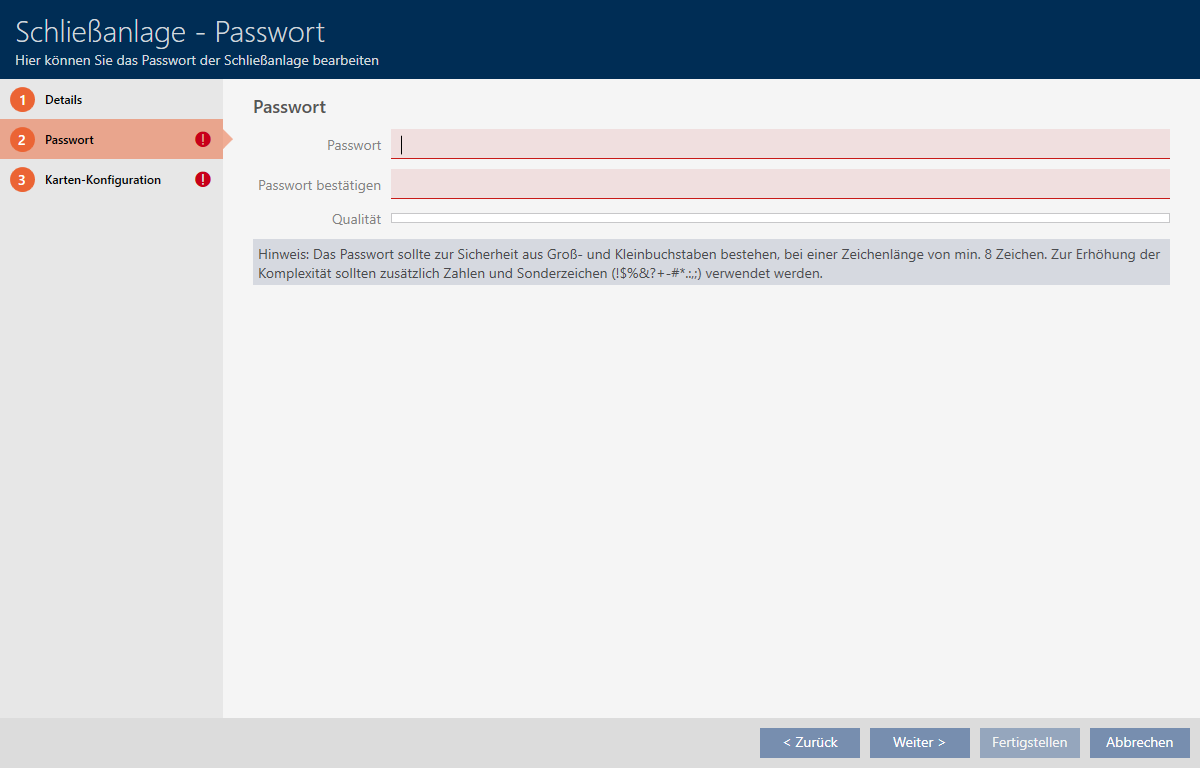
- Dans le champ , entrez le mot de passe de l’installation de fermeture pour votre nouvelle installation de fermeture.
- Répétez le mot de passe de l’installation de fermeture dans le champ .
- Une barre de couleur vous indique le degré de sécurité de votre mot de passe.

- Si votre système de fermeture est de type , vous avez terminé.
- Avec le bouton , passez à l’onglet suivant ou terminez les saisies avec le bouton .
- La fenêtre passe à l’onglet .
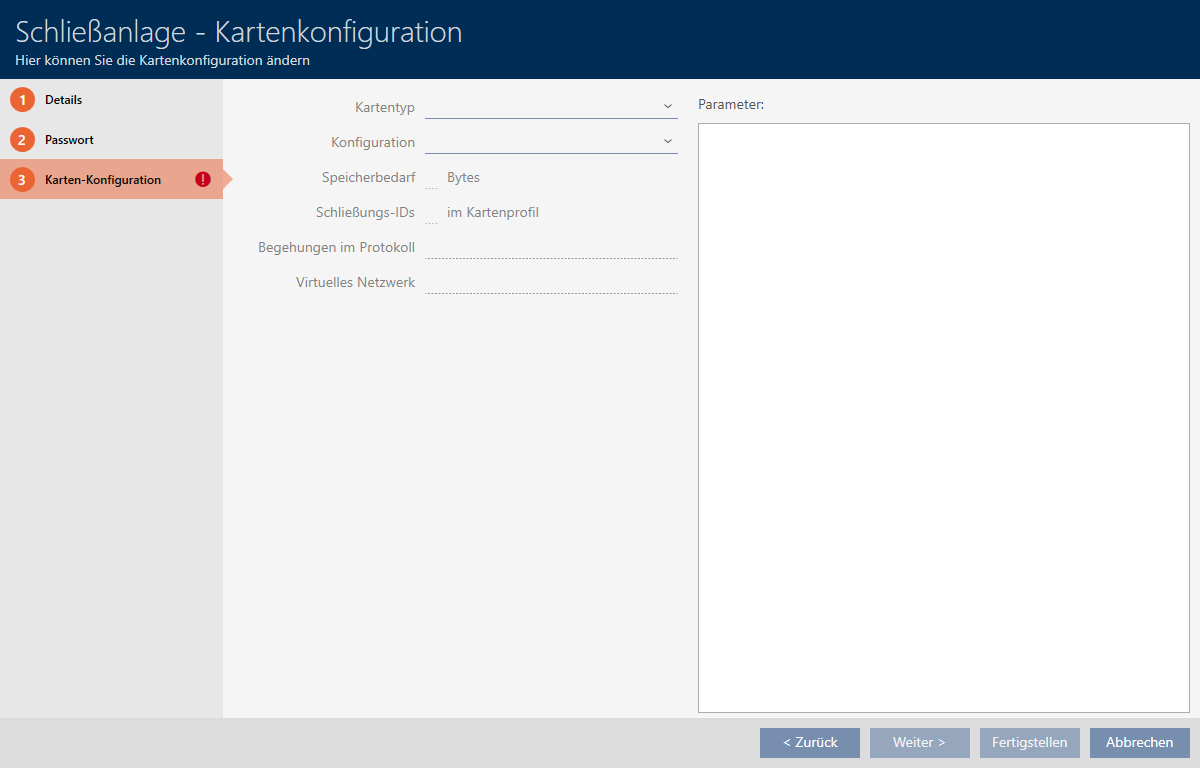
- Saisissez ici votre configuration de carte (pour la configuration de carte, voir Créer une configuration de carte).
- Cliquez sur le bouton .
- La fenêtre se ferme.
- La nouvelle installation de fermeture est listée.
Vous trouverez ici des informations sur l’ordre de montage de votre installation de fermeture : Meilleure pratique : Installer un système de fermeture.