Schließung erstellen - AXM Classic
Schließungen können je nach Art der Schließung:
- Mit einem Identmedium eingekuppelt werden. Der Nutzer kann dann mit der Schließung die Tür öffnen (Zylinder, SmartHandle).
- Mit einem Identmedium entriegelt werden, d.h. der Riegel fährt ohne Zutun des Nutzers ein. Der Nutzer kann dann die Tür öffnen (SmartLocker).
- Mit einem Identmedium geschaltet werden. Der Schaltkontakt kann dann eine Tür öffnen (SmartRelais).
Weitere Informationen zum Thema siehe "Einkuppeln", "Öffnen", "Verriegeln" usw..
Im Rahmen der Best Practice (siehe Best Practice: Schließanlage aufbauen) empfiehlt SimonsVoss, dass Sie zuerst organisatorische Vorarbeiten erledigen:
- Berechtigungsgruppen (Hintergrundinformationen siehe Berechtigungsgruppen)
- Bereich erstellen (Hintergrundinformationen siehe Bereiche)
- Zeitplan erstellen bzw. Zeitgruppe erstellen (Hintergrundinformationen siehe Zeitgruppen und Zeitpläne)
- Zeitumschaltung erstellen (Hintergrundinformationen siehe Zeitumschaltungen)
- Standort erstellen bzw. Gebäude erstellen und zu Standort zuweisen (Hintergrundinformationen siehe Gebäude und Standorte)
- Hashtag erstellen (Hintergrundinformationen siehe Hashtags)
HINWEIS

Ausgeblendete Einstellungen
Sobald Sie die Schließung erstellt und auf die Schaltfläche Fertigstellen geklickt haben, kennt die AXM Classic Ihren Schließungstyp. Sie blendet dann alle nicht relevanten Einstellungen aus.
- AXM Classic geöffnet.
- Klicken Sie auf die Schaltfläche
 .
. - Fenster zum Erstellen einer neuen Schließung öffnet sich.
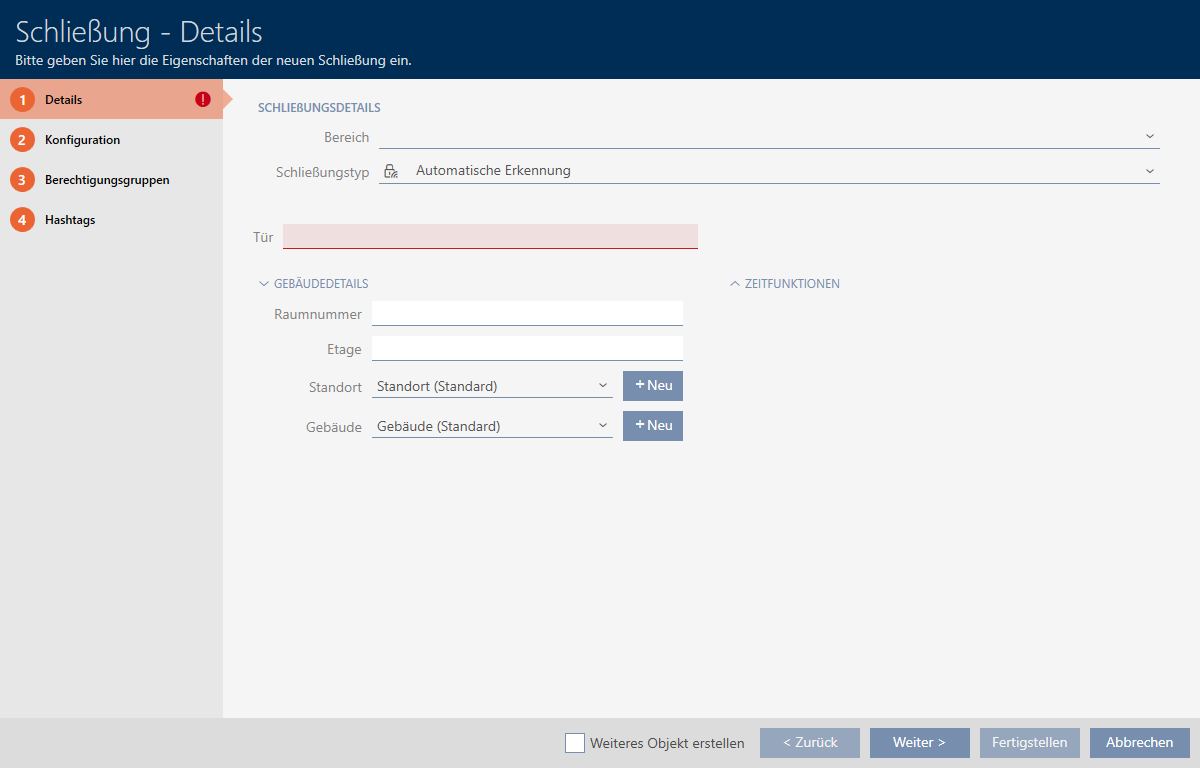
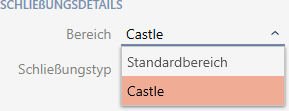
- Wählen Sie im Dropdown-Menü den Bereich aus, zu dem Ihre Schließung gehört.
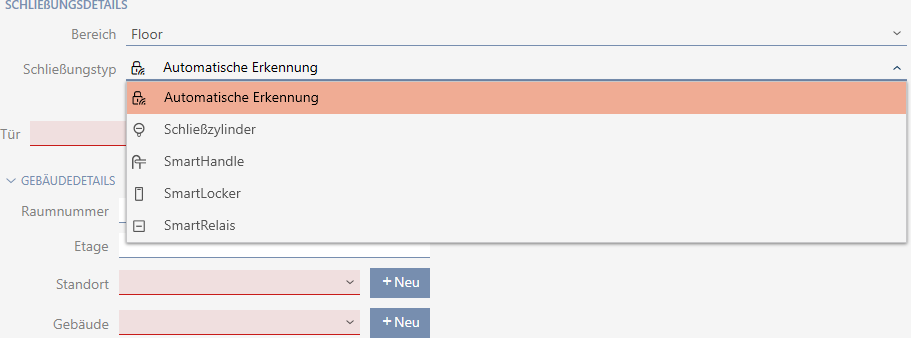
- Wählen Sie im Dropdown-Menü aus, welche Schließung Sie anlegen.
HINWEIS
Schließung automatisch erkennen
Vielleicht wissen Sie noch nicht, welchen Eintrag Sie in der Dropdown-Liste auswählen sollen. Die AXM Classic stellt Ihnen auch den Eintrag zur Verfügung.
Erst dann, wenn Sie die Schließung tatsächlich programmieren, speichert die AXM Classic den erkannten Schließungstyp. In diesem Moment werden auch die Optionen im Reiter passend zum Schließungstyp erweitert oder ausgeblendet.
- Benennen Sie Ihre Schließung im Feld .
- Geben Sie ggfs. im Feld die Nummer des Raums ein, in dem Ihre Schließung verbaut wird.
- Geben Sie ggfs. im Feld die Etage ein, in der Ihre Schließung verbaut wird.
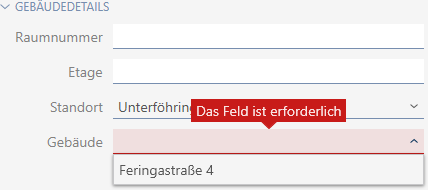
- Wählen Sie im Dropdown-Menü den Standort aus, an dem Ihre Schließung verbaut wird.
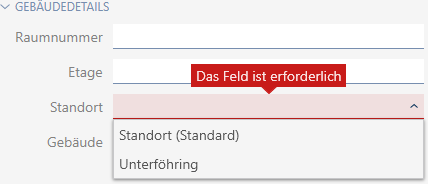
- Auswahl im Dropdown-Menü wird auf die Gebäude beschränkt, die zum ausgewählten Standort gehören.
- Wählen Sie im Dropdown-Menü das Gebäude aus, in dem Ihre Schließung verbaut wird.
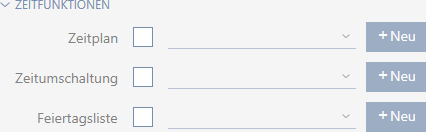
- Wenn Sie Zeitfunktionen einsetzen wollen: Klappen Sie das Menü aus und nehmen Sie die Einstellungen vor (Details siehe Berechtigungen an Schließungen auf bestimmte Zeiten beschränken (Zeitplan) und Schließungen mit Zeitumschaltung automatisch einkuppeln und auskuppeln).
HINWEIS
Feiertagslisten in Schließung und Standorten
Sie können Feiertagslisten sowohl einer Schließung als auch dem Standort der Schließung zuweisen. In diesem Fall wird die Feiertagsliste in der Schließung verwendet und die Feiertagsliste im Standort ignoriert.
Wenn statt der Schließung dem Standort eine Feiertagsliste zugewiesen ist, dann wird die Feiertagsliste des Standorts für die Schließung übernommen. Im Fenster der Schließung erkennen Sie das am Zusatz "(vererbt)".
- Klicken Sie auf den Reiter .

- Fenster wechselt zum Reiter .
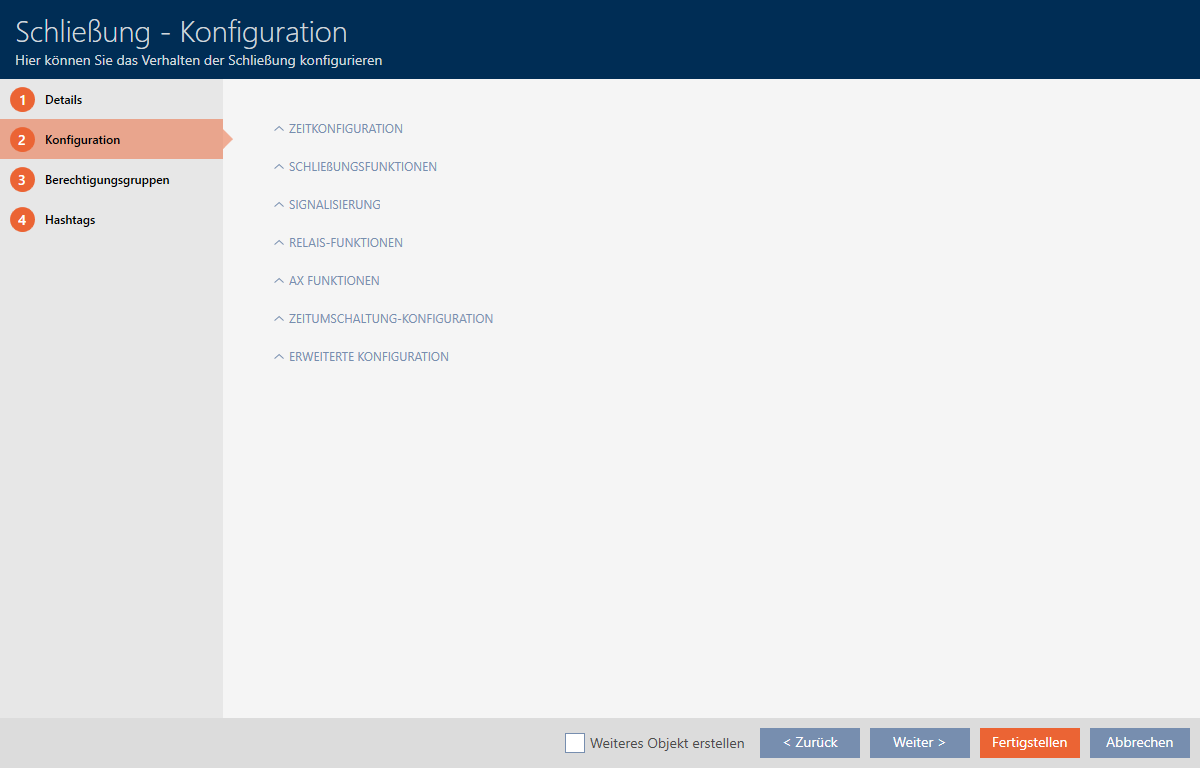
- Wenn Sie Zutrittsversuche protokollieren wollen: Klappen Sie das Menü aus und nehmen Sie die Einstellungen vor (siehe Zugänge durch Schließung protokollieren lassen (Zutrittsliste)).

- Wenn Sie die Öffnungsdauer ändern oder den Nahbereichsmodus verwenden wollen: Klappen Sie das Menü aus und nehmen Sie die Einstellungen vor (siehe Schließung länger, kürzer oder dauerhaft öffnen lassen und Lesereichweite der Schließung begrenzen (Nahbereichsmodus)).

HINWEIS
Tastersteuerung nicht einstellbar
Manche Schließzylinder sind mit einem Taster auf dem Innenknauf ausgestattet (Option .TS). Wenn Ihre AXM Classic einen solchen Schließzylinder erkennt, dann wird die Checkbox
 Tastersteuerung angezeigt. Diese ist aber nicht einstellbar, d.h. Sie können die Taster nicht deaktivieren.
- Wenn Sie die Signalisierung von Batteriewarnungen oder Programmierquittungen ändern wollen: Klappen Sie das Menü aus und nehmen Sie die Einstellungen vor (siehe Schließung stummschalten (für Batteriewarnungen und Programmierungen)).

- Wenn Sie das Aktivierungszeitfenster ignorieren wollen (siehe Aktivierungsdatum / Verfallsdatum): Klappen Sie das Menü aus und nehmen Sie die Einstellungen vor (siehe Aktivierungs- und Verfallsdatum von Identmedien ignorieren).

- Wenn Sie für die Schließung den Kartenleser aktivieren/deaktivieren wollen: Klappen Sie das Menü aus und nehmen Sie die Einstellungen vor (siehe Kartenleser aktivieren und deaktivieren).

- Wenn Sie bei einem SmartRelais die interne und externe Antenne zusammen verwenden wollen: Klappen Sie das Menü aus und nehmen Sie die Einstellungen vor (siehe Interne und externe Antenne gleichzeitig verwenden).

- Wenn Sie Ihre Schließung automatisch ein- und auskuppeln wollen: Klappen Sie das Menü aus und nehmen Sie die Einstellungen vor (siehe Schließungen mit Zeitumschaltung automatisch einkuppeln und auskuppeln).
Die hier festgelegte Einstellung gilt nur für diese eine Schließung, nicht für die gesamte Schließanlage. 
- Wenn Sie einen freidrehenden Digital Cylinder AX verwenden wollen: Klappen Sie das Menü aus und aktivieren Sie die Checkbox Freidrehend.

HINWEIS
Freidrehend nur für unprogrammierte Digital Cylinder AX auswählbar
Bereits programmierte Digital Cylinder AX können nicht nachträglich zu freidrehenden Digital Cylinder AX umkonfiguriert werden.
- Duplizieren Sie den Digital Cylinder AX, um eine unprogrammierte Kopie mit den gleichen Einstellungen zu erhalten.
- Aktivieren Sie an der Kopie die Checkbox Freidrehend.
- Setzen Sie den bisherigen Digital Cylinder AX zurück und synchronisieren Sie die freidrehende Kopie.
- Löschen Sie anschließend den bisherigen Digital Cylinder AX.
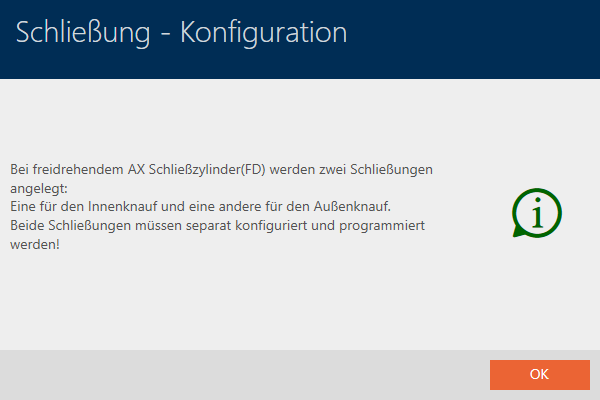
- AXM Classic legt einen zweiten Digital Cylinder AX an und aktiviert für beide automatisch die Checkbox Nahbereichsmodus. Beide Schließungen sind voneinander unabhängig und müssen separat synchronisiert werden.
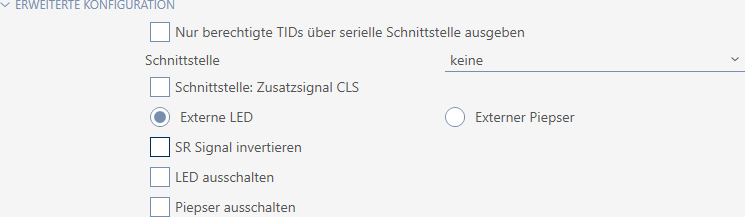
- Wenn Sie bei einem SmartRelais die Signalisierung ändern wollen oder die serielle Schnittstelle verwenden wollen: Klappen Sie das Menü aus und nehmen Sie die Einstellungen vor (siehe SmartRelais-Einstellungen ändern).
- Klicken Sie auf den Reiter .

- Fenster wechselt zum Reiter .
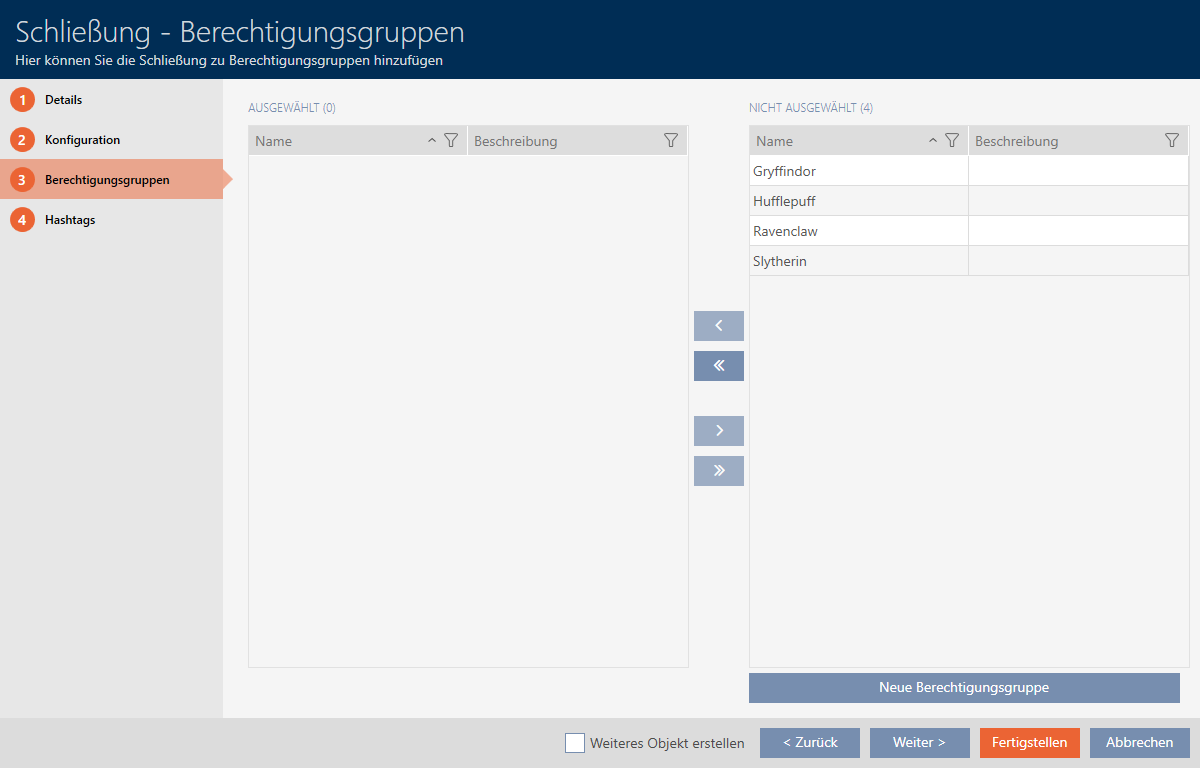
- Sortieren/Filtern Sie ggfs. die angezeigten Einträge mit
 (siehe Sortieren und Filtern).
 - Markieren Sie alle Berechtigungsgruppen, denen Sie Ihre Schließung zuweisen wollen (Strg+Mausklick für einzelne oder Shift+Mausklick für mehrere).
HINWEIS
Doppelklick als Alternative zu Pfeiltasten
Mit einem Doppelklick auf einen Eintrag in der Liste verschieben Sie diesen Eintrag ebenfalls in die andere Spalte.
- Verschieben Sie mit
 nur die ausgewählten Berechtigungsgruppen oder verschieben Sie mit
  alle angezeigten Berechtigungsgruppen.
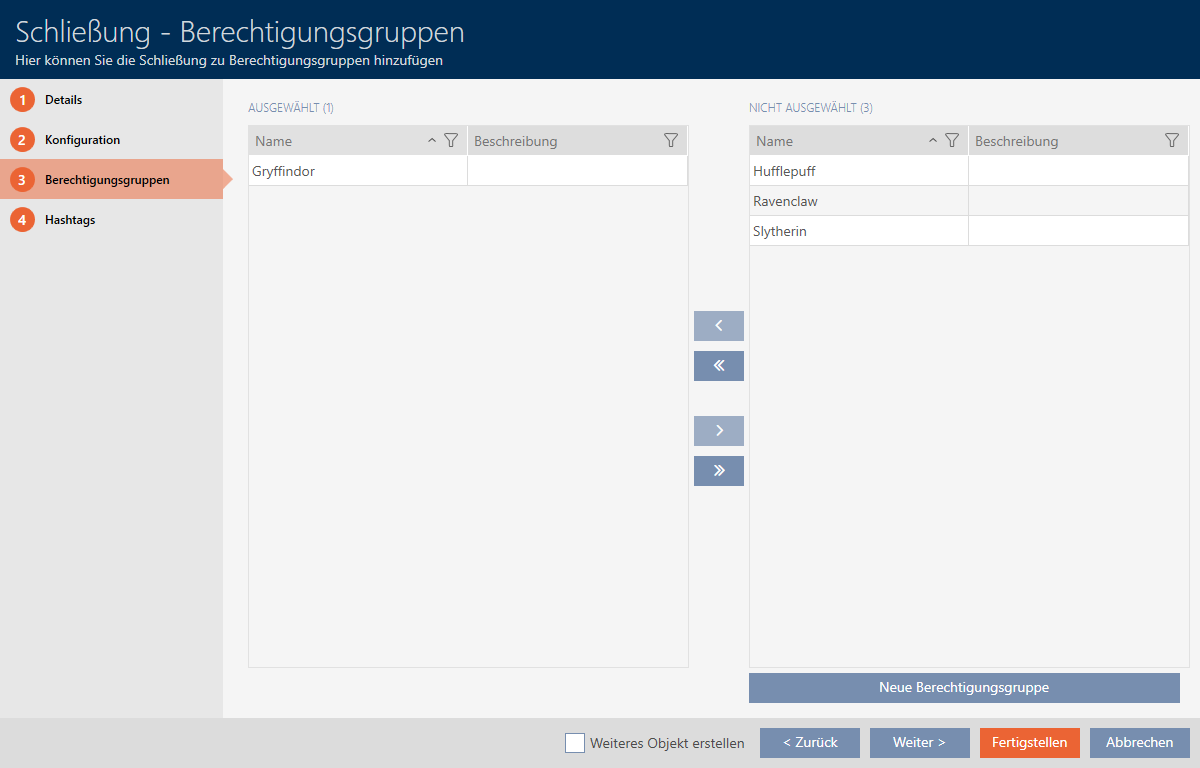
 - Ihre Schließung wird den Berechtigungsgruppen in der linken Spalte hinzugefügt.
- Klicken Sie auf den Reiter .

- Fenster wechselt zum Reiter .
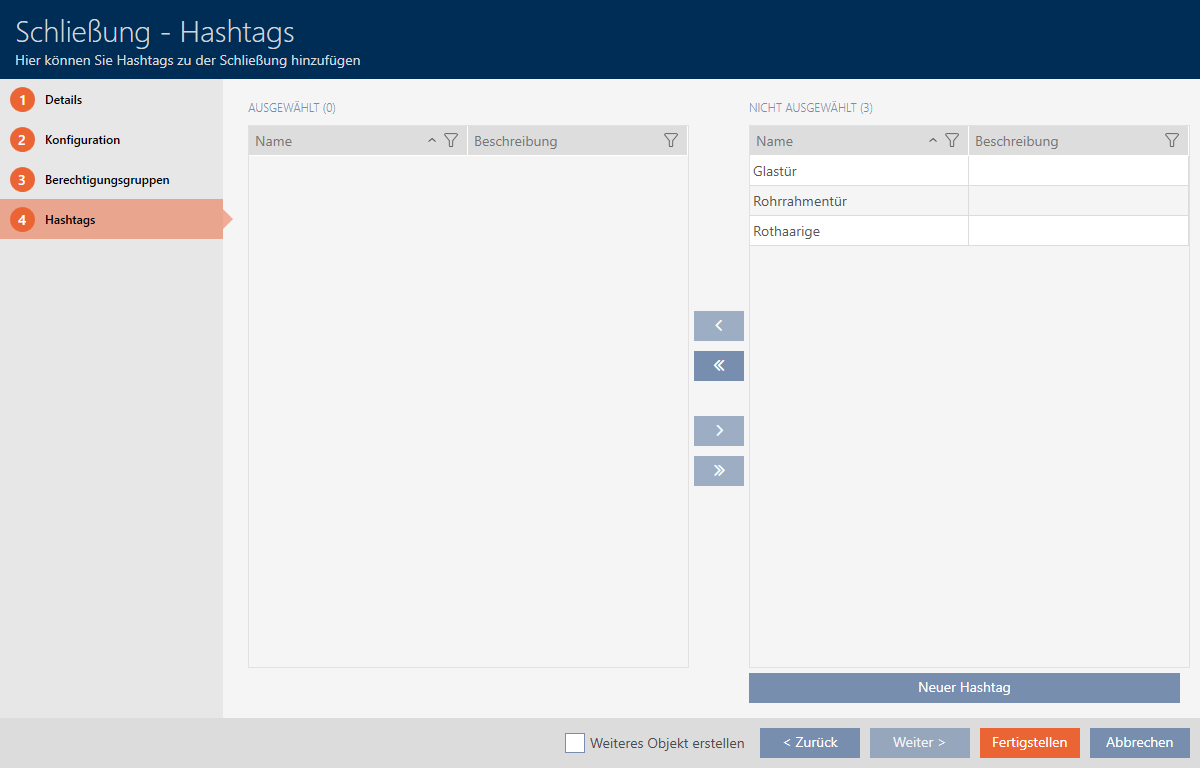
- Sortieren/Filtern Sie ggfs. die angezeigten Einträge mit (siehe Sortieren und Filtern).
- Markieren Sie alle Hashtags, die Sie Ihrer Schließung zuweisen wollen (Strg+Mausklick für einzelne oder Shift+Mausklick für mehrere).
HINWEIS
Doppelklick als Alternative zu Pfeiltasten
Mit einem Doppelklick auf einen Eintrag in der Liste verschieben Sie diesen Eintrag ebenfalls in die andere Spalte.
- Verschieben Sie mit nur die ausgewählten Hashtags oder verschieben Sie mit alle angezeigten Hashtags.
- Die Hashtags in der linken Spalte werden Ihrer Schließung hinzugefügt.
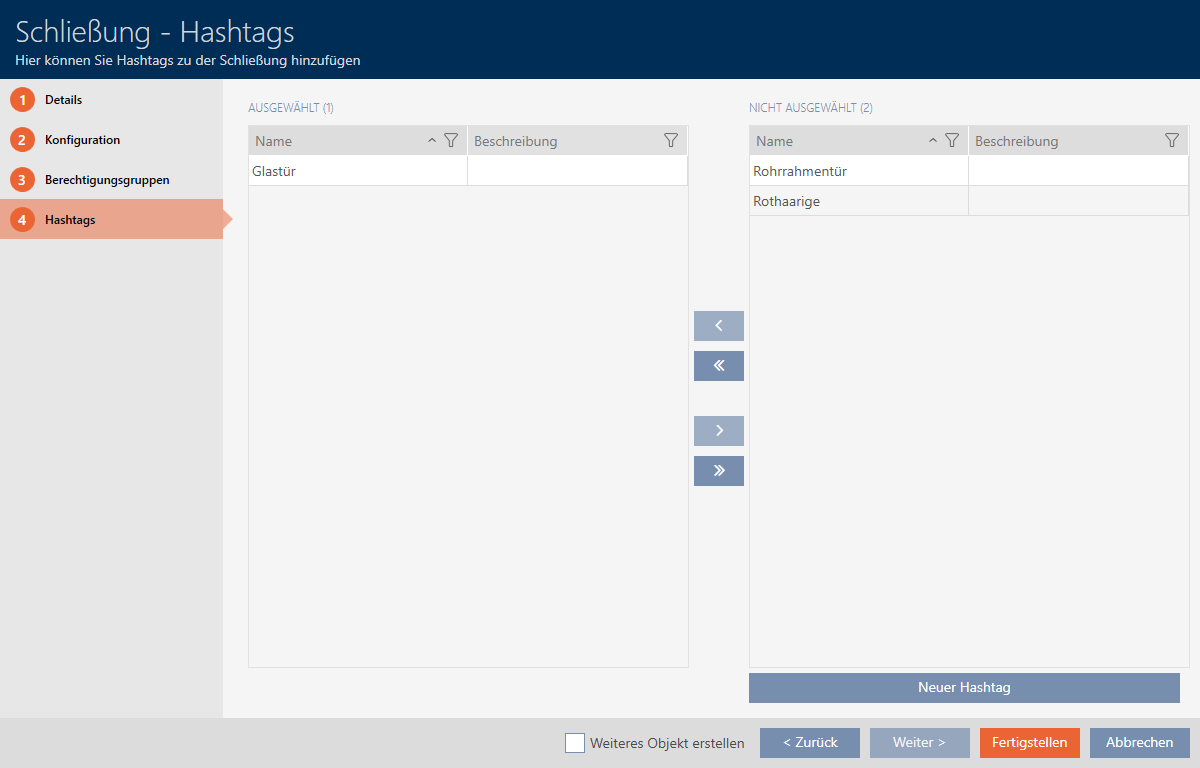
- Aktivieren Sie die Checkbox Weiteres Objekt erstellen, um für die nächste zu erstellende Schließung das Fenster mit denselben Einstellungen geöffnet zu lassen.
- Klicken Sie auf die Schaltfläche , um die Schließung zu erstellen.
- Fenster zum Erstellen einer neuen Schließung schließt sich.
- Neu erstellte Schließung wird aufgelistet bzw. in der Matrix angezeigt.